Чтобы добавить сигналы с помощью выражений и переменных MATLAB ®, выберите параметр «Сигнал редактора сигналов» > «Создать сигнал ».
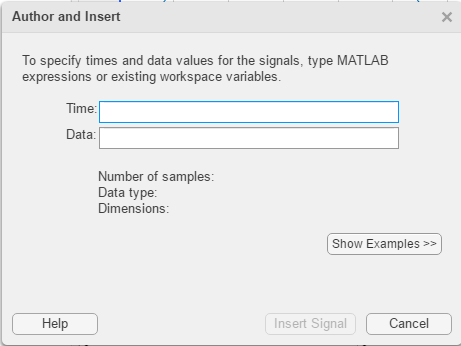
Время (Time) - введите диапазон времени для данных.
Данные (Data) - введите выражение MATLAB для сигнала.
Тип данных - выберите или введите тип данных сигнала.
double
single
int8
uint8
int16
uin16
int32
uint32
boolean
fixdt(1,16)
fixdt(1,16,0)
fixdt(1,16,2^0,0)
string
Enum: <class name>
Если ввести время и данные, а затем выбрать тип данных с фиксированной точкой, редактор сигналов отобразит предлагаемый тип данных с фиксированной точкой.
Для выбора типа данных с фиксированной точкой нажмите кнопку «Показать гистограмму» ().  При нажатии этой кнопки отображается график данных сигнала с использованием выбранного типа данных с фиксированной точкой. На графике отображаются:
| Колонка | Информация |
|---|---|
| Ценности | Отрицательные, положительные и нулевые значения сигнала. |
| Потенциальные перетоки | Складывает значения сигнала, которые могут перетекать. |
| В диапазоне | Складывает значения сигнала, которые находятся в пределах допустимого диапазона. |
| Потенциальный недопоток | Складывает значения сигнала, которые могут быть неполными. |
Чтобы увидеть разницу между типом данных и гистограммой, выберите:
Пользователь указан
Двоичное масштабирование
Масштаб уклона и смещения
Дополнительные сведения см. в разделе График гистограммы сигнала (конструктор фиксированных точек).
Чтобы применить предлагаемый тип данных с фиксированной точкой к данным, нажмите кнопку Использовать предлагаемый тип данных ().
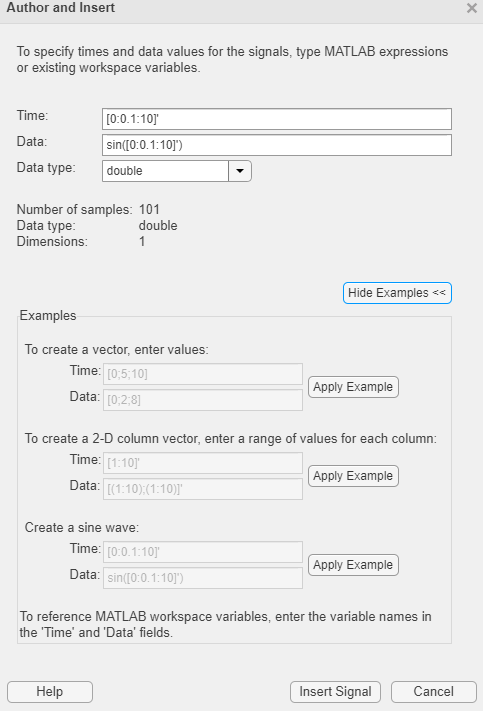
При нажатии кнопки Вставить сигнал (Insert Signal) интерфейс оценивает сигнал, обновляет информацию о сигнале в диалоговом окне и добавляет сигнал в раздел Сценарии и сигналы (Scriptions and Signals). Кроме того, также отображается количество выборок, тип данных сигнала и размер сигнала.
Для просмотра примеров записей Time и Data нажмите кнопку Show Examples. Чтобы поэкспериментировать с сигналами из этих примеров, нажмите кнопку Применить пример (Apply Example) для соответствующего примера. Можно также изменить примеры перед вставкой.
Например, для создания синусоидальной волны нажмите кнопку Применить пример (Apply Example) рядом с этим примером и нажмите кнопку Вставить сигнал (Insert Signal). Обратите внимание, что в этом диалоговом окне отображается количество выборок, тип данных сигнала и размеры сигнала.
Для просмотра сигнала закройте диалоговое окно «Автор и вставка», перейдите в раздел «Сценарии и сигналы» и нажмите кнопку «Печать/редактирование» для нового сигнала. Если сигнал имеет действительную и мнимую части, обе части отображаются на одном графике. Табличный редактор также отражает данные сигнала.
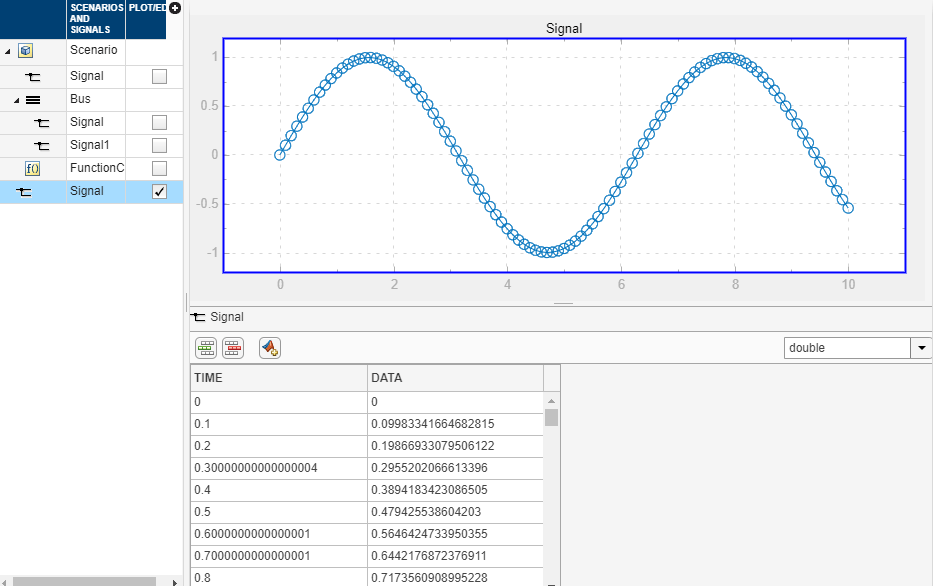
Исследуйте графики с помощью контекстных меню печати «Выровнять» и «Зумировать и панорамировать».
Если данные не отображаются так, как ожидалось, используйте кнопку «Вписать» для просмотра в разделе «Зумирование и панорамирование». Для многомерных сигналов также убедитесь, что выбран правильный график для редактируемых данных столбцов.
В разделе «Измерение» используйте кнопку «Курсоры данных» для отображения одного или двух курсоров для графика. Эти курсоры отображают значения T и Y точки данных на графике. Чтобы просмотреть точку данных, щелкните точку на линии печати.
В разделе «Зумирование и панорамирование» выберите способ зумирования и панорамирования графиков сигналов. Масштабирование выполняется только для выбранной оси.
| Тип зумирования или панорамирования | Кнопка для нажатия |
|---|---|
Увеличьте изображение вдоль осей T и Y. |

|
Увеличьте изображение вдоль оси времени. После выбора значка на графике перетащите мышь, чтобы выбрать область для увеличения. |

|
Увеличьте изображение вдоль оси значений данных. После выбора значка на графике перетащите мышь, чтобы выбрать область для увеличения. |

|
Уменьшите масштаб графика. |

|
Поместите график в график. После выбора значка щелкните график, чтобы увеличить график для заполнения графика. |

|
Выполните панорамирование графика вверх, вниз, влево или вправо. Выберите значок. На графике нажмите левую кнопку мыши и переместите мышь в область графика, которую требуется просмотреть. |

|
Совет
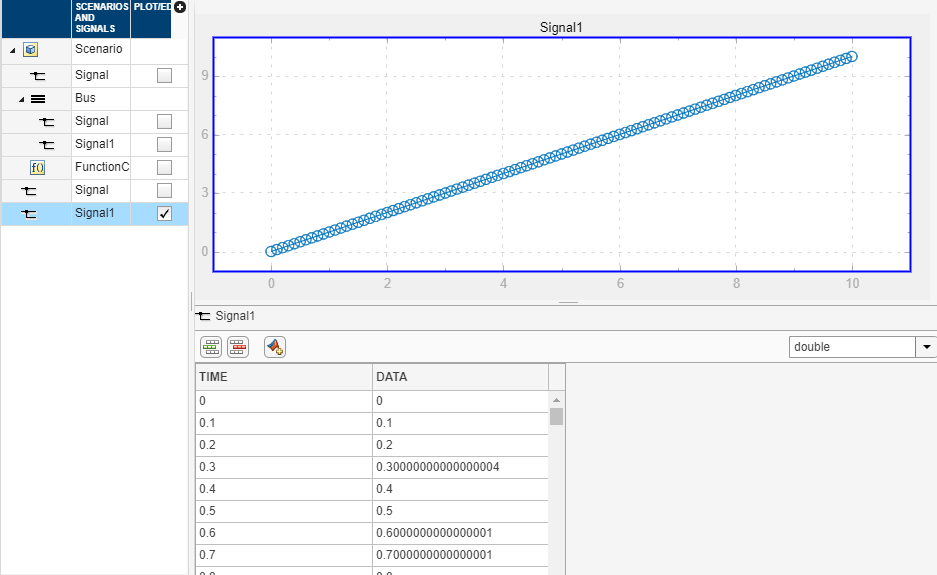
Для получения сигналов с линейно разнесенными значениями времени используйте linspace функция, например:
Время - linspace(0,10,101)
Данные - [0:0.1:10]
Сведения о редактировании данных сигнала без использования выражений MATLAB см. в разделе Работа с основными данными сигнала.
Данные сигнала можно заменить с помощью выражений MATLAB в любое время, независимо от способа создания исходных данных сигнала. Чтобы заменить данные сигнала, выберите этот сигнал в разделе Сценарии и сигналы, а затем нажмите кнопку замены ().  Используйте диалоговое окно «Автор и замена данных сигнала», как если бы вы вставляли новое выражение в диалоговое окно «Автор и вставка». Дополнительные сведения см. в разделе Создание сигналов с помощью выражений и переменных MATLAB.
Примечание
Типы данных нельзя изменить на типы данных с фиксированной точкой или на типы данных с фиксированной точкой.
Совет
При замене сигнала размер и сложность нового сигнала должны быть такими же, как и заменяемый сигнал.
Совет
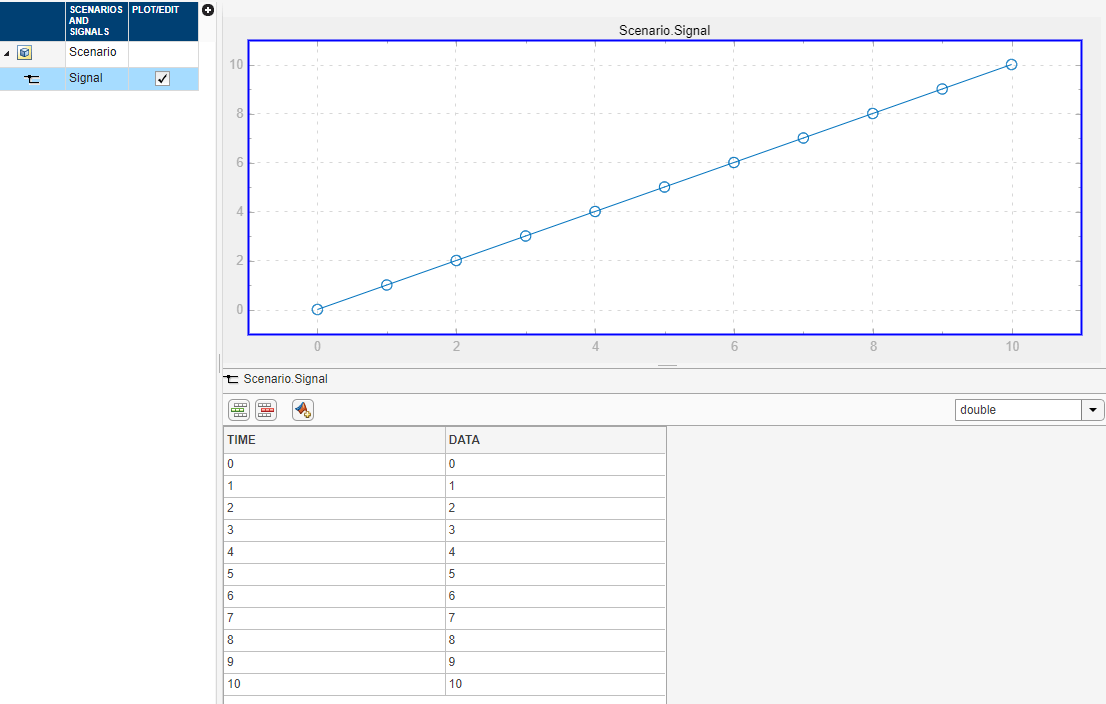
Для получения сигналов с линейно разнесенными значениями времени используйте linspace функция. Например, использование:
Время - linspace(0,10,11)
Данные - [0:10]
Редактор сигналов | signalEditor
