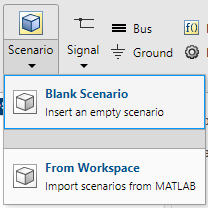
Редактор сигналов использует сценарии для группирования и организации наборов входных данных, которые должны быть сохранены в MAT-файл для одного моделирования. Для создания сигнальных данных с использованием существующих наборов данных из существующих сценариев или создания пустого сценария, в который необходимо добавить сигналы, используйте меню «Signal Editor Scription».
| Действие | Выбор |
|---|---|
Создание сценария на основе корневых входных данных модели | Выберите Сценарий > Сценарий из модели. (Доступно только при обращении к редактору сигналов из корневого сопоставителя входных данных.) Вы также можете использовать Примечание При использовании этой опции результирующий сценарий содержит сигналы с типами данных и размерами портов ввода. |
Создание пустого сценария и создание сигналов с нуля | Выберите Сценарий > Пустой сценарий. |
Импорт сценариев из рабочей области MATLAB ® | Выберите Сценарий > Из рабочей области. |
После получения сценария:
Чтобы начать вставку сигналов, используйте другие опции в разделе «Вставка». Дополнительные сведения см. в разделе Создание сигналов и данных сигналов.
Сведения об изменении порядка сигналов в иерархии или имени сигнала см. в разделе Изменение имен сигналов и порядков иерархий.
Можно использовать команду «Сигналы» > «Редактировать MAT-файл», чтобы связать данные MAT-файла из этих источников для редактирования.
Блоки построителя сигналов.
Simulink ® Design Verifier™.
Можно связывать и редактировать данные, экспортированные из блока Signal Builder, в MAT-файле или MATLAB. Для экспорта данных используйте один из следующих методов:
«Файл блока построителя сигналов» > «Экспорт данных» > «В MAT-файл», затем ссылка в MAT-файле.
signalbuilder get с наборами данных, затем выполните один из следующих шагов:
Импорт наборов данных в рабочую область и сохранение в MAT-файл
Сохранение наборов данных в рабочей области в MAT-файле и импорт MAT-файла
Дополнительные сведения об экспорте из блока Signal Builder см. в разделе Экспорт данных группы сигналов.
Можно связать и отредактировать тестовые векторы Simulink Design Verifier. Для этого рабочего процесса требуется лицензия Simulink Design Verifier.
Перед привязкой в используйте программу Simulink Design Verifier sldvsimdata (Simulink Design Verifier)Simulink.SimulationData.Dataset объекты. Этот файл содержит структуру тестовых векторов sldvData. Сохраните выходные данные в MAT-файле, а затем импортируйте этот файл в редактор сигналов.
Чтобы вставить сигналы в сценарии, выберите сценарий, а затем щелкните тип сигнала в разделе Вставить.
Сигнал
С помощью кнопки Signal split укажите способ определения данных сигнала:
Пустой сигнал - добавление данных сигнала непосредственно в таблицу (см. Работа с основными данными сигнала).
Авторский сигнал (Author Signal) - создание данных сигнала с использованием сигнальных обозначений и переменных (Create Signals with MATLAB Expressions and Variables).
Автобус
Земля
Вызов функции
Если требуется сигнал вызова функции для корневого входа с явным периодическим временем выборки, вставьте вместо него сигнал заземления. Затем Simulink автоматически выполняет вызов функции.
Новые сигналы появятся в разделе Сценарии и сигналы.
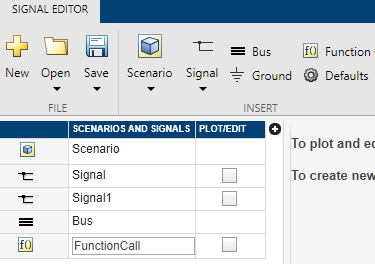
Можно также вставить несколько сигналов одного типа. Дополнительные сведения см. в разделе Создание сигналов с одинаковыми свойствами.
Сведения об изменении порядка сигналов в иерархии или имени сигнала см. в разделе Изменение имен сигналов и порядков иерархий.
Для редактирования свойств сигнала:
Сведения о редактировании таблиц см. в разделе Работа с основными данными сигналов с помощью редактора таблиц.
Чтобы заменить данные сигнала или отредактировать нотацию сигнала с помощью выражений MATLAB, см. раздел Замена данных сигнала выражениями MATLAB.
В этом примере описывается, как создать сценарий для связи с с помощью инструмента «Сопоставитель корневых входов». Затем можно запустить редактор сигналов для управления и добавления сигналов в этот сценарий.
В окне команд MATLAB создайте некоторые данные путем ввода:
ts = timeseries([0;20],[0;10]);
В Simulink Editor создайте модель, содержащую три блока Inport, три блока Gain, блок Mux и блок Scope. Подключите эти блоки, как показано на рисунке:
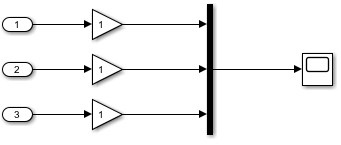
Установите коэффициент усиления для блоков усиления в значение 5, 10, и 15соответственно.
Щелкните один из блоков Inport, затем нажмите кнопку Connect Input.
Отображается инструмент «Сопоставление корневого ввода».
В разделе Ссылка сопоставления корневого ввода выберите Из рабочей области.
В окне Из рабочей области введите имя для сохранения MAT-файла и нажмите кнопку ОК.
В разделе «Сценарий» редактора сигналов выберите «Сигналы» > «Редактировать MAT-файл».
В окне Править файл сигнала (Edit Signal File) выберите новый MAT-файл и нажмите кнопку ОК.
Отображается редактор сигналов.
Добавьте сигнал, Signal, к сценарию. Щелкните сценарий правой кнопкой мыши и выберите «Вставка» > «Пустой сигнал».
Это действие добавляет Signal с этими свойствами по умолчанию.
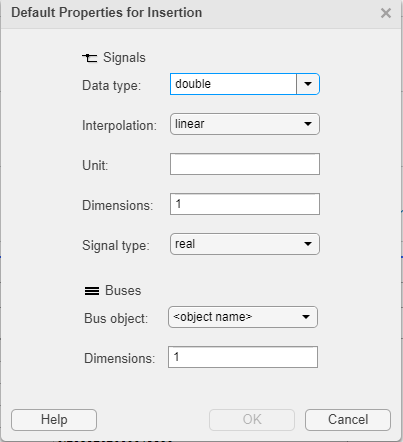
Можно также вставить сигналы, щелкнув тип сигнала в разделе Вставить (Insert) или нажав кнопку Разделение сигнала (Signal split), чтобы создать сигнал с помощью обозначений сигнала.
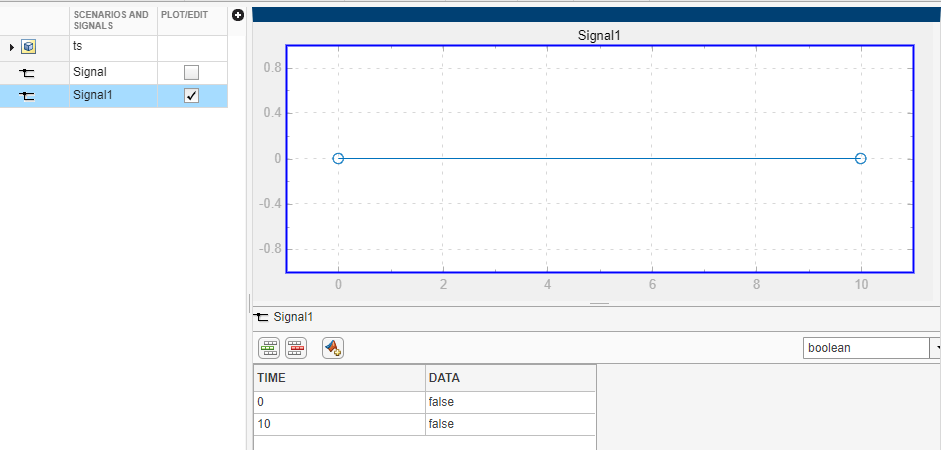
Измените свойства по умолчанию для добавляемых сигналов. В разделе Вставка выберите Значения по умолчанию. В диалоговом окне «Свойства по умолчанию для вставки» измените тип данных на booleanзатем щелкните сценарий правой кнопкой мыши и выберите «Вставка» > «Пустой сигнал».
Это действие добавляет Signal1 с типом данных boolean.
Проверка типа данных boolean, установите флажок печати для Signal1.
Редактор сигналов | signalEditor
