Попробуйте попробовать примерный проект, чтобы увидеть, как инструменты могут помочь в организации работы. Проекты могут помочь в управлении:
Проект (файлы модели и библиотеки, .m, .matи другие файлы, исходный код для S-функций и данные)
Набор действий для использования с проектом (запуск кода установки, открытие моделей, моделирование, построение и запуск кода завершения работы)
Работа с файлами в системе управления версиями (извлечение, сравнение редакций, тег или метка и возврат)
Пример планера показывает, как:
Настройте и просмотрите некоторые примеры файлов проекта в системе управления версиями.
Проверьте ярлыки проекта, чтобы получить доступ к часто используемым файлам и задачам.
Проанализируйте зависимости в примере проекта и найдите необходимые файлы, которые еще не находятся в проекте.
Изменение некоторых файлов проекта, поиск и просмотр измененных файлов, сравнение с версией предка и фиксация измененных файлов в системе управления версиями.
Просмотр только видов файлов проекта, измененных файлов и всех файлов в корневой папке проекта.
Выполните эту команду, чтобы создать рабочую копию файлов проекта и открыть проект:
sldemo_slproject_airframe
Пример проекта копирует файлы во временную папку, чтобы их можно было редактировать и помещать Git™ систему управления версиями.
Откроется окно Проект (Project), в котором будет загружен проект. Проект настроен на выполнение некоторых задач запуска, включая изменение текущей рабочей папки на корневую папку проекта.
Примечание
Можно также попробовать этот пример проекта с помощью системы управления версиями SVN, указав sldemo_slproject_airframe_svn. В следующем примере показаны параметры при использовании Git.
В проекте изучите представление «Файлы» для управления файлами в проекте. Если выбрано представление «Проект» (количество файлов), отображаются только файлы в проекте.
Чтобы просмотреть все файлы в изолированной программной среде, щелкните Все. В этом представлении отображаются все файлы, находящиеся под корнем проекта, а не только файлы, находящиеся в проекте. Это представление полезно для добавления файлов в проект из изолированной программной среды.
Чтобы найти определенные файлы или типы файлов, в любом представлении файла введите в поле поиска или нажмите кнопку «Фильтр». Также можно выполнять поиск внутри файлов.
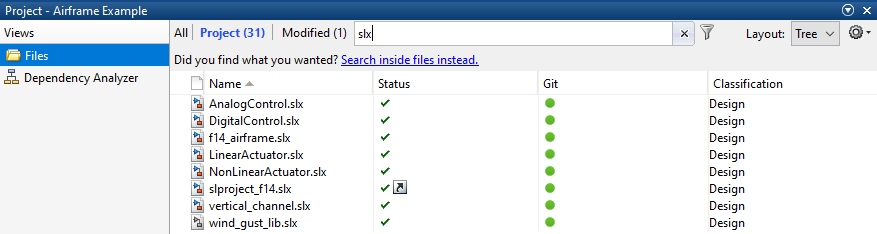
Щелкните значок x, чтобы отменить поиск.
Для просмотра файлов в виде списка вместо дерева используйте элемент управления «Макет».
Чтобы сортировать файлы и настроить столбцы, нажмите кнопку «Упорядочить представление» в правой части поля поиска.
Проект можно закрепить и отстыковать на рабочем столе MATLAB ®. Если требуется увеличить пространство для просмотра файлов проекта, отстыкуйте проект. Перетащите строку заголовка, чтобы отстыковать ее.
Для упрощения поиска сценариев в крупном проекте можно использовать ярлыки. Просмотр и запуск ярлыков на панели инструментов «Ярлыки проекта». Ярлыки можно упорядочить по группам.
В этом примере сценарий, регенерирующий S-функции, задается как ярлык, чтобы новый пользователь проекта мог легко найти его. Можно также упростить поиск модели верхнего уровня или моделей в рамках проекта. В этом примере модель верхнего уровня, slproject_f14.mdl, является ярлыком.
Выполните регенерацию S-функций.
На вкладке «Ярлыки проекта» на панели инструментов щелкните ярлык «Перестроить S-функции проекта».
Файл ярлыка создает файл MEX. Если у вас нет настроенного компилятора, следуйте инструкциям, чтобы выбрать компилятор.
Откройте окно rebuild_s_functions.m , чтобы узнать, как он работает.
Откройте верхнюю модель.
На вкладке Ярлыки проекта (Project Shortcuts) щелкните ярлык F14 Модель (Model), чтобы открыть корневую модель для этого проекта.
Чтобы создать ярлыки для доступа к часто используемым файлам, выберите представление «Файлы», щелкните файл правой кнопкой мыши и выберите «Создать ярлык».
Можно также указать файлы для запуска при запуске и завершении работы. См. раздел Автоматизация задач запуска.
Открытие и внесение изменений в файлы и просмотр изменений.
Выберите вид «Файлы». Просмотр папок с помощью структуры дерева, а затем разверните utilities папка.
Дважды щелкните, чтобы открыть find_top_models файл для редактирования из проекта или щелкните правой кнопкой мыши и выберите «Открыть».
Внесите изменения в редактор, например добавление комментария, и сохраните файл.
В представлении «Файлы проекта» выберите вкладку «Изменено» (количество файлов). После редактирования файла появится раздел Изменено (2). Измененные файлы появятся в списке. Вы отредактировали файл в папке утилит. Обратите внимание, что список измененных файлов также включает resources папка. Файлы, хранящиеся в resources - это внутренние файлы определений проекта, созданные в результате изменений. Файлы определений проекта позволяют добавлять метаданные в файлы, например, путем создания ярлыков, добавления меток и добавления описания проекта. Файлы определений проекта также определяют файлы, которые добавляются в проект. Можно просматривать изменения в редакциях файлов определений проекта, как и любые другие файлы проекта. См. раздел Файлы определений проекта.
Чтобы просмотреть изменения, щелкните правой кнопкой мыши значок find_top_models в представлении Измененные файлы и выберите Сравнить > Сравнить с предком.
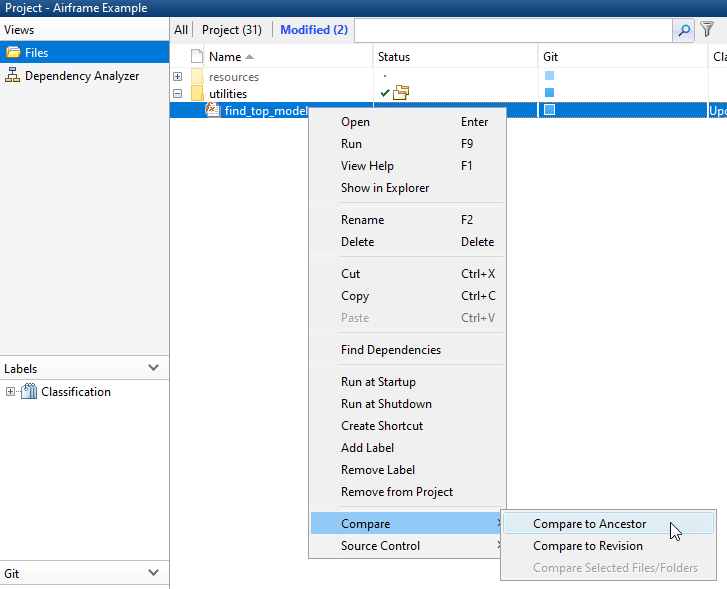
Средство сравнения MATLAB открывает отчет, сравнивающий измененную версию файла в изолированной программной среде с его предком, сохраненным в средстве управления версиями. Тип отчета о сравнении может отличаться в зависимости от выбранного файла. Если выбрать модель Simulink ® для сравнения > Сравнить с предком, эта команда запускает сравнение модели Simulink.
Чтобы сравнить модели, попробуйте использовать следующий пример.
В представлении «Файлы» выберите вкладку «Проект» (количество файлов) и разверните вкладку models папка.
Дважды щелкните, чтобы открыть AnalogControl файл для редактирования из проекта или щелкните правой кнопкой мыши и выберите «Открыть».
Внесите изменения в модель, например, откройте блок и измените некоторые параметры, а затем сохраните модель.
Для просмотра изменений выберите вкладку Изменено (количество файлов). Щелкните правой кнопкой мыши файл измененной модели и выберите «Сравнить» > «Сравнить с предком».
Инструмент сравнения открывает отчет.
Чтобы убедиться, что все необходимые файлы находятся в проекте, выполните анализ зависимости файлов от измененных файлов в проекте.
На вкладке Проект в разделе Сервис щелкните Анализатор зависимостей.
На графике зависимостей отображается структура всех проанализированных зависимостей в проекте. На панели «Свойства» перечислены необходимые продукты, надстройки и все файлы проблем.
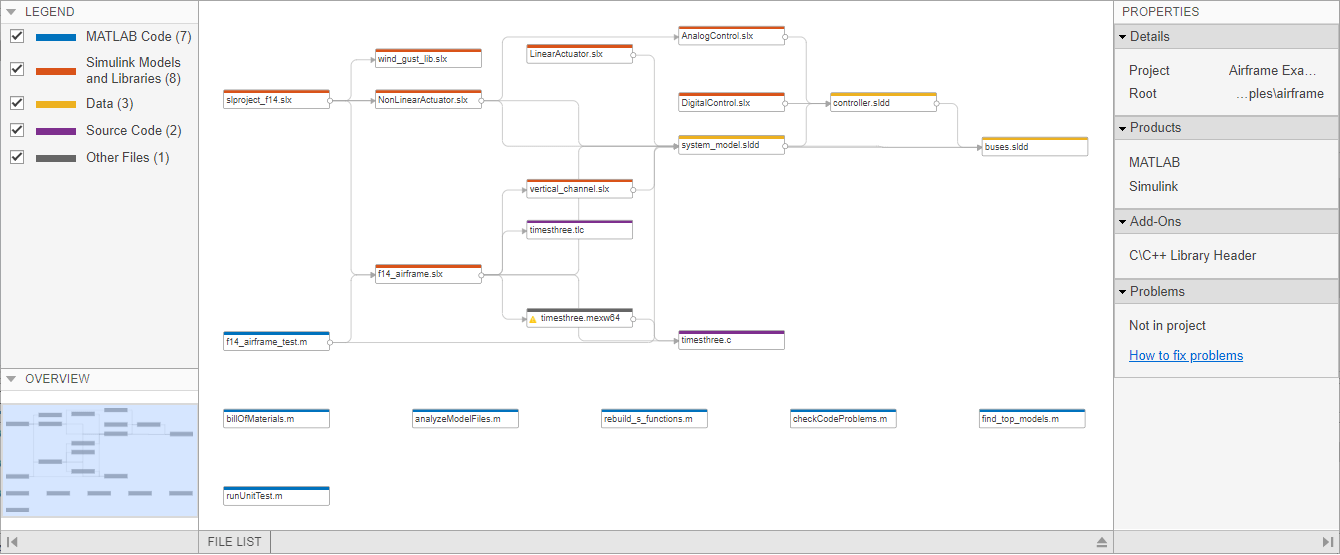
Чтобы выделить файлы проблем, на панели «Свойства» в разделе «Проблемы» укажите сообщение «Не в проекте» и щелкните значок лупы.
Выберите стрелку зависимости, чтобы проверить тип зависимости. timesthree.mexw64 - двоичный файл S-функции, требуемый f14_airframe.slx. Можно добавить двоичные файлы в проект или, как в этом проекте, предоставить служебный сценарий, который регенерирует их из исходного кода, являющегося частью проекта.
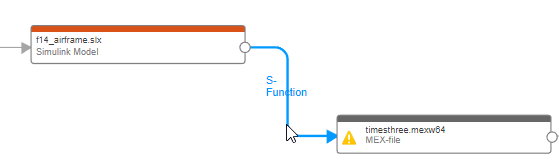
Чтобы удалить файл из списка проблемных файлов, щелкните его правой кнопкой мыши и выберите «Скрыть предупреждения». При следующем выполнении анализа зависимостей файл не отображается как файл проблем.
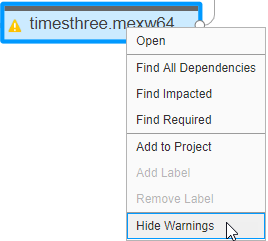
В этом примере не требуется добавлять двоичный файл в проект, а используйте сценарий для регенерации двоичного файла из исходного кода проекта. Используйте команду «Скрыть предупреждения», чтобы не пометить такие файлы как неполадки.
Просмотр зависимостей измененных файлов.
На панели инструментов анализатора зависимостей в разделе «Представления» выберите «Система управления версиями». Цвет каждого файла на графике теперь представляет состояние системы управления версиями.
На графике зависимостей выберите измененные файлы. Чтобы выбрать несколько файлов, нажмите клавишу SHIFT и щелкните файлы.
На панели инструментов анализатора зависимостей в разделе Анализ воздействия щелкните Все зависимости.
Чтобы убедиться, что изменения готовы к фиксации, проверьте проект. На вкладке «Проект» панели инструментов нажмите кнопку «Выполнить проверки», чтобы выполнить проверку целостности проекта. При проверке будут найдены отсутствующие файлы, файлы для добавления в систему управления версиями или извлечения из системы управления версиями и другие проблемы. Диалоговое окно «Чеки» может предлагать автоматические исправления обнаруженных проблем. При нажатии кнопки Подробно (Details) в диалоговом окне Проверки (Checks) можно просмотреть рекомендуемые действия и решить, следует ли вносить изменения.
Пример использования проверок проекта для устранения проблем см. в разделах Преобразование из MDL в SLX в проекте и Сохранение истории версий.
После изменения файлов и удовлетворения результатов проверок можно зафиксировать изменения в репозитории системы управления версиями.
В представлении «Файлы» выберите вкладку «Измененные» (количество файлов). Измененные файлы появятся в списке.
Чтобы зафиксировать изменения в системе управления версиями, на вкладке Проект в разделе Система управления версиями нажмите кнопку Зафиксировать.
Введите комментарий для отправки и нажмите кнопку Отправить.
Просмотр сообщений в строке состояния при подтверждении изменений системой управления версиями. GIT фиксируется в локальном репозитории. Чтобы зафиксировать удаленное хранилище, используйте команду Push в разделе системы управления версиями. См. раздел Извлечение, передача и выборка файлов с помощью Git
Для просмотра и редактирования сведений о проекте на вкладке «Проект» в разделе «Среда» нажмите кнопку «Подробности». Просмотр и изменение таких сведений, как имя, описание, корневой каталог проекта, папка запуска и папки созданных файлов, например slprj папка.
Чтобы просмотреть сведения об интеграции системы управления версиями и расположении репозитория, на вкладке «Проект» в разделе «Система управления версиями» нажмите кнопку «Получить сведения». В данном примере проекта «Планер» используется система управления версиями Git.
Кроме того, используйте API проекта для получения текущего проекта:
project = currentProject;
currentProject.Следующие шаги см. в разделе Управление проектами.
