Программное обеспечение Simulink ® 3D Animation™ позволяет записывать анимации виртуальных сцен, которыми управляет продукт Simulink или MATLAB ®. Моделирование можно записывать с помощью средства просмотра анимации Simulink 3D Animation Viewer. Эти анимации можно воспроизводить автономно, другими словами, независимо от продуктов MATLAB, Simulink или Simulink 3D Animation. Можно создавать такие файлы для презентаций, распространять результаты моделирования или создавать архивы.
Примечание
Оптимально использовать Simulink 3D Animation Viewer для записи анимаций виртуальных миров, связанных с моделями Simulink. Этот метод гарантирует, что все необходимые виртуальный мир и vrfigure свойства правильно настроены для записи моделирования. При работе с виртуальными сценами, управляемыми из MATLAB, можно записывать виртуальные сцены через интерфейс MATLAB. Дополнительные сведения см. в разделе Запись анимации.
Можно сохранить снимок кадра (захват) текущей сцены просмотра Simulink 3D Animation. Этот кадр можно сохранить как файл формата TIF или PNG. Дополнительные сведения см. в разделе Захват кадров.
Данные автономной анимации виртуального мира можно сохранить в следующих форматах:
Файл 3D - программа Simulink 3D Animation отслеживает перемещения объектов и сохраняет эти данные в файл 3D виртуального мира с помощью стандартных интерполяторов. Затем эти файлы можно просмотреть с помощью средства просмотра Simulink 3D Animation Viewer. 3-D файлы обычно занимают гораздо меньше места на диске, чем файлы AVI. При выполнении каких-либо движений навигации в средстве просмотра анимации Simulink 3D во время записи анимации программа Simulink 3D Animation не сохраняет ни одно из этих движений.
Примечание
При распределении файлов анимации 3D виртуального мира распределите все встроенные файлы объектов и текстур, на которые имеются ссылки в исходном файле 3D виртуального мира.
2-D Файл AVI - программа Simulink 3D Animation записывает данные анимации в .avi файл. Программное обеспечение Simulink 3D Animation использует vrfigure объекты для записи 2-D файлов анимации. Записанная анимация 2-D точно отражает то, что отображается в окне просмотра. Она включает все навигационные движения, выполняемые во время записи.
Примечание
Во время записи 2-D .avi данные анимации всегда гарантируют, что Simulink 3D Animation Viewer является самым верхним окном и полностью видимым. В противном случае ограничения ускорения графики могут препятствовать правильной записи 2-D анимации.
См. следующие разделы:
Записать файлы анимации (Record 3-D Animation Files) - описывает, как настроить параметры моделирования записи для создания файлов анимации 3-D форматирования.
Запись в формате AVI (Record in Audio Video Interleave) - описывает, как настроить параметры моделирования записи для создания файлов анимации 2-D формата.
Файлы расписания для записи - описание автоматического планирования операций моделирования записей.
По умолчанию Simulink 3D Animation Viewer записывает моделирование или фиксирует виртуальные кадры сцены в файле со следующим форматом:
%f_anim_%n.%e
Этот формат создает уникальное имя файла при каждом захвате кадра или записи анимации. Имя файла использует %f, %n, и %e токены.
%f маркер заменяется именем виртуального мира, связанного с моделью. %n токен - это число, которое увеличивается при каждой записи моделирования для одного и того же виртуального мира. Например, если имя файла виртуального мира vrplanets.wrl и вы записываете моделирование в первый раз, анимационный файл vrplanets_anim_1.wrl. При повторной записи моделирования имя файла анимации будет равно vrplanets_anim_2.wrl. В случае захвата кадра захват другого кадра сцены увеличивает число.
%e token представляет расширение файла виртуального мира 3D (.wrl, .x3d, или .x3dv) как расширение виртуального мира, который управляет анимацией. По умолчанию %e токен использует расширение файла 3D виртуального мира, который управляет анимацией. Параметр VR Sink and VR Source block Source file указывает расширение файла виртуального мира.
Можно указать другие маркеры имен файлов. Дополнительные сведения см. в разделе Маркеры имен файлов.
Можно запустить или остановить запись анимации виртуального мира с помощью средства просмотра Simulink 3D Animation через строку меню, панель инструментов или клавиатуру. В этом разделе предполагается, что для записи анимации заданы файлы анимации.
В строке меню выберите пункт меню «Моделирование», «Выполнить», чтобы начать запись анимации (выберите «Остановить», чтобы остановить запись).
На панели инструментов нажмите кнопку Start/stop recording, чтобы начать или прекратить запись анимации (выберите Stop, чтобы остановить запись). Также можно использовать меню Запись (Recording) Пуск (Start) Запись (Recording) и Остановить запись (Stop Recording). С клавиатуры нажмите Ctrl + R, чтобы переключиться между запуском или остановкой записи анимации.
Остановите моделирование или дайте модели возможность моделировать до определенного времени остановки моделирования.
Примечание
При остановке моделирования во время включения записи программа просмотра также прекращает запись анимации.
Вы можете рассмотреть файлы анимации, используя 3D Игрока Анимации или vrplay. Дополнительные сведения см. в разделе Воспроизведение файлов анимации.
Чтобы создать 3-D файлы анимации из выполнения модели Simulink, задайте параметры записи. Перед настройкой записи можно запустить моделирование.
В окне команды MATLAB введите имя модели. Например:
vrplanets
Отобразится модель Simulink. Кроме того, по умолчанию средство просмотра Simulink 3D Animation для этой модели загружается и становится активным. Если средство просмотра не отображается, дважды щелкните блок VR Sink в модели Simulink.
В меню Запись выберите Захват и Параметры записи.
Откроется диалоговое окно «Параметры захвата и записи».
Найдите раздел «Запись» диалогового окна. Он расположен в диалоговом окне «Захват кадров».
Установите флажок Запись в файл (Record to 3D file).
Поле Текст файла становится активным, и имя файла по умолчанию, %f_anim_%n.wrl, появляется в текстовом поле.
Сведения о сохранении файлов в другие имена файлов см. в разделе Маркеры имен файлов.
Нажмите кнопку ОК.
После определения файла анимации можно вручную записать моделирование. См. раздел Запуск и остановка записи анимации. Если необходимо записать моделирование в расписание, см. раздел Файлы расписания для записи.
Чтобы создать 2-й файл формата AVI из выполнения модели Simulink, установите параметры записи. Перед настройкой записи можно запустить моделирование.
В окне команды MATLAB введите имя модели. Например:
vrplanets
Отобразится модель Simulink. Кроме того, по умолчанию средство просмотра Simulink 3D Animation для этой модели загружается и становится активным. Если средство просмотра не отображается, дважды щелкните блок VR Sink в модели Simulink.
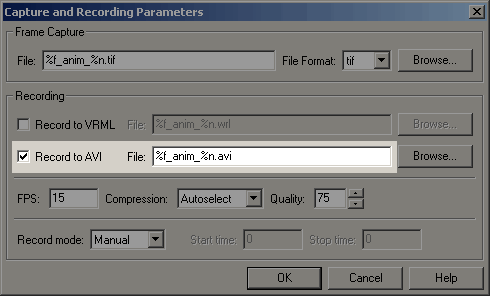
В меню Запись выберите Захват и Параметры записи.
Откроется диалоговое окно «Параметры захвата и записи».
Найдите раздел «Запись» диалогового окна, расположенный под диалоговым окном «Захват кадра».
Установите флажок Запись в файл AVI.
Становятся активными текстовое поле Файл (File) и область выбора Сжатие (Compression), а также имя файла по умолчанию. %f_anim_%n.avi, появляется в текстовом поле.
Сведения о сохранении файлов в другие имена файлов см. в разделе Маркеры имен файлов.
Установите для FPS (кадров в секунду) соответствующее значение.
Чтобы использовать время выборки связанного блока приемника VR для того, чтобы воспроизведение файла соответствовало времени моделирования модели, установите FPS в значение auto.
Например, чтобы записать симуляцию Simulink со скоростью 25 кадров в секунду (от времени моделирования), в блоке VR Sink установите время выборки равным 0.04. В этой ситуации для создания файла AVI, где одна секунда времени моделирования соответствует одной секунде времени воспроизведения файла AVI, установите параметр FPS равным auto. Simulink 3D Animation сохраняет значение 25 в параметр FPS файла AVI.
Примечание
Установка FPS 15 используется, даже если для параметра FPS установлено значение auto:
Для виртуального мира, не связанного с моделью Simulink.
Если время выборки связанного блока приемника VR не может быть определено во время начала моделирования.
В списке Сжатие (Compression) выберите метод сжатия для .avi файл. Поскольку .avi файлы могут стать большими, вы можете сжать .avi файл.
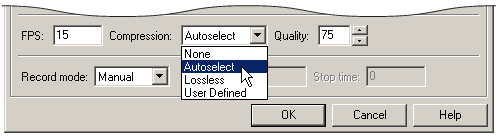
Выберите из
Autoselect - Позволяет программному обеспечению Simulink 3D Animation выбрать наиболее подходящий кодек сжатия. Эта опция позволяет указать параметр качества, который является числом от 0 до 100. Более качественные номера приводят к более высокому качеству видео и большему размеру файлов. Более низкое качество приводит к более низкому качеству видео и меньшему размеру файлов.
Lossless - заставляет программное обеспечение Simulink 3D Animation сжимать анимационный файл без потери данных. (Как правило, сжатие файлов приводит к потере некоторых данных.)
User Defined - позволяет указать определенный кодек сжатия. Эта опция позволяет указать параметр качества, который является числом от 0 до 100. Более качественные номера приводят к более высокому качеству видео и большему размеру файлов. Более низкое качество приводит к более низкому качеству видео и меньшему размеру файлов. Укажите строку идентификации кодека, поддерживаемую системой.
None - предотвращает сжатие файла анимации.
Деактивизация панели навигации. Панель навигации отображается в нижней части виртуальной сцены. Эту панель можно отключить для более чистого просмотра виртуальной сцены. Выберите меню «Просмотр» > «Панель навигации» > «Нет».
Можно повторно включить панель навигации (например, выбрать «Просмотр» > «Панель навигации» > «На полпути») после завершения записи .avi файл.
Нажмите кнопку ОК.
После определения файла анимации можно записывать анимации. См. раздел Запуск и остановка записи анимации. Если требуется записать анимацию по расписанию, см. раздел Файлы расписания для записи.
В этом разделе описывается планирование записи анимации с помощью интерфейса MATLAB для виртуального мира, связанного с моделью Simulink. В этом случае время в файле анимации определяется временем моделирования. Одна секунда времени записанной анимации соответствует одной секунде времени Simulink. Для планирования записи файла анимации задается интервал времени моделирования, в течение которого происходит запись анимации. В этой процедуре используется vrplanets пример. Предполагается, что параметры записи для файла анимации уже настроены.
В окне команды MATLAB введите имя модели. Например:
vrplanets
Отобразится модель Simulink. Кроме того, по умолчанию средство просмотра Simulink 3D Animation для этой модели загружается и становится активным. Если средство просмотра не отображается, дважды щелкните блок VR Sink в модели Simulink.
В меню Запись выберите Захват и Параметры записи.
Откроется диалоговое окно «Параметры захвата и записи». В разделе Запись это диалоговое окно содержит список Режим записи. Рекордный список способа позволен, только если Вы также выбираете или или оба из Отчета к 3D и Рекордного к флажкам AVI.
В списке Режим записи выберите Scheduled.
Текстовые поля Время начала и Время окончания включены.
Введите время начала и время окончания, в течение которых требуется записать анимацию. Например, введите 0 в качестве времени начала и 100 как время остановки.
Убедитесь, что значение времени начала записи не раньше времени начала модели Simulink; невозможно запустить операцию записи в этом экземпляре. Если время остановки превышает время остановки модели Simulink или если это значение вне границ, например отрицательное число, операция записи прекращается при прекращении моделирования.
Примечание
Можно также установить время остановки перед временем начала, чтобы разрешить сценарий, в котором моделирование начинается первым, а запись начинается вручную. Затем запись автоматически останавливается во время остановки и автоматически перезапускается во время начала.
Нажмите кнопку ОК.
После определения графика можно записать моделирование. См. раздел Запуск и остановка записи анимации.
Примечание
Можно переопределить расписание записи, запустив или остановив запись в интерактивном режиме.
