Воспроизведение записанных файлов анимации 3D
Воспроизведение записанных файлов анимации 3D
3D приложение для Плеера Анимации Simulink играет, 3D файлы анимации создали использование функциональности записи анимации Simulink® 3D Animation™.
Управлять воспроизведением анимации можно с помощью кнопок панели инструментов или опций меню «Воспроизведение». Например, можно сделать шаг вперед или назад, быстро вперед или перейти. Для получения информации о сочетаниях клавиш см. раздел vrplay.
Чтобы создать дополнительное окно Simulink 3D Animation Player, в окне Simulink 3D Animation Player выберите «Файл» > «Новое окно».
Панель инструментов: на вкладке «Приложения» в разделе «Симуляционная графика и отчеты» щелкните значок приложения.
MATLAB ® Toolstrip: На вкладке Приложения в разделе Simulation Graphics and Reporting щелкните значок приложения.
командная строка MATLAB: Enter vrplay.
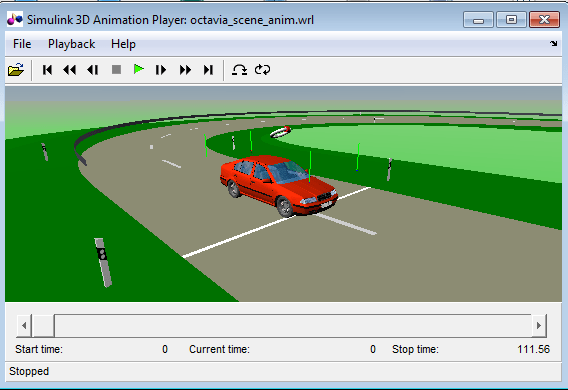
Воспроизведение файла анимации на основе vr_octavia пример, выполнение vrplay('octavia_scene_anim.wrl').
На вкладке Приложения MATLAB в разделе Графика моделирования и отчеты щелкните 3D проигрыватель анимации.
В проигрывателе анимации Simulink 3D выберите «Файл» > «Открыть». Перейти к matlab/toolbox/sl3d/sl3ddemos/octavia_scene_anim.wrl.
Выберите «Воспроизведение» > «Воспроизведение».
