Примечание
Навигация в редакторе 3D World Editor обычно аналогична навигации в Simulink ® 3D Animation™ Viewer
. Например, можно использовать стереоскопический просмотр с помощью редактора 3D World Editor. Дополнительные сведения о навигации средства просмотра см. в разделе Средство просмотра анимации Simulink 3D.
Можно управлять тонированием, используемым на панели отображения виртуального мира редактора 3D World Editor. Щелкните правой кнопкой мыши на панели отображения виртуального мира и задайте параметры визуализации, такие как сглаживание, освещение и прозрачность.
Панель отображения виртуального мира используется для визуализации виртуального мира при его создании.
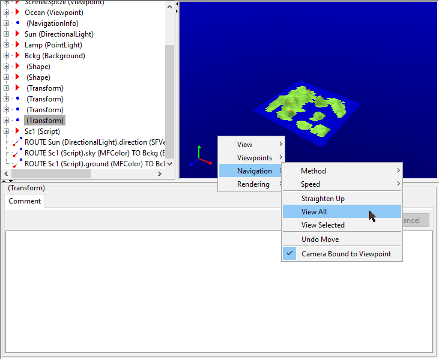
Для управления навигацией щелкните правой кнопкой мыши в любом месте панели и выберите соответствующие параметры навигации. Можно управлять такими аспектами, как методы навигации (например, полет или обход) и скорость.
Чтобы сохранить эти параметры навигации в файле виртуального мира, определите свойства навигации в NavigationInfo узел.
Для навигации в виртуальном мире щелкните на панели левой кнопкой мыши. Курсор становится белым перекрестием. Перемещение курсора изменяет ориентацию виртуального мира.
Чтобы помочь визуализировать изменения в ориентации (координатных осях) узлов в виртуальном мире, панель отображения виртуального мира содержит триаду красных, зеленых и синих стрелок. Эти стрелки параллельны глобальным x (красная стрелка), y (зеленая стрелка), и z (синяя стрелка) координатные оси. При навигации в виртуальном мире отображение триады изменяется, отражая изменения ориентации.
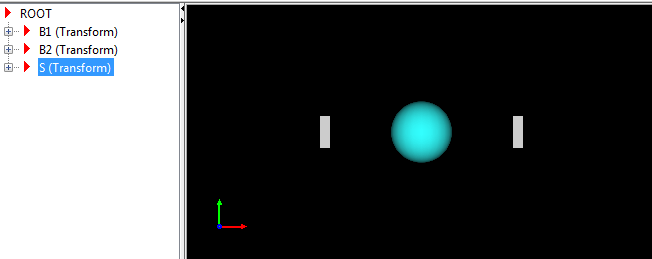
Чтобы скрыть триаду для виртуального мира или изменить расположение триады на панели отображения виртуального мира, щелкните правой кнопкой мыши на панели и выберите соответствующий параметр в меню «Вид» > «Триада».
Чтобы изменить расположение или видимость триады по умолчанию, выполните следующие действия.
На панели инструментов MATLAB ® на вкладке Главная в разделе Среда выберите Настройки.
На левой панели диалогового окна Preferences выберите Simulink 3D Анимация> 3D Мировой Редактор> Триада.
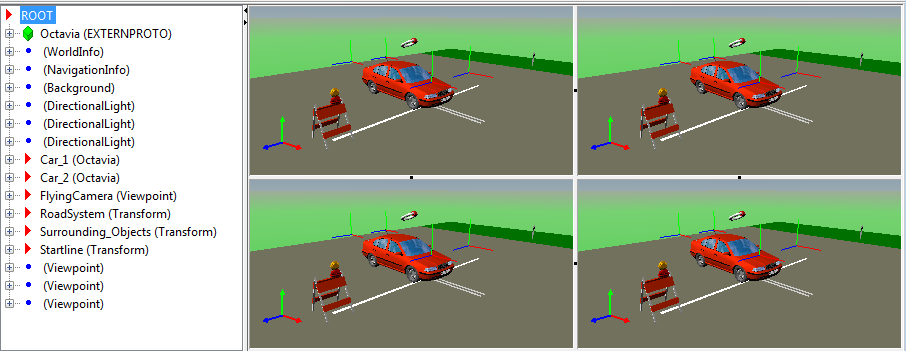
Виртуальный мир можно просмотреть на одной панели, двух горизонтальных панелях, двух вертикальных панелях или четырех панелях.
Например, если Вы выбираете Стекло Представления> Представление Сетки, 3D Мировой Редактор показывает четыре стекла представления:
Для задания областей просмотра можно также использовать кнопки панели инструментов:

Когда панели вида сетки открыты и вы изменяете параметр панели вида, редактор отображает эти панели вида из вида сетки.
| Параметр «Создать область просмотра» | Отображаемые области вида сетки |
|---|---|
Горизонтальное разделение | Левые две панели |
Вертикальное разделение | Две верхние панели |
Одиночное представление | Верхняя левая панель |
Чтобы изменить относительный размер панели, выберите одну из серых границ для панели вида и перетащите курсор.
Чтобы удалить панель при наличии нескольких панелей, щелкните точку в границе между панелями просмотра.
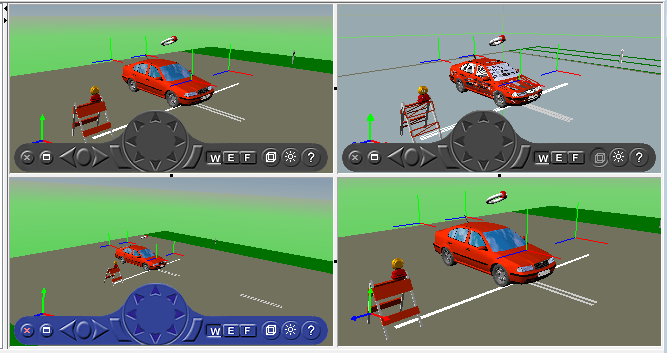
Навигацией каждой панели можно управлять независимо. Например, можно задать точки обзора, управлять триадой и задавать методы визуализации независимо для каждой панели. Панель навигации на активной панели имеет синий цвет. Например:
Чтобы использовать мышь для поворота виртуального мира вокруг точки, в режиме проверки можно использовать точку поворота.
Опорной точкой по умолчанию является 0,0,0 (мировые координаты). Чтобы задать новую точку вращения, удерживая нажатой клавишу Ctrl, дважды щелкните точку, в которой требуется создать точку вращения.
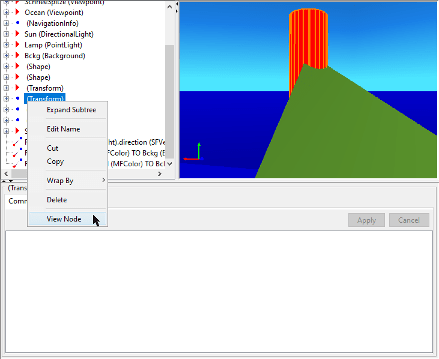
Чтобы принести определенный узел в представление в 3D Мировом Редакторе, щелкните правой кнопкой мыши по его входу в стекле Древовидной структуры и выберите Узел Представления.
Для просмотра выбранного узла можно также использовать контекстное меню на панели отображения виртуального мира. Щелкните правой кнопкой мыши панель отображения виртуального мира и выберите «Навигация» > «Показать выбранные».
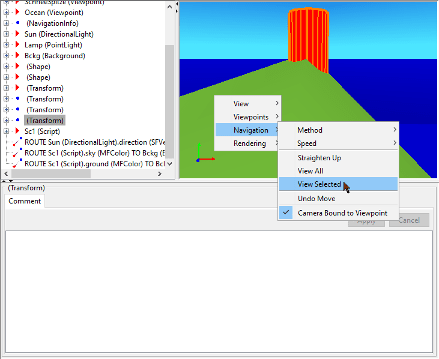
Чтобы показать весь мир, щелкните правой кнопкой мыши в любом месте панели отображения виртуального мира и выберите «Навигация» > «Просмотреть все».