С помощью линеаризатора модели можно анализировать отклики линеаризованных моделей во временной и частотной областях. Можно сравнить отклики нескольких моделей и просмотреть характеристики системы, такие как пределы устойчивости и время установления.
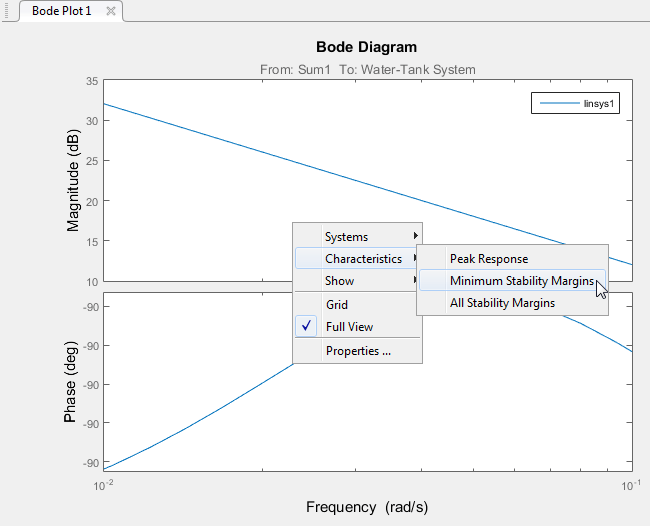
Чтобы просмотреть системные характеристики, такие как поля устойчивости, превышение или время установки на графике ответа линеаризатора модели, щелкните правой кнопкой мыши график и выберите «Характеристики». Затем выберите системный признак, который требуется просмотреть.
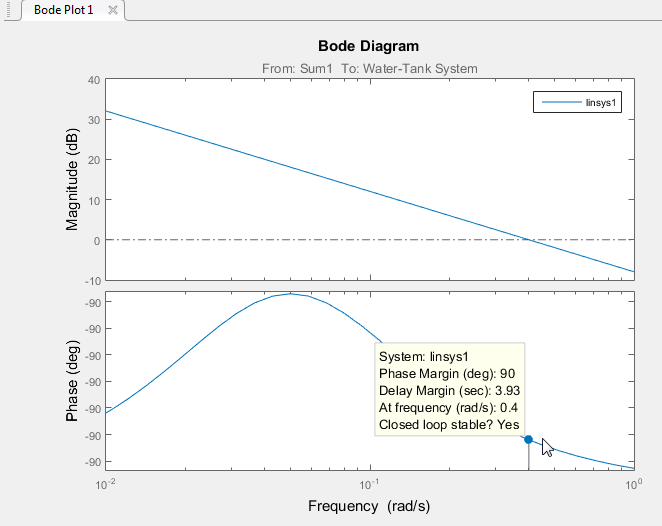
Для большинства характеристик на графике появляется маркер данных. Для отображения подсказки данных, содержащей информацию о характеристике системы, щелкните маркер.
В линеаризаторе модели при линеаризации или оценке системы можно создать дополнительные графики отклика системы следующим образом:
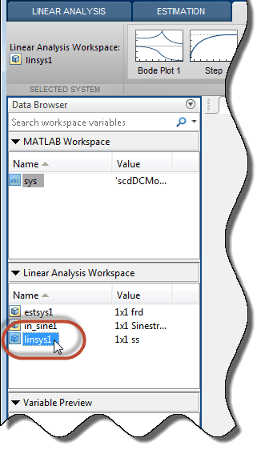
В линеаризаторе модели перейдите на вкладку Графики и результаты (Plots and Results). В рабочей области линейного анализа или в рабочей области MATLAB выберите систему для печати.
В разделе «Графики» вкладки выберите тип графика, который требуется создать.

Совет
Чтобы развернуть вид галереи, нажмите кнопку.
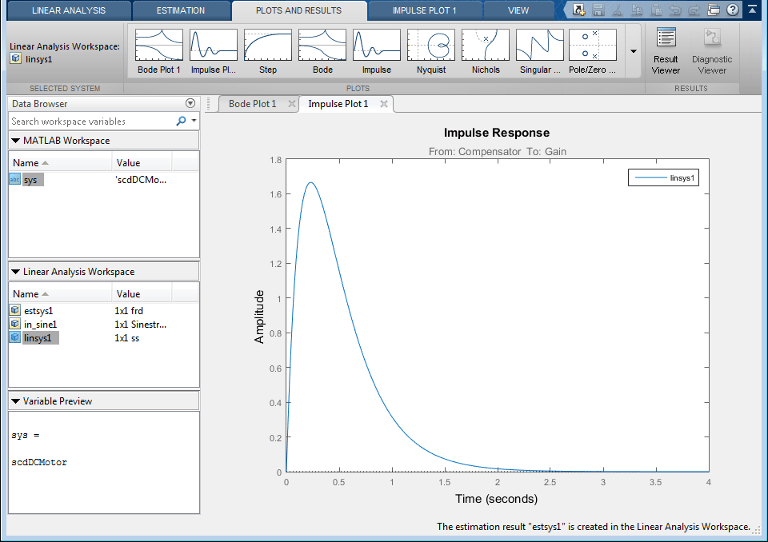
Линеаризатор модели создает новый график выбранного типа.
Совет
Для одновременного просмотра нескольких графиков выберите лист на вкладке Вид (View).
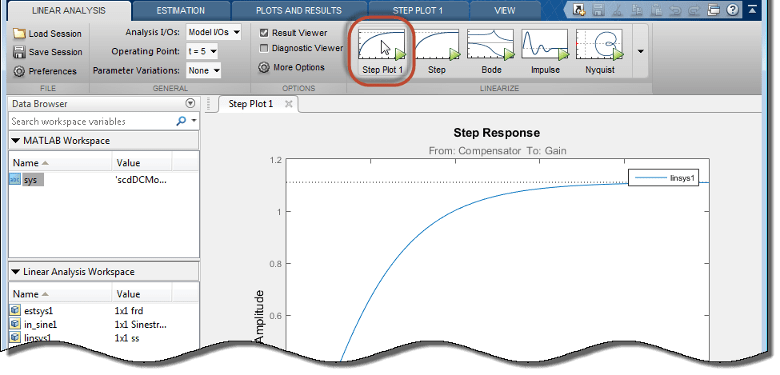
При вычислении новой линеаризации или оценки частотной характеристики на вкладке Линейный анализ (Linear Analysis) нажмите кнопку, соответствующую существующему графику, чтобы добавить новую линейную систему к этому графику.
Например, предположим, что модель линеаризована в рабочей точке модели по умолчанию и имеет пошаговый график результата. Step Plot 1. Предположим, что задана новая рабочая точка во время создания снимка линеаризации. Для линеаризации в новой рабочей точке и добавления результата в Step Plot 1щелкните Шаг (Step) График (Plot 1). Линеаризатор модели вычисляет новую линеаризацию и добавляет отклик шага новой системы,
 linsys2, к существующему графику ответа на шаг.
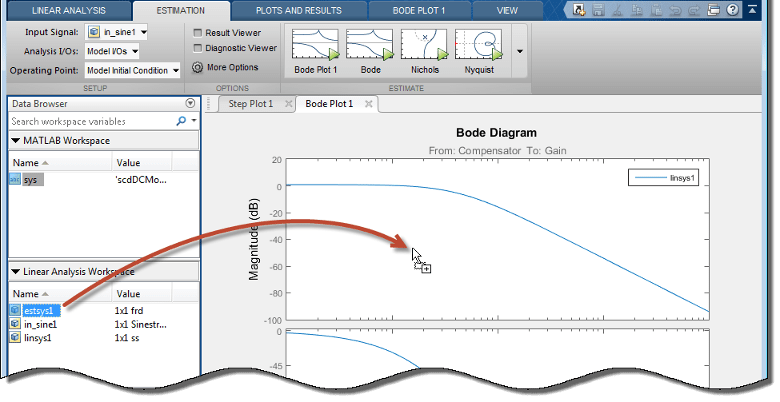
Существует два способа добавления линейной системы из рабочей области MATLAB или рабочей области линейного анализа к существующему графику в линеаризаторе модели.
Перетащите линейную систему на график из рабочей области MATLAB или рабочей области линейного анализа.
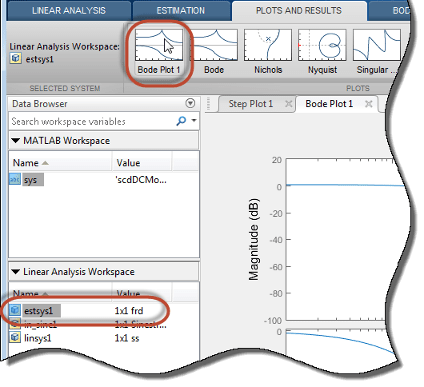
На вкладке Графики и результаты (Plots and Results) в рабочем пространстве линейного анализа выберите систему, которую требуется добавить к существующему графику. Затем в разделе «Графики» вкладки нажмите кнопку, соответствующую существующему графику, который требуется обновить.
Например, предположим, что имеется график Боде отклика линейной системы, Bode Plot 1. Предположим, что у вас есть расчетный ответ в рабочей области линейного анализа, estsys1. Добавление ответа estsys1 к существующему графику Bode, выберите estsys1 и нажмите кнопку Bode Plot 1.
Совет
Чтобы развернуть вид галереи, нажмите кнопку.
Чтобы изменить характеристики существующего графика, такие как заголовок, метки осей или текстовые стили, дважды щелкните график, чтобы открыть редактор свойств. Отредактируйте свойства печати. Графики обновляются при внесении изменений. По завершении нажмите кнопку Закрыть.
Чтобы экспортировать график из линеаризатора модели в окно фигуры MATLAB ®, выполните следующие действия.
Выберите график, который требуется экспортировать. Появится вкладка с тем же именем, что и у графика.
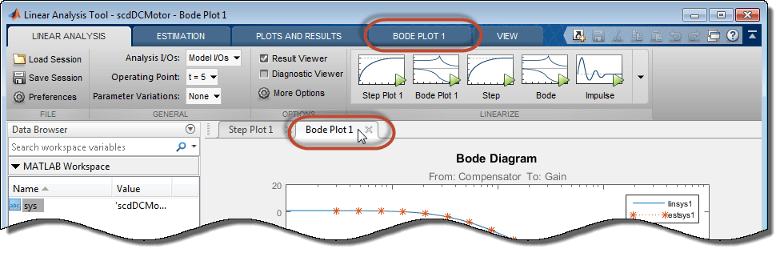
Перейдите на новую вкладку. В разделе Печать щелкните Печать на рисунок.
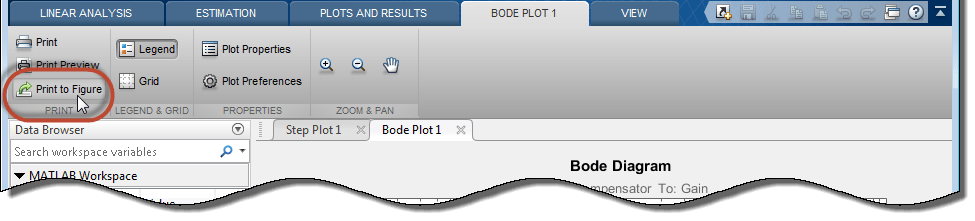
Откроется окно фигуры MATLAB, содержащее график.
