Можно вычислить установившуюся рабочую точку модели Simulink ®, указав ограничения на состояния модели, выходные данные и входные данные, а также найдя рабочее условие модели, удовлетворяющее этим ограничениям. Дополнительные сведения об установившихся рабочих точках см. в разделах Сведения об рабочих точках и Вычислить установившиеся рабочие точки.
Чтобы найти рабочую точку для модели Simulink, можно в интерактивном режиме обрезать модель с помощью Диспетчера устойчивого состояния (Steady State Manager), как показано в этом примере.
Можно также обрезать модель:
В командной строке. Дополнительные сведения см. в разделе Вычисление рабочих точек из спецификаций в командной строке.
В линеаризаторе модели. Дополнительные сведения см. в разделе Расчет рабочих точек по спецификациям с помощью линеаризатора модели.
В этом примере вычисляется рабочая точка в соответствии со спецификациями вывода. С помощью аналогичного подхода можно определить параметры состояния или ввода. Кроме того, можно определить комбинацию параметров состояния, вывода и ввода; то есть не нужно использовать, например, только государственные спецификации.
Дополнительные сведения об обрезке модели в соответствии со спецификациями см. в разделе Расчет установившихся рабочих точек по спецификациям.
Откройте модель Simulink.
sys = 'scdspeed';
open_system(sys)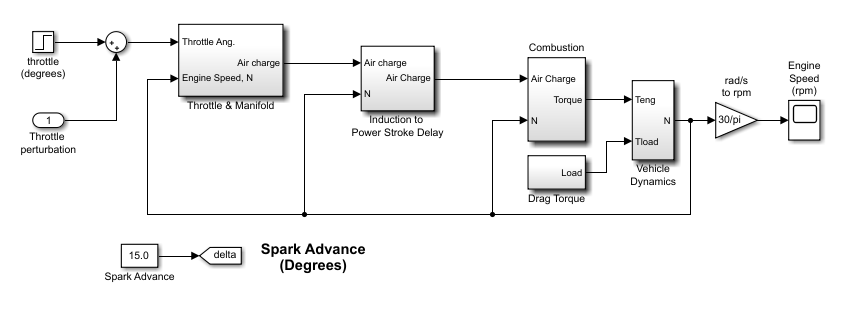
Чтобы открыть Диспетчер устойчивого состояния (Steady State Manager), в окне модели Simulink в галерее Apps щелкните Диспетчер устойчивого состояния (Steady State Manager).
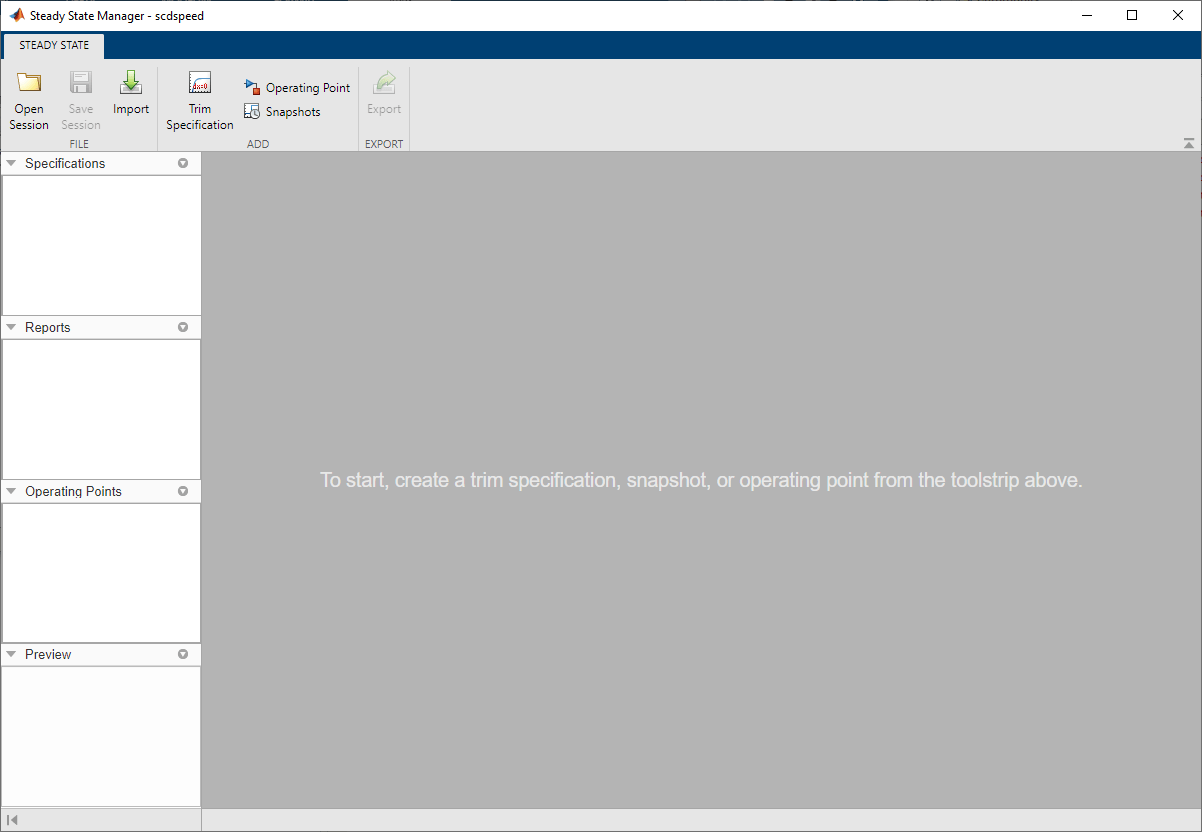
Чтобы создать спецификацию рабочей точки, в окне Диспетчер установившегося состояния (Steady State Manager) на вкладке Установившееся состояние (Steady State) щелкните Спецификация обрезки (Trim Specification).
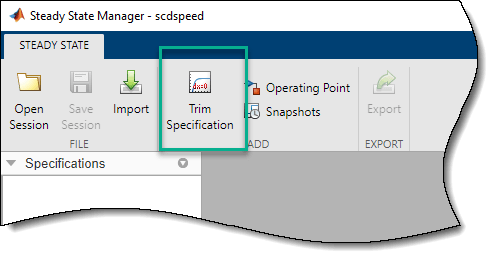
В браузере данных в разделе «Спецификации» программа добавляет спецификацию операционной точки по умолчанию. spec1. Кроме того, откроется вкладка Спецификация (Specification) вместе с соответствующим документом spec1.
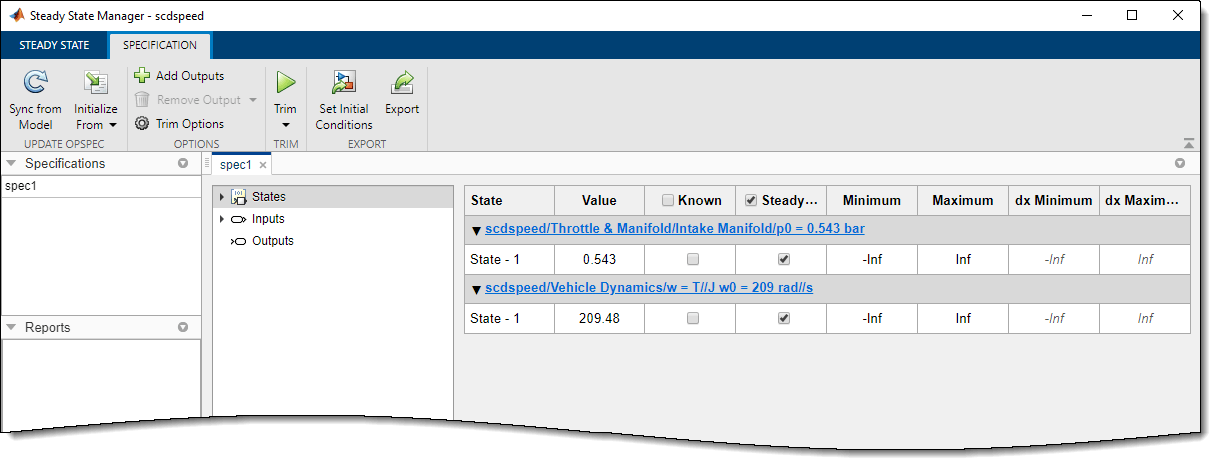
В документе spec1 в дереве навигации выберите тип спецификации, которую необходимо добавить. Для этого примера необходимо найти установившуюся рабочую точку, в которой частота вращения двигателя фиксирована на 2000 об/мин с помощью выходной спецификации. Поэтому щелкните Вывод (Outputs).
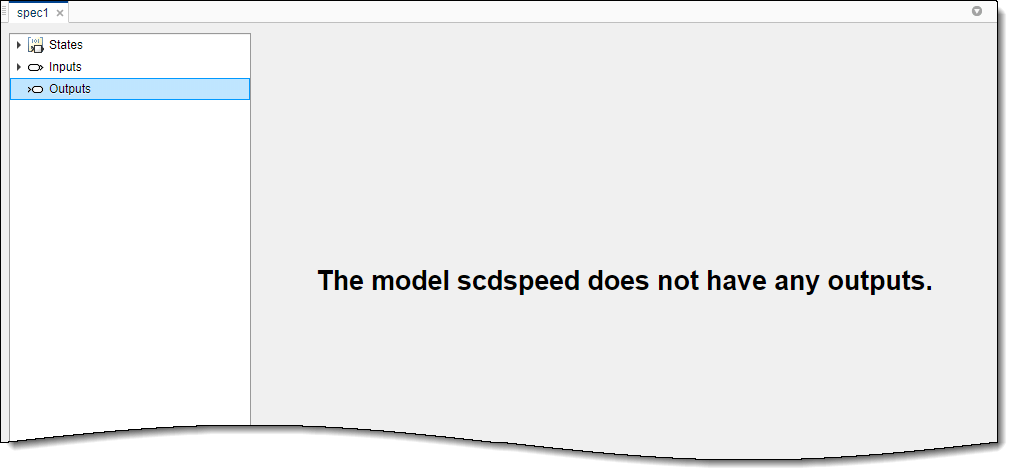
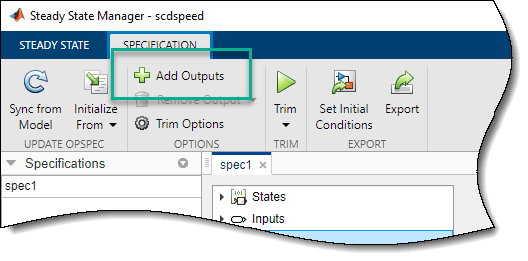
Поскольку модель не имеет портов вывода корневого уровня или определенных ограничений выхода обрезки, спецификация рабочей точки не имеет выходов. Чтобы добавить вывод в спецификацию рабочей точки, на вкладке Спецификация (Specification) щелкните Добавить вывод (Add Outputs).
В диалоговом окне «Добавление выходных спецификаций» укажите сигналы, к которым требуется добавить выходную спецификацию. Чтобы добавить сигнал в список, в окне модели Simulink щелкните выходной сигнал блока rad/s to rpm. При этом сигнал добавляется в диалоговое окно «Добавление выходных спецификаций».
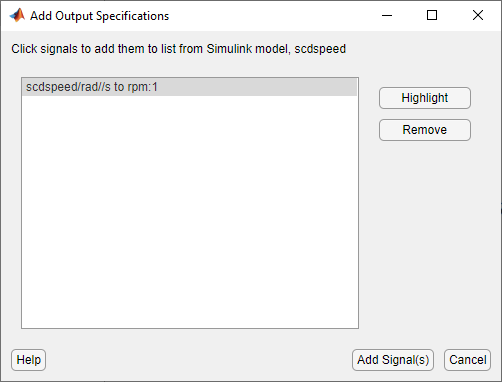
Щелкните Добавить сигнал (ы).
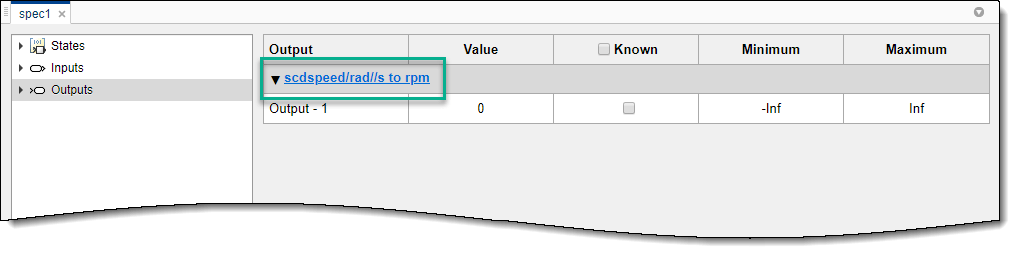
Программное обеспечение добавляет этот сигнал к spec1 в качестве выходной спецификации. Чтобы просмотреть и изменить спецификацию, в документе spec1 щелкните Вывод (Outputs).
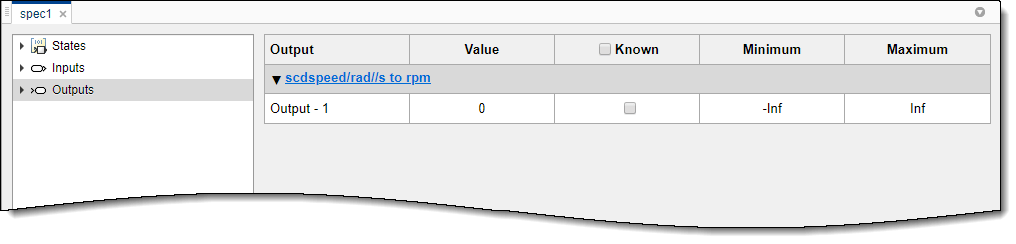
Выбранный сигнал отображается в таблице выходных спецификаций под именем его блока-источника.
Совет
Чтобы перейти к блоку модели, связанному с заданной спецификацией состояния, ввода или вывода, в таблице спецификации щелкните имя блока.
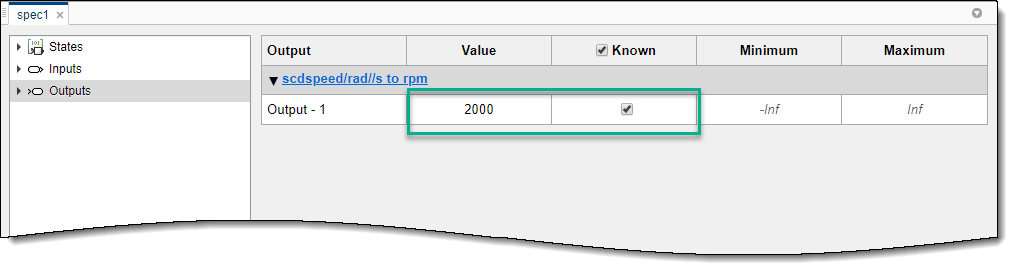
Укажите известное значение скорости. В документе spec1 в столбце «Известный» выберите соответствующую строку, а в столбце «Значение» задайте известное значение 2000.
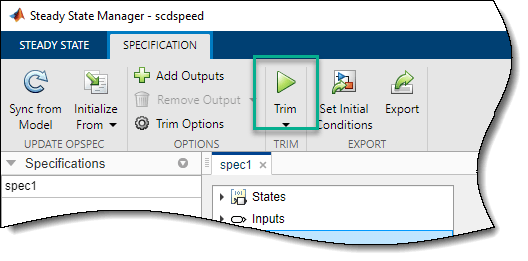
Чтобы вычислить рабочую точку, соответствующую этой выходной спецификации, на вкладке Спецификация (Specification) щелкните Обрезать (Trim).

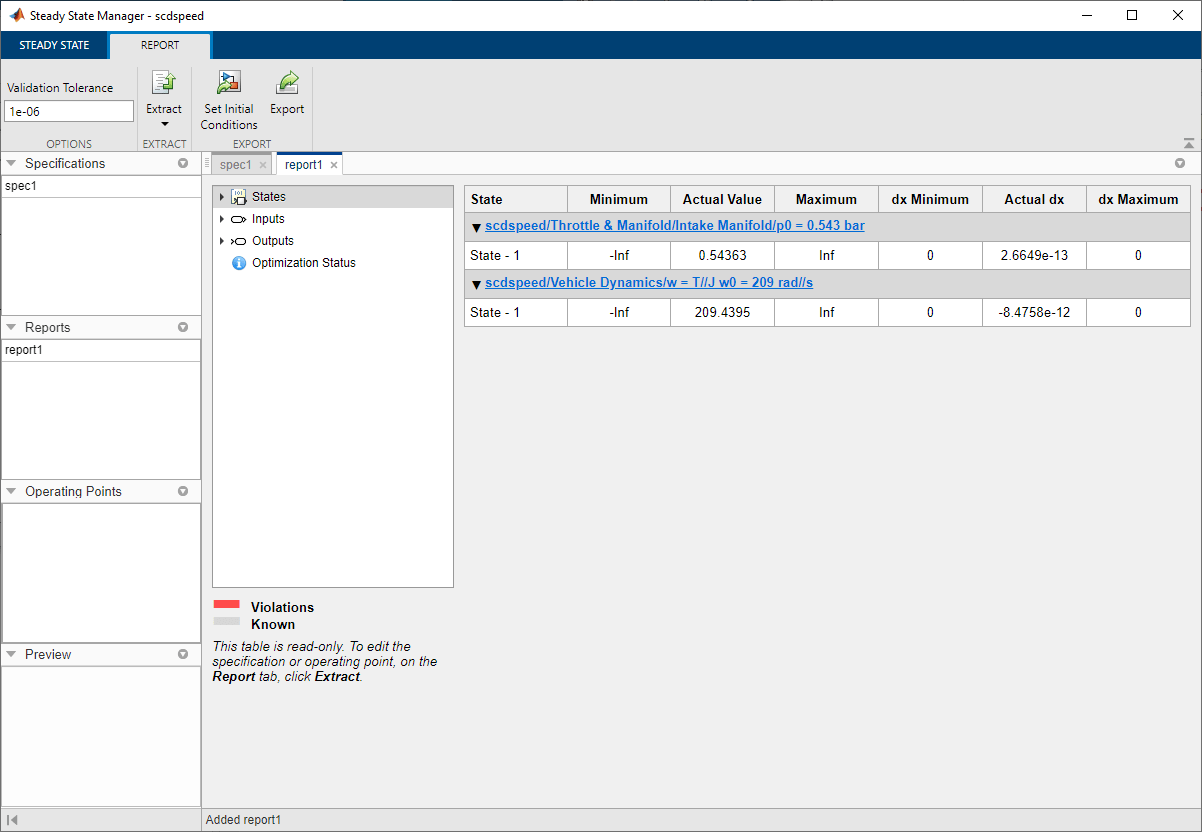
Программа обрезает модель и генерирует отчет о поиске в рабочей точке. Отчет, report1, добавляется в Обозреватель данных в разделе Отчеты. Кроме того, откроется вкладка Отчет (Report) вместе с соответствующим документом отчета1.
В этом примере используются параметры обрезки по умолчанию. Чтобы указать различные опции, такие как метод оптимизации или пользовательская функция затрат, на вкладке Спецификация (Specification) щелкните Опции обрезки (Trim Options).
Чтобы проверить, сходится ли поиск оптимизации с решением, соответствующим спецификациям, в документе отчета1 щелкните Статус оптимизации.
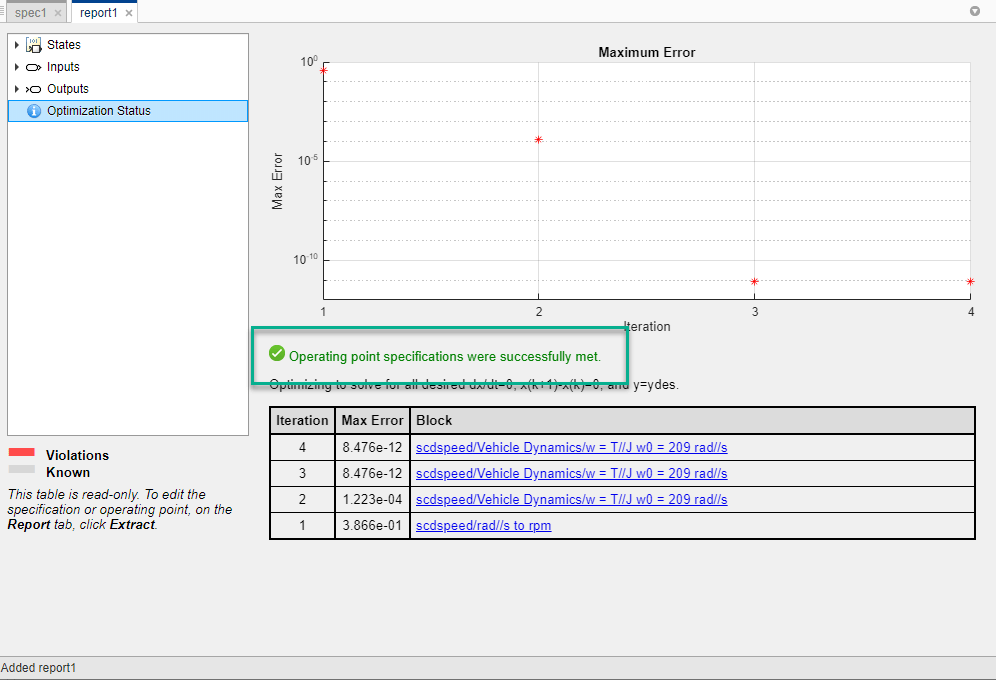
Состояние оптимизации показывает, что алгоритм оптимизации успешно завершил работу, найдя рабочую точку, которая соответствует спецификациям.
График Максимальная ошибка (Maximum Error) и столбец Максимальная ошибка (Max Error) показывают максимальное нарушение ограничения для каждой итерации. В столбце «Блок» отображается блок, к которому применяется максимальное нарушение ограничения.
В этом примере поиск оптимизации сходится к рабочей точке, которая соответствует спецификации. Если отчет о поиске операционной точки показывает, что поиск не удался, можно проверить рабочую точку по спецификациям. Для этого в документе report1 в дереве навигации выберите спецификации, которые требуется проверить. В этом примере щелкните Вывод (Outputs).
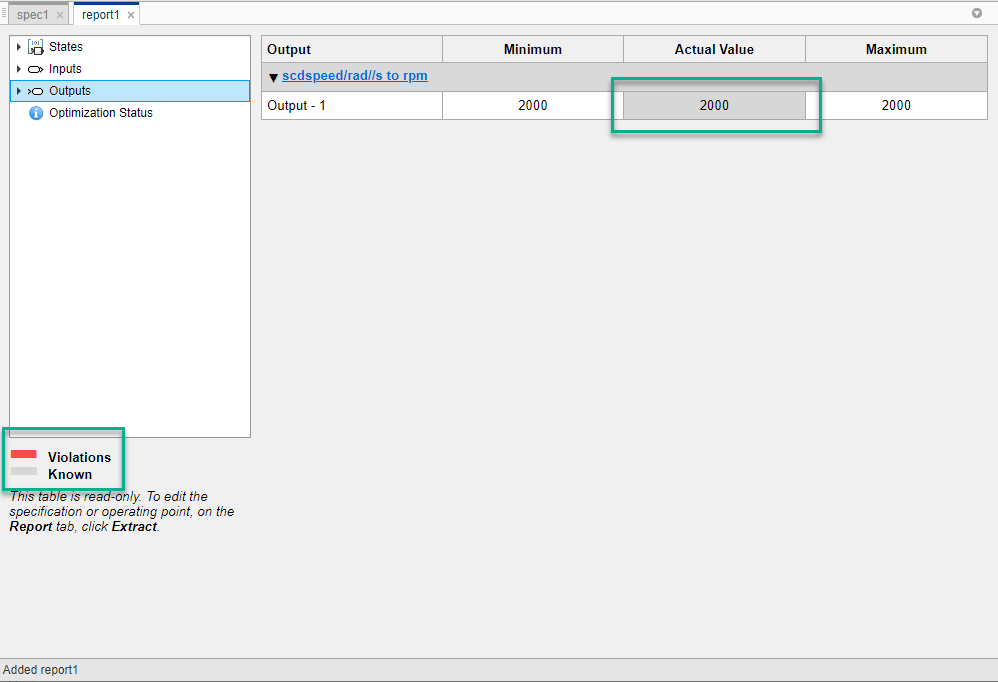
В таблице спецификаций известные значения выделяются серым цветом, а нарушения ограничений - красным. В этом примере нарушения ограничений отсутствуют.
Можно также проверить, находится ли рабочая точка в устойчивом состоянии. Например, в документе report1 щелкните Состояния.
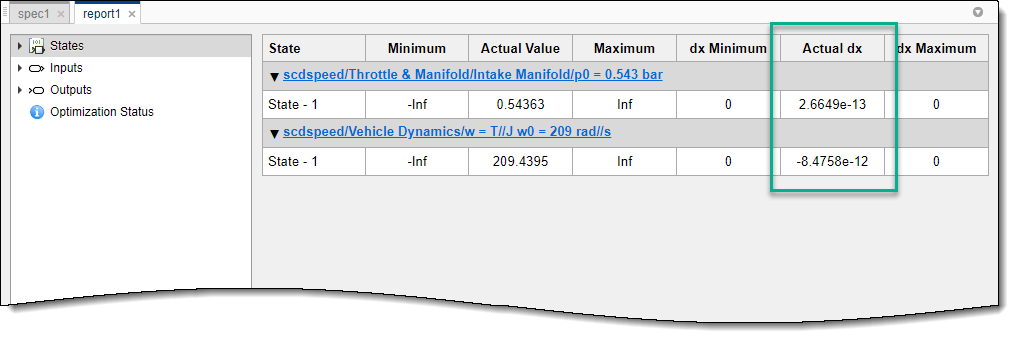
Столбец Actual dx показывает скорость изменения значений состояния в рабочей точке. Поскольку эти значения близки к нулю, состояния не изменяются, показывая, что рабочая точка находится в устойчивом состоянии.
Дополнительные сведения о проверке рабочих точек см. в разделе Проверка рабочих точек по спецификациям.
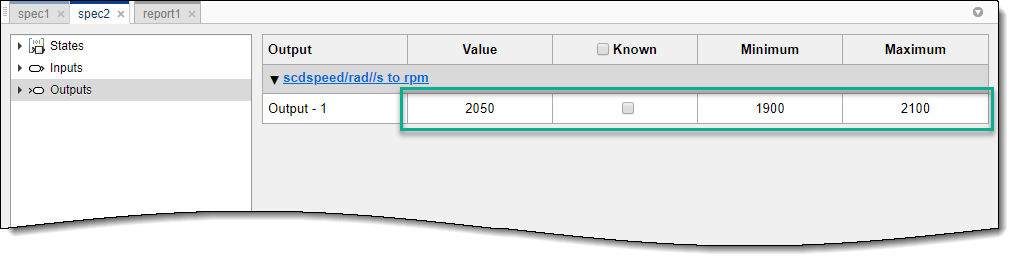
Можно также указать границы для спецификации, а не известные значения. Например, предположим, что имеется стационарное состояние в диапазоне от 1900 до 2100 об/мин. Чтобы найти эту рабочую точку, сначала создайте другую спецификацию путем копирования и редактирования предыдущей спецификации. В браузере данных щелкните правой кнопкой мыши spec1и выберите «Копировать».
Программное обеспечение добавляет spec2 в Обозреватель данных. Чтобы открыть документ спецификации для редактирования, дважды щелкните эту новую спецификацию.
В документе spec2 щелкните Вывод (Outputs). Затем в таблице спецификаций:
В столбце «Значение» укажите начальное предположение для значения, если оно имеется.
В столбце Известные очистите запись для выходной спецификации.
В столбцах Минимум (Minimum) и Максимум (Maximum) укажите нижний и верхний границы ограничения соответственно.
На вкладке Спецификация (Specification) щелкните Обрезать (Trim).
Программа обрезает модель и открывает отчет по поиску рабочих точек в отчете2.
Щелкните Вывод (Outputs).
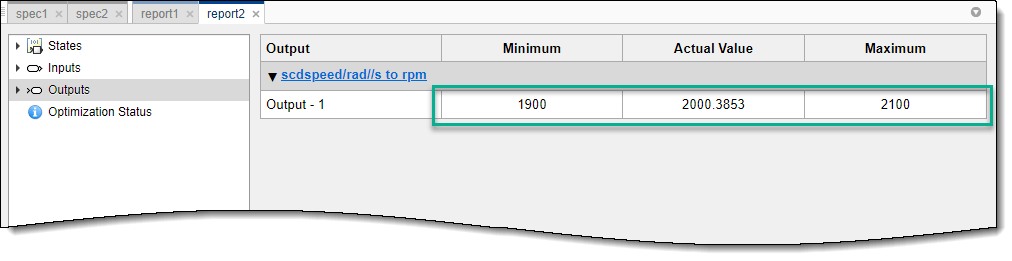
Как показано в столбце Фактическое значение (Actual Value), отсеченное выходное значение находится в заданных границах.
Отчет по поиску рабочих точек доступен только для чтения и содержит информацию как о спецификациях, так и о отсеченной рабочей точке. Объект спецификации или операционной точки можно извлечь из отчета поиска. Например, на вкладке Отчет для report2щелкните Извлечение > Рабочая точка.
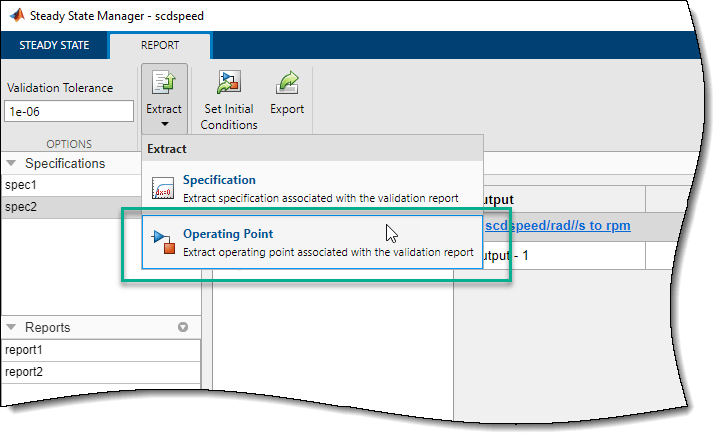
Программа извлекает отсеченную рабочую точку, op1, из отчета, добавив его в Обозреватель данных, в разделе «Рабочие точки».
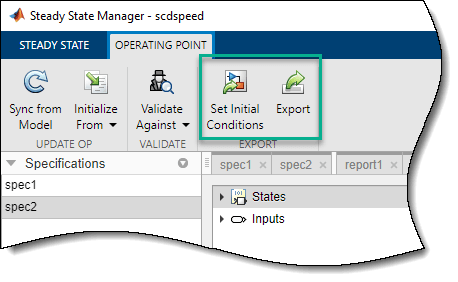
После вычисления рабочей точки, соответствующей спецификациям, можно экспортировать модель в рабочую область MATLAB ® и задать начальные условия модели для значений в рабочей точке. Для этого на вкладке Рабочая точка (Operating Point) щелкните Экспорт (Export) или Задать начальные условия (Set Initial Conditions) соответственно.
Дополнительные сведения о настройке начальных условий модели и моделировании модели в определенной рабочей точке см. в разделе Моделирование модели моделирования в определенной рабочей точке.
Менеджер по установившемуся состоянию
