Можно вычислить установившуюся рабочую точку модели Simulink ®, указав ограничения на состояния модели, выходные данные и входные данные, а также найдя рабочее условие модели, удовлетворяющее этим ограничениям. Дополнительные сведения об установившихся рабочих точках см. в разделах Сведения об рабочих точках и Вычислить установившиеся рабочие точки.
Чтобы найти рабочую точку для модели Simulink, можно в интерактивном режиме обрезать модель с помощью линеаризатора модели, как показано в этом примере.
Можно также обрезать модель:
В менеджере устойчивого состояния. Дополнительные сведения см. в разделе Расчет рабочих точек из спецификаций с помощью диспетчера устойчивого состояния.
В командной строке. Дополнительные сведения см. в разделе Вычисление рабочих точек из спецификаций в командной строке.
В этом примере вычисляется рабочая точка в соответствии со спецификациями состояния. С помощью аналогичного подхода можно определить параметры вывода или ввода. Кроме того, можно определить комбинацию параметров состояния, вывода и ввода; то есть не нужно использовать, например, только государственные спецификации.
Дополнительные сведения об обрезке модели в соответствии со спецификациями см. в разделе Расчет установившихся рабочих точек по спецификациям.
Откройте модель Simulink.
sys = 'scdspeed';
open_system(sys)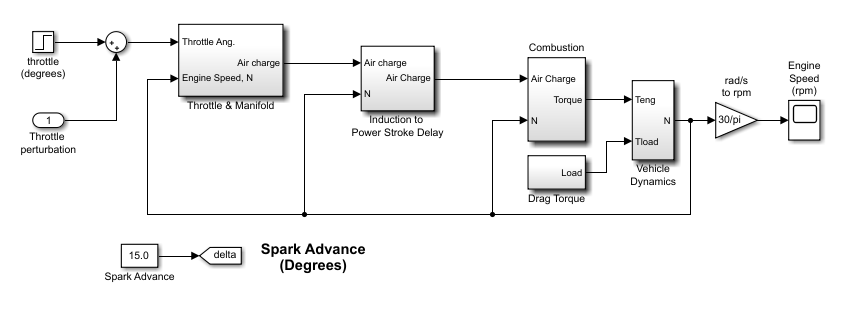
Чтобы открыть линеаризатор модели, в окне модели Simulink в галерее Apps щелкните Линеаризатор модели.
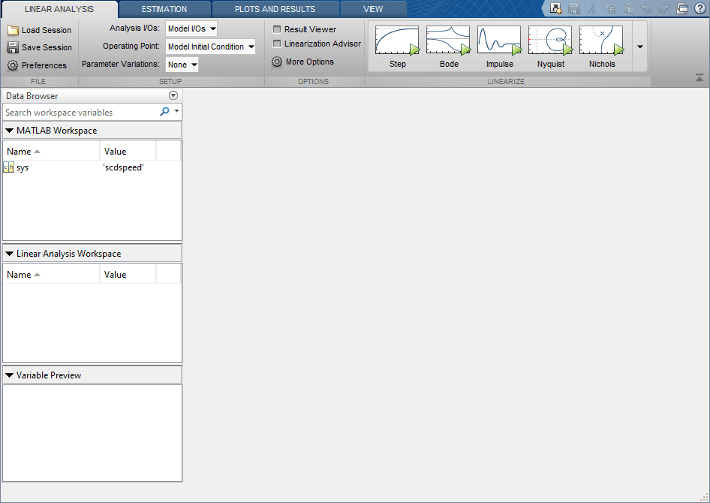
В окне «Линеаризатор модели» на вкладке «Линейный анализ» в раскрывающемся списке «Рабочая точка» выберите Trim Model.
В диалоговом окне Обрезать модель (Trim the model) на вкладке Спецификации (Specifications) можно определить спецификации для состояний модели, входов и выходов. В этом примере перейдите на вкладку Состояния.
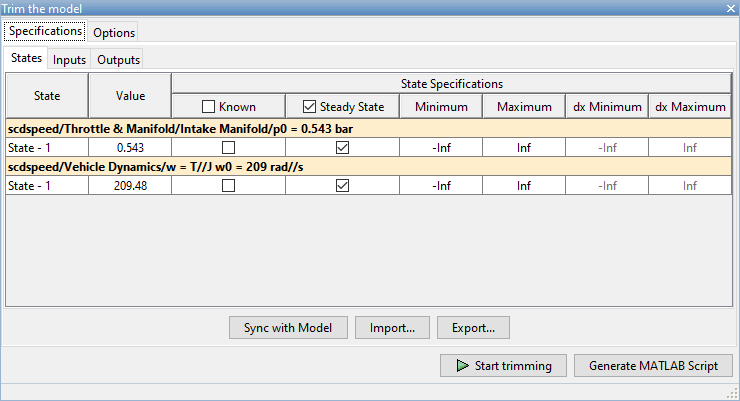
По умолчанию на вкладке Состояния (States) программа указывает, что оба состояния модели находятся в равновесии, как показано флажками в столбце Устойчивое состояние (Steady State). Оба состояния также указаны как неизвестные значения; то есть их установившиеся значения вычисляются во время обрезки с начальным предположением, указанным в столбце Значение (Value).
Измените второе состояние, угловую скорость двигателя, на известное значение. В столбце Известные выберите соответствующую строку и в столбце Значение задайте значение 180.
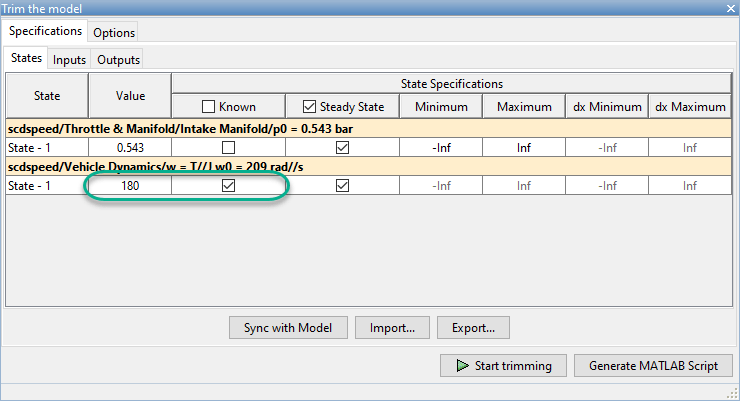
Можно также задать границы для состояний модели во время обрезки. Для этого примера ограничьте первое состояние между 0.5 и 0.7. Для этого введите эти значения в столбцы Минимум и Максимум соответственно.

Чтобы вычислить рабочую точку, соответствующую этим спецификациям, щелкните Начать обрезку (Start trimming).
Программа использует поиск оптимизации для поиска рабочей точки, соответствующей вашим спецификациям.
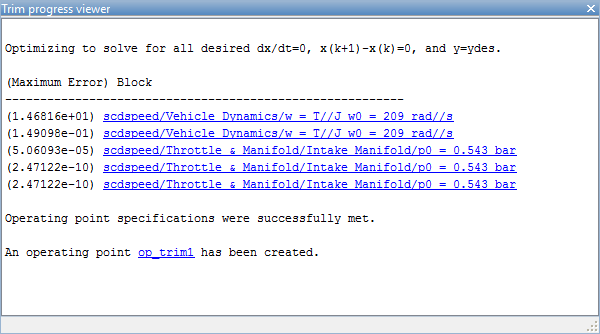
Средство просмотра хода выполнения обрезки показывает ход выполнения оптимизации, и алгоритм оптимизации успешно завершен. Столбец (Максимальная ошибка (Maximum Error)) показывает максимальное нарушение ограничения для каждой итерации. В столбце «Блок» отображается блок, к которому применяется нарушение ограничения.
Отсеченная рабочая точка, op_trim1, появляется в рабочем пространстве линейного анализа.
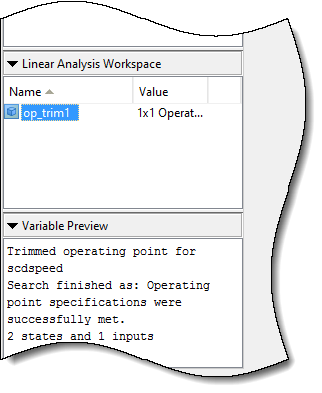
Чтобы определить, соответствуют ли результирующие значения рабочих точек спецификациям, в рабочей области линейного анализа дважды щелкните op_trim1.
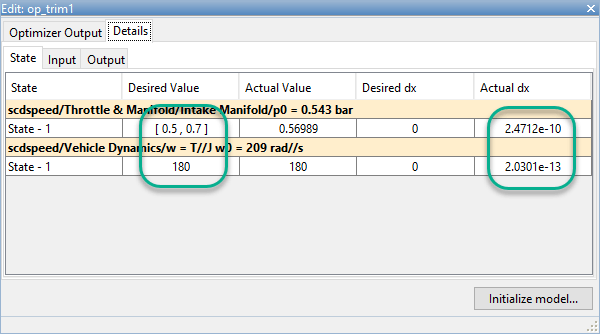
В диалоговом окне «Редактирование» на вкладке «Состояние» фактическое значение для первого состояния попадает в пределы желаемого значения, а фактическая угловая скорость равна 180, как уточняется.
Столбец Actual dx показывает скорость изменения значений состояния в рабочей точке. Поскольку эти значения близки к нулю, состояния не изменяются, показывая, что рабочая точка находится в устойчивом состоянии.
При обрезке модели в соответствии со спецификацией состояния можно также ограничить производные состояний, которые не находятся в устойчивом состоянии. С помощью таких ограничений можно обрезать производные до известных ненулевых значений или задать допуски производных для состояний, которые не могут достичь устойчивого состояния.
Например, предположим, что необходимо найти рабочее состояние, при котором угловая скорость двигателя равна 180 рад/с, а угловое ускорение равно 50 рад/с2. Для этого сначала откройте диалоговое окно Обрезать модель (Trim the model). В списке «Модель линеаризатора» в выпадающем списке «Рабочая точка» выберите Trim Model.
В столбце «Устойчивое состояние» снимите флажок в соответствующей строке. Затем в столбцах dx Minimum и dx Maximum установите обе границы производной состояния в значение 50.
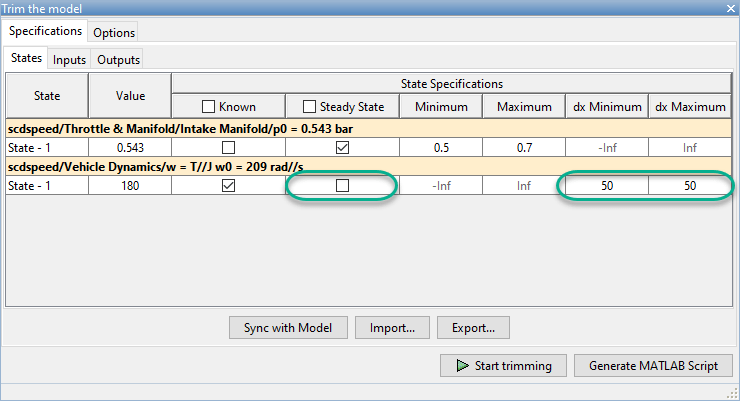
Для вычисления рабочей точки нажмите кнопку «Начать обрезку».
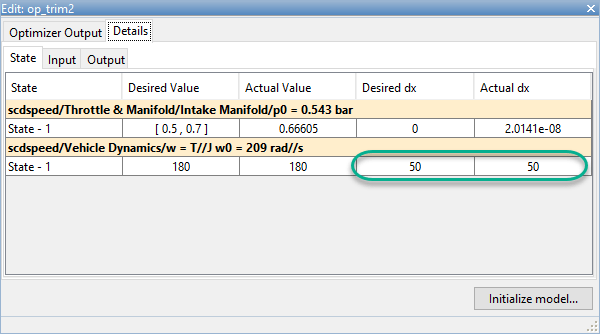
В линеаризаторе модели в рабочем пространстве линейного анализа дважды щелкните op_trim2.
Во второй строке диалогового окна «Редактирование» столбец Actual dx совпадает со столбцом Required dx. Поэтому рабочая точка удовлетворяет указанным ограничениям производной состояния.
После обрезки модели можно выполнить следующие действия.
Линеаризация модели в результирующей рабочей точке. Дополнительные сведения см. в разделе Линеаризация в обрезанной рабочей точке.
Моделирование модели в результирующей рабочей точке. Дополнительные сведения см. в разделе Моделирование модели имитации в определенной рабочей точке.
