Блок или подсистему можно линеаризовать в модели Simulink ® без определения отдельных точек анализа для входов и выходов блока. Программное обеспечение изолирует выбранный блок от остальной части модели и вычисляет линейную модель блока от входов блока к выходам блока.
Линеаризация блока таким образом эквивалентна заданию точек анализа входа и выхода с разомкнутым контуром на входах и выходах блока соответственно. Дополнительные сведения об указании точек анализа в модели см. в разделе Указание части модели для линеаризации.
В этом примере показано, как линеаризовать подсистему установки в модели Simulink с помощью линеаризатора модели.
Откройте модель Simulink.
mdl = 'watertank';
open_system(mdl)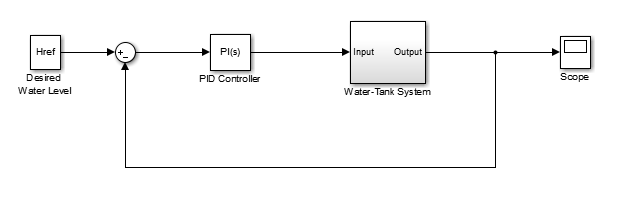
Для этой модели блок Water-Tank System содержит всю нелинейную динамику. Для линеаризации блока используйте линеаризатор модели.
Чтобы открыть линеаризатор модели с входами и выходами блока, выбранного в качестве набора ввода/вывода линеаризации, сначала откройте вкладку Линеаризация (Linearization). Для этого в окне модели Simulink в галерее Apps щелкните Диспетчер линеаризации.
В модели щелкните блок «Система резервуаров для воды». Затем на вкладке Линеаризация (Linearization) щелкните Блок линеаризации (Linearize Block).
В линеаризаторе модели на вкладке Линейный анализ (Linear Analysis) в выпадающем списке Ввод/вывод анализа (Analysis I/Os) программа устанавливает набор ввода/вывода для линеаризации равным Block: Water-Tank System.

Либо, если линеаризатор модели уже открыт для системы, в окне модели Simulink щелкните блок Система резервуаров для воды (Water-Tank System). Затем в окне «Линеаризатор модели» в раскрывающемся списке «Операции ввода-вывода анализа» выберите Linearize the Currently Selected Block.
Совет
Если указанный набор операций ввода-вывода линеаризации является блоком, можно выделить блок в модели, выбрав опцию вида из выпадающего списка Операции ввода-вывода анализа (Analysis I/OS). Например, чтобы выделить блок «Система резервуаров для воды», выберите View Water-Tank System.
В этом примере для линеаризации используется рабочая точка модели. Рабочая точка модели состоит из значений начального состояния и входных сигналов, хранящихся в модели. В окне «Линеаризатор модели» на вкладке «Линейный анализ» в раскрывающемся списке «Рабочая точка» оставьте Model Initial Condition выбрано. Сведения о линеаризации моделей в различных рабочих точках см. в разделах Линеаризация в усеченной рабочей точке и Линеаризация в имитационном снимке.
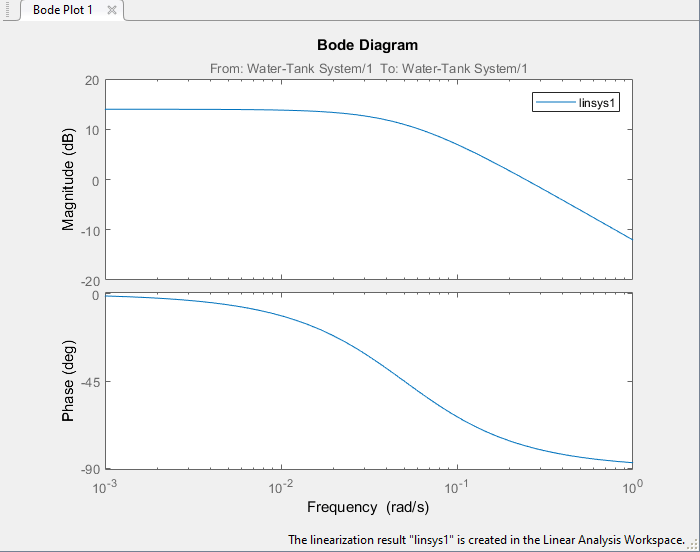
Для линеаризации указанного блока и создания графика Бода для результирующей линейной модели щелкните Моде (Bode).
Программа добавляет линеаризованную модель, linsys1, в рабочую область линейного анализа и создает график Бода для модели.
Дополнительные сведения об анализе линейных моделей см. в разделе Анализ результатов с использованием графиков отклика линеаризатора модели.
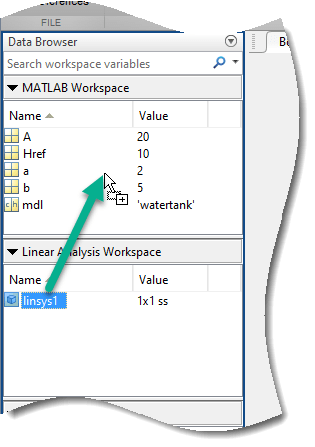
Линеаризованную модель также можно экспортировать в рабочую область MATLAB ®. Для этого в браузере данных перетащитеlinsys1 из рабочей области линейного анализа в рабочую область MATLAB.
В этом примере показано, как линеаризовать подсистему установки в модели Simulink ® с помощью linearize команда.
Откройте модель Simulink.
mdl = 'watertank';
open_system(mdl)

Для этой системы блок Water-Tank System содержит всю нелинейную динамику. Для линеаризации этой подсистемы сначала укажите путь к ее блоку.
blockpath = 'watertank/Water-Tank System';
Затем выполните линеаризацию подсистемы установки в рабочей точке модели.
linsys1 = linearize(mdl,blockpath);
Рабочая точка модели состоит из значений начального состояния и входных сигналов, хранящихся в модели. Сведения о линеаризации моделей в различных рабочих точках см. в разделах Линеаризация в усеченной рабочей точке и Линеаризация в имитационном снимке.
Затем можно проанализировать отклик линеаризованной модели. Например, постройте график реакции Боде.
bode(linsys1)

Дополнительные сведения об анализе линейных моделей см. в разделе Линейный анализ.
linearize | Линеаризатор модели
