В этом разделе показано, как указать пользовательские требования в оптимизаторе ответа.
Можно задать пользовательские требования, например минимизацию энергии системы. Чтобы указать пользовательские требования, выполните следующие действия.
В раскрывающемся меню Создать оптимизатора ответа выберите Пользовательское требование. Откроется диалоговое окно Создать требование (Create Requirement), в котором можно указать пользовательское требование.
Укажите имя требования в поле Наименование (Name).
Укажите тип требования в раскрывающемся меню Тип (Type).
Укажите имя функции, содержащей пользовательское требование, в Function. Поле должно быть указано как дескриптор функции с помощью @. Функция должна находиться в тракте MATLAB ®. Щелкните , чтобы просмотреть или изменить функцию.
Если функция не существует, щелчком мыши открывается шаблон файла MATLAB. Используйте этот файл для реализации пользовательского требования. Имя функции по умолчанию: myCustomRequirement.
(Необязательно) Для предотвращения использования решателем определенных комбинаций параметров выберите «Ошибка при нарушении ограничения». Эта опция используется только для ограничений параметров.
Во время итерации оптимизации решатель сначала оценивает требования, выбрав эту опцию.
Если ограничение нарушено, решатель пропускает оценку оставшихся требований и переходит к следующей итерации.
Если ограничение не нарушено, решатель оценивает остальные требования для текущей итерации. Если какие-либо из оставшихся требований связывают сигналы или системы, решатель моделирует модель.
Дополнительные сведения см. в разделе Пропуск моделирования модели на основе нарушения ограничения параметров (GUI).
Примечание
Если этот флажок установлен, не указывайте сигналы или системы для привязки. При указании сигналов или систем этот флажок игнорируется.
(Необязательно) Укажите сигнал или систему или и то, и другое для привязки.
Это требование можно применить к модельным сигналам или линеаризации модели Simulink ® (требуется Design™ Simulink Control), или к тем и другим.
Нажмите Select Signals and Systems to Bound (Select Signals and Systems to Bound (Select and Systems to Bound) (Выбор сигналов и систем для ограничения) (необязательно), чтобы просмотреть область выбора ввода/вывода сигнала и линеаризации
Чтобы применить это требование к сигналу модели:
В области Сигнал выберите зарегистрированный сигнал, к которому будет применено требование.
Если вы уже выбрали сигнал для регистрации, как описано в разделе Specify Signals to Log, он появится в списке. Установите соответствующий флажок.
Если вы не выбрали сигнал для регистрации:
Щелкните.  Откроется диалоговое окно Создать набор сигналов (Create Signal Set), в котором можно указать зарегистрированный сигнал.
В окне Модель симулятора (Simulink model) щелкните сигнал, к которому требуется добавить требование.
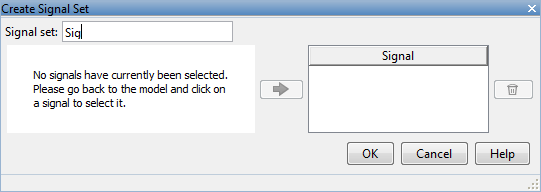
Диалоговое окно Create Signal Set обновляет и отображает имя блока и номер порта, в котором находится выбранный сигнал.
Выберите сигнал и щелкните , чтобы добавить его в набор сигналов.
В поле Signal set (Набор сигналов) введите имя выбранного набора сигналов.
Нажмите кнопку ОК. В области данных оптимизатора ответа появится новая переменная с указанным именем.
Для применения этого требования к линейной системе:
Укажите время моделирования, в течение которого модель линеаризуется в моментальном снимке. Для нескольких моментальных снимков моделирования укажите вектор.
Выберите набор входов/выходов линеаризации в области ввода/вывода линеаризации.
Если набор ввода/вывода линеаризации уже создан, он появится в списке. Установите соответствующий флажок.
Если набор ввода/вывода линеаризации не создан, щелкните значок, чтобы открыть диалоговое окно Создание набора ввода/вывода линеаризации. Дополнительные сведения об использовании этого диалогового окна см. в разделе Создание наборов ввода-вывода линеаризации.
Дополнительные сведения о линеаризации см. в разделе Что такое линеаризация? (Проект управления симуляцией).
Нажмите кнопку ОК.
Новая переменная с указанным именем появится в области Данные оптимизатора ответа. Графическое отображение требования также отображается в окне приложения Оптимизатор ответа.
