В оптимизаторе ответа можно указать следующие требования к временной области:
Граница сигнала - задание кусочно-линейных нижних и верхних границ
Свойство сигнала - определение требований к свойствам сигнала
Оболочка ответа шага - определение характеристик ответа шага
Отслеживание сигналов - отслеживание опорных сигналов
Ограничение области эллипса - наложение эллиптической границы на траекторию фазовой плоскости двух сигналов
Настраиваемое требование - Укажите настраиваемые требования
После задания ограничений можно проверить, удовлетворяются ли требования, оптимизируя конструктивные переменные. Дополнительные сведения см. в разделе Определение параметров оптимизации.
Для указания верхней и нижней границ сигнала:
В оптимизаторе отклика выберите Signal Bound в выпадающем списке New. Откроется окно, в котором можно указать верхние или нижние границы сигнала.
Укажите имя требования в поле Наименование (Name).
Выберите тип требования с помощью списка Тип (Type).
Укажите время начала и окончания кромки и соответствующую амплитуду в столбцах Время (и) и Амплитуда (Amplitude).
Щелкните , чтобы указать дополнительные граничные кромки.
Выберите строку и щелкните , чтобы удалить граничную кромку.
В области Select Signals to Bound выберите зарегистрированный сигнал для применения требования.
Если сигналы уже выбраны, как описано в разделе Определение сигналов для регистрации, они появятся в списке. Установите соответствующий флажок.
Если вы не выбрали сигнал для регистрации:
Щелкните. Откроется диалоговое окно Создать набор сигналов (Create Signal Set), в котором можно указать зарегистрированный сигнал.
В окне модели Simulink ® щелкните сигнал, к которому требуется добавить требование.
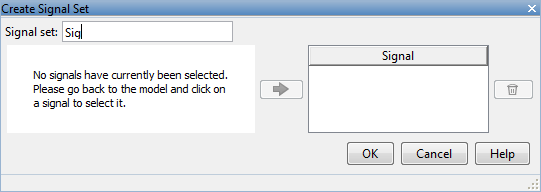
Диалоговое окно Create Signal Set обновляет и отображает имя блока и номер порта, в котором находится выбранный сигнал.
Выберите сигнал и щелкните , чтобы добавить его в набор сигналов.
В поле Signal set (Набор сигналов) введите имя выбранного набора сигналов.
Нажмите кнопку ОК. В области данных оптимизатора ответа появится новая переменная с указанным именем.
Нажмите кнопку ОК.
Переменная с указанным именем требования появляется в области Данные приложения. Графическое отображение требования также отображается в окне приложения оптимизатор ответа.
(Необязательно) На графическом экране можно:
Можно также добавить в модель блок «Проверка пользовательских границ» для задания кусочно-линейных границ.
Чтобы задать требования к свойствам сигнала:
В оптимизаторе ответа выберите Свойство сигнала в выпадающем списке Создать. Откроется окно Создать требование (Create Requirement), в котором можно указать требования к свойствам сигнала.
В поле Наименование (Name) укажите наименование требования.
В области Задать свойство (Specify Property) укажите требование к свойству сигнала с помощью списков Свойство (Property) и Тип (Type) и поля Граница (Bound).
В области Select Signals to Bound выберите зарегистрированный сигнал, к которому требуется применить требование.
Выбранный сигнал должен иметь данные числового типа (либо с плавающей запятой, либо с целым числом). Кроме того, если выбрано свойство Signal median, Signal variance, или Signal interquartile range, то данные сигнала должны иметь плавающую точку (двойную или одиночную).
Если вы уже выбрали сигнал, как описано в разделе Specify Signals to Log, сигнал появится в списке. Установите соответствующий флажок для этого сигнала.
Если вы не выбрали сигнал для регистрации:
Щелкните. Откроется диалоговое окно Создать набор сигналов (Create Signal Set), в котором можно указать зарегистрированный сигнал.
В окне Модель симулятора (Simulink model) щелкните сигнал, к которому требуется добавить требование.
Диалоговое окно Create Signal Set обновляет и отображает имя блока и номер порта, в котором находится выбранный сигнал.
Выберите сигнал и щелкните, чтобы добавить его в набор сигналов.
В поле Signal set (Набор сигналов) введите имя выбранного набора сигналов.
Нажмите кнопку ОК. В области данных оптимизатора ответа появится новая переменная с указанным именем.
Нажмите кнопку ОК.
Переменная с указанным именем требования появляется в области Данные приложения. График итерации, показывающий свойство сигнала для каждой итерации, также появляется в окне приложения Оптимизатор ответа.
Чтобы применить требование ответа шага к сигналу в модели, укажите характеристики ответа шага следующим образом:
Выберите требование ответа шага в оптимизаторе ответа.
В раскрывающемся меню «» Создать «» приложения в разделе «» Новое требование к временной области «» выберите «» Конверт ответа шага «».
Откроется диалоговое окно Создать требование (Create Requirement), в котором можно указать требования ответа на шаг для сигнала.
Укажите имя требования в поле Наименование (Name) диалогового окна.
Укажите характеристики ответа на шаг:
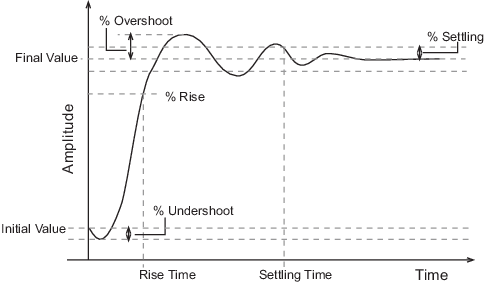
Начальное значение - входной уровень перед выполнением шага
Время шага - время, в которое происходит шаг
Конечное значение - входной уровень после выполнения шага
Время нарастания - время, необходимое для того, чтобы ответный сигнал достиг заданного процента диапазона шага. Диапазон шагов - это разница между конечным и начальным значениями.
% подъема - процент диапазона шагов, используемый со временем подъема для определения общих характеристик времени подъема.
Время установления - время, затрачиваемое до тех пор, пока ответный сигнал не установится в пределах заданной области вокруг конечного значения. Эта область осаждения определяется как конечное значение шага плюс или минус указанный процент от конечного значения.
% оседания - процент конечного значения, определяющий диапазон интервала оседания характеристики времени оседания, указанного в поле Время оседания.
% превышения - величина, на которую ответный сигнал может превысить конечное значение. Эта сумма указывается в процентах от диапазона шагов. Диапазон шагов - это разница между конечным и начальным значениями.
% Undershoot - величина, на которую ответный сигнал может отклонить начальное значение. Эта сумма указывается в процентах от диапазона шагов. Диапазон шагов - это разница между конечным и начальным значениями.
Укажите сигнал для привязки.
Чтобы применить это требование к сигналу модели, в области Выбор сигналов для привязки выберите зарегистрированный сигнал, к которому будет применено требование.
Если вы уже выбрали сигнал для регистрации, как описано в разделе Specify Signals to Log, он появится в списке. Установите соответствующий флажок.
Если вы не выбрали сигнал для регистрации:
Щелкните. Откроется диалоговое окно Создать набор сигналов (Create Signal Set), в котором можно указать зарегистрированный сигнал.
В окне Модель симулятора (Simulink model) щелкните сигнал, к которому требуется добавить требование.
Диалоговое окно Create Signal Set обновляет и отображает имя блока и номер порта, в котором находится выбранный сигнал.
Выберите сигнал и щелкните, чтобы добавить его в набор сигналов.
В поле Signal set (Набор сигналов) введите имя выбранного набора сигналов.
Нажмите кнопку ОК. В области данных оптимизатора ответа появится новая переменная с указанным именем.
Кроме того, можно использовать блок Проверить характеристики ответа шага, чтобы указать границы ответа шага для сигнала.
Используйте контрольное отслеживание, чтобы заставить модельный сигнал соответствовать требуемому сигналу. Для отслеживания опорного сигнала:
В окне Response Optimizer выберите Signal Tracking в раскрывающемся списке New. Откроется окно, в котором можно указать опорный сигнал для отслеживания.
Укажите имя требования в поле Наименование (Name).
Определите опорный сигнал, введя векторы или переменные из рабочего пространства в поля Вектор времени (Time vector) и Амплитуда (Amplitude).
Щелкните Обновить данные опорного сигнала (Update reference signal data), чтобы использовать новый вектор амплитуды и времени в качестве опорного сигнала.
Укажите, как решатель оптимизации минимизирует ошибку между опорным сигналом и сигналом модели, используя список Метод отслеживания (Tracking Method).
SSE - Уменьшает сумму ошибок в квадрате
SAE - Уменьшает сумму абсолютных ошибок
В области Specify Signal to Track Reference Signal выберите зарегистрированный сигнал для применения требования.
Если вы уже выбрали сигнал для регистрации, как описано в разделе Указание сигналов для регистрации, они появятся в списке. Установите соответствующий флажок.
Если вы не выбрали сигнал для регистрации:
Щелкните. Откроется диалоговое окно Создать набор сигналов (Create Signal Set), в котором можно указать зарегистрированный сигнал.
В окне Модель симулятора (Simulink model) щелкните сигнал, к которому требуется добавить требование.
Диалоговое окно Create Signal Set обновляет и отображает имя блока и номер порта, в котором находится выбранный сигнал.
Выберите сигнал и щелкните, чтобы добавить его в набор сигналов.
В поле Signal set (Набор сигналов) введите имя выбранного набора сигналов.
Нажмите кнопку ОК. В области данных оптимизатора ответа появится новая переменная с указанным именем.
Установите флажок, соответствующий сигналу, и нажмите OK.
Переменная с указанным именем требования появляется в области данных приложения. Графическое отображение границы сигнала также отображается в окне приложения оптимизатор ответа.
Примечание
При отслеживании опорного сигнала программное обеспечение игнорирует максимально возможный вариант решения. Для получения дополнительных сведений об этом параметре на вкладке Оптимизация ответа щелкните Параметры > Параметры оптимизации и нажмите кнопку Справка.
Можно также использовать блок «Проверка по ссылке» для задания опорного сигнала для отслеживания.
Можно наложить эллиптическую границу на траекторию фазовой плоскости двух сигналов в модели Simulink. Траектория фазовой плоскости представляет собой график двух сигналов друг против друга. Задаются радиусы, центр и поворот ограничивающего эллипса. Также можно указать, должна ли траектория двух сигналов лежать внутри или снаружи эллипса.
На следующем рисунке показан ограничивающий эллипс и пример траектории фазовой плоскости двух сигналов.
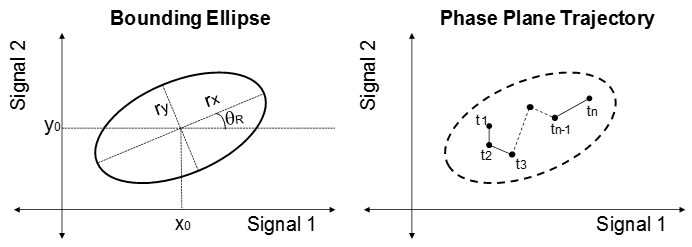
Плоскость X-Y - это фазовая плоскость, определяемая двумя сигналами. rx и ry являются радиусами ограничивающего эллипса по осям x и y, а startR - поворот эллипса вокруг центра. Центр эллипса находится в точке (x0, y0). На изображении траектория фазовой плоскости сигналов лежит в пределах ограничивающего эллипса для всех временных точек t1-tn.
Чтобы задать требование к эллиптической привязке, выполните следующие действия.
В раскрывающемся списке «Новый оптимизатор ответа» выберите «Ограничение области эллипса».

В диалоговом окне «Создание требования» укажите требование.
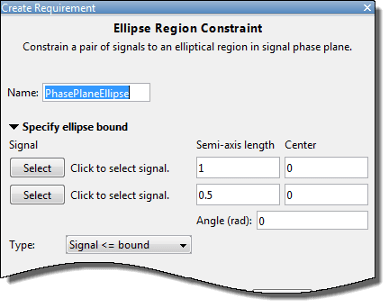
Укажите имя требования в поле Наименование (Name).
Укажите два сигнала, к которым требуется применить требование. Сигналы определяют плоскость X-Y ограничивающего эллипса. Чтобы указать сигналы, нажмите соответствующие кнопки выбора.
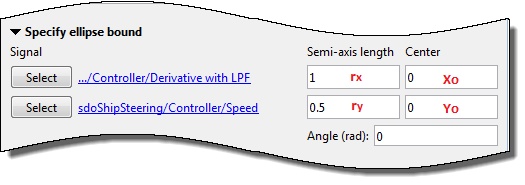
При нажатии кнопки Выбрать (Select) открывается диалоговое окно Создать набор сигналов (Create Signal Set).
В окне Модель симулятора (Simulink model) щелкните сигнал, к которому требуется добавить требование. Диалоговое окно Create Signal Set обновляется с указанием имени блока и номера порта, в котором находится выбранный сигнал. Выберите сигнал и щелкните, чтобы добавить его в набор сигналов.
После указания зарегистрированного сигнала в диалоговом окне Создать набор сигналов (Create Signal Set) сигнал появится в диалоговом окне Создать требование (Create Requirement).
Задайте радиусы ограничивающего эллипса как действительные положительные конечные значения длины полуоси. Перед поворотом вокруг центра эллипса необходимо задать rx и ry, которые являются радиусами осей x и y.
Укажите местоположение центра ограничивающего эллипса в центре. Координаты x и y центра задаются как действительные конечные значения.
Задайте угол поворота эллипса вокруг его центра как действительный конечный скаляр в Angle (rad).
Укажите связанный тип как один из следующих:
'<=' - Эллипс является верхней границей. Траектория фазовой плоскости двух сигналов должна лежать внутри эллипса или на нем.
'>=' - Эллипс - нижняя граница. Траектория фазовой плоскости двух сигналов должна лежать снаружи или на эллипсе.
(Необязательно) Чтобы создать график итерации, отображающий вычисленное значение требования для каждой итерации оптимизации, выберите Создать график (Create Plot). График заполняется при выполнении оптимизации. Во время оптимизации программа вычисляет минимальное расстояние от каждой точки в траектории фазовой плоскости до ограничивающего эллипса. Максимальное из этих подписанных расстояний возвращается и выводится на печать в каждой итерации. Положительное значение указывает, что требование было нарушено и по крайней мере одна из точек траектории лежит вне ограничивающей области.
Нажмите кнопку ОК.
Новая переменная с указанным именем требования появится в области Данные оптимизатора ответа. Графическое отображение требования также отображается в окне приложения Оптимизатор ответа.
Можно задать пользовательские требования, например минимизацию энергии системы. Чтобы указать пользовательские требования, выполните следующие действия.
В раскрывающемся меню Создать оптимизатора ответа выберите Пользовательское требование. Откроется диалоговое окно Создать требование (Create Requirement), в котором можно указать пользовательское требование.
Укажите имя требования в поле Наименование (Name).
Укажите тип требования в раскрывающемся меню Тип (Type).
Укажите имя функции, содержащей пользовательское требование, в Function. Поле должно быть указано как дескриптор функции с помощью @. Функция должна находиться в пути MATLAB. Щелкните , чтобы просмотреть или изменить функцию.
Если функция не существует, щелчком мыши открывается шаблон файла MATLAB. Используйте этот файл для реализации пользовательского требования. Имя функции по умолчанию: myCustomRequirement.
(Необязательно) Для предотвращения использования решателем определенных комбинаций параметров выберите «Ошибка при нарушении ограничения». Эта опция используется только для ограничений параметров.
Во время итерации оптимизации решатель сначала оценивает требования, выбрав эту опцию.
Если ограничение нарушено, решатель пропускает оценку оставшихся требований и переходит к следующей итерации.
Если ограничение не нарушено, решатель оценивает остальные требования для текущей итерации. Если какие-либо из оставшихся требований связывают сигналы или системы, решатель моделирует модель.
Дополнительные сведения см. в разделе Пропуск моделирования модели на основе нарушения ограничения параметров (GUI).
Примечание
Если этот флажок установлен, не указывайте сигналы или системы для привязки. При указании сигналов или систем этот флажок игнорируется.
(Необязательно) Укажите сигнал или систему или и то, и другое для привязки.
Это требование можно применить к модельным сигналам или линеаризации модели Simulink (требуется Design™ Simulink Control), или к тем и другим.
Нажмите Select Signals and Systems to Bound (Select Signals and Systems to Bound (Select and Systems to Bound) (Выбор сигналов и систем для ограничения) (необязательно), чтобы просмотреть область выбора ввода/вывода сигнала и линеаризации
Чтобы применить это требование к сигналу модели:
В области Сигнал выберите зарегистрированный сигнал, к которому будет применено требование.
Если вы уже выбрали сигнал для регистрации, как описано в разделе Specify Signals to Log, он появится в списке. Установите соответствующий флажок.
Если вы не выбрали сигнал для регистрации:
Щелкните. Откроется диалоговое окно Создать набор сигналов (Create Signal Set), в котором можно указать зарегистрированный сигнал.
В окне Модель симулятора (Simulink model) щелкните сигнал, к которому требуется добавить требование.
Диалоговое окно Create Signal Set обновляет и отображает имя блока и номер порта, в котором находится выбранный сигнал.
Выберите сигнал и щелкните, чтобы добавить его в набор сигналов.
В поле Signal set (Набор сигналов) введите имя выбранного набора сигналов.
Нажмите кнопку ОК. В области данных оптимизатора ответа появится новая переменная с указанным именем.
Для применения этого требования к линейной системе:
Укажите время моделирования, в течение которого модель линеаризуется в моментальном снимке. Для нескольких моментальных снимков моделирования укажите вектор.
Выберите набор входов/выходов линеаризации в области ввода/вывода линеаризации.
Если набор ввода/вывода линеаризации уже создан, он появится в списке. Установите соответствующий флажок.
Если набор ввода/вывода линеаризации не создан, щелкните значок, чтобы открыть диалоговое окно Создание набора ввода/вывода линеаризации. Дополнительные сведения об использовании этого диалогового окна см. в разделе Создание наборов ввода-вывода линеаризации.
Дополнительные сведения о линеаризации см. в разделе Что такое линеаризация? (Проект управления симуляцией).
Нажмите кнопку ОК.
Новая переменная с указанным именем появится в области Данные оптимизатора ответа. Графическое отображение требования также отображается в окне приложения Оптимизатор ответа.
Диалоговое окно «Редактировать проектное требование» позволяет точно позиционировать сегменты зависимостей и редактировать другие свойства этих зависимостей. Диалоговое окно имеет два основных компонента:
Верхняя панель для задания редактируемого ограничения
Нижняя панель для редактирования параметров зависимости
Верхняя панель диалогового окна «Редактирование конструкторских требований» напоминает изображение на следующем рисунке.

В приложении Control System Designer (Control System Toolbox) в Control System Toolbox™ можно редактировать требования к конструкции на графиках анализа. Раскрывающийся список «Требования к проектированию» будет содержать все требования на этом графике.
Конкретные параметры, отображаемые на нижней панели диалогового окна «Редактирование конструкторского требования», зависят от типа ограничения/требования. В некоторых случаях нижняя панель содержит сетку с одной строкой для каждого сегмента и одним столбцом для каждого параметра ограничения. В следующей таблице представлены различные параметры ограничений.
Редактирование параметров диалогового окна «Проектные требования»
| Параметр | Найдено в | Описание |
|---|---|---|
| Время | Верхняя и нижняя границы временной характеристики на графиках ступенчатой и импульсной характеристики | Определяет временной диапазон сегмента в пределах ограничения/требования. |
| Амплитуда | Верхняя и нижняя границы временной характеристики на графиках ступенчатой и импульсной характеристики | Определяет начальную и конечную амплитуду сегмента ограничения. |
| Уклон (1/с) | Верхний и нижний временные границы отклика | Определяет уклон сегмента зависимости в 1/с. Это альтернативный метод задания значений величин. При вводе нового значения параметра «Уклон» изменяются все ранее определенные значения величины. |
| Конечное значение | Границы ответа на шаг | Определяет уровень ввода после выполнения шага. |
| Время подъема | Границы ответа на шаг | Определение сегмента зависимости для определенного времени подъема. |
| % Подъем | Границы ответа на шаг | Процент диапазона шага, используемый для описания времени нарастания. |
| Время оседания | Границы ответа на шаг | Определяет сегмент ограничения для определенного времени настройки. |
| % оседание | Границы ответа на шаг | Процент конечного значения, определяющий область оседания, используемую для описания времени оседания. |
| % превышения | Границы ответа на шаг | Процентное значение, на которое сигнал может превысить конечное значение перед установлением. |
| % Недоделок | Границы ответа на шаг | Определение сегментов зависимостей для определенного процента недопоставки. |

