Можно создать требования в Microsoft ® Word и Microsoft Excel ® и импортировать их в Simulink ® Requirements™. При импорте требований можно разрешить обновления из документов Microsoft Office или импортировать их, не разрешая обновления. Дополнительные сведения об этих режимах импорта см. в разделе Выбор режима импорта.
Чтобы импортировать требования из документа Microsoft Office:
Откройте редактор требований. В командной строке MATLAB ® введите:
slreq.editor
Щелкните Импорт (Import).
Задайте для типа документа значение Microsoft Word Document или Microsoft Excel Spreadsheet.
Рядом с полем Расположение документа нажмите кнопку Обзор и выберите нужный файл.
Задайте параметры импорта. Дополнительные сведения о параметрах импорта документов Microsoft Office см. в разделах Параметры импорта документов Microsoft Word и Параметры импорта таблиц Microsoft Excel. Дополнительные сведения об импорте наборов требований или ссылочных требований см. в разделе Выбор режима импорта.
Щелкните Импорт (Import), чтобы импортировать требования.
Из документов Microsoft Word можно импортировать требования в форматах обычного и форматированного текста. Используйте формат форматированного текста для импорта требований, содержащих содержимое, такое как графика и таблицы.
При импорте требований из документов Microsoft Word заголовки и номера разделов заполняют поля ID и Summary, а тело раздела заполняет поле Description. Чтобы игнорировать номера сечений в импортированных требованиях, выберите Игнорировать номера сечений в заголовках сечений. Если выбран параметр Разрешить обновления из внешнего источника, рекомендуется игнорировать номера структуры, чтобы предотвратить непредвиденное поведение, которое может произойти при изменении номеров разделов при внесении изменений в документ Microsoft Word, а затем обновить импортированные требования. Например, при вставке нового раздела в середине документа некоторые номера структуры в заголовках разделов изменяются в соответствии с новой нумерацией разделов. При обновлении набора требований Simulink Requirements удаляет ссылочные требования, соответствующие разделам, номера структуры которых были изменены, и повторно вставляет их с обновленной нумерацией. Это может привести к непредвиденным и ненужным изменениям.
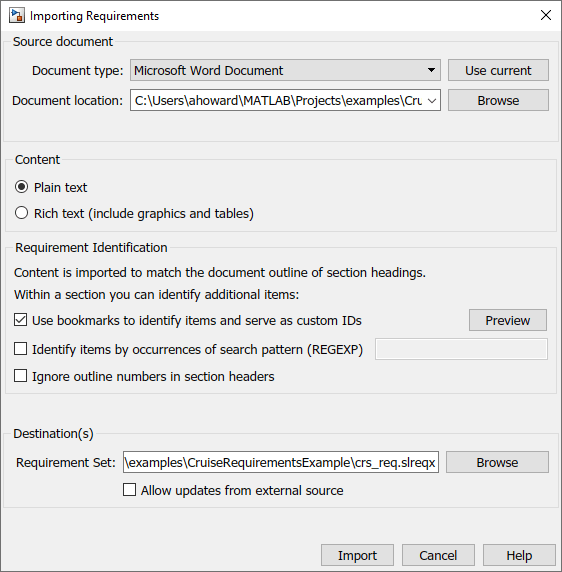
Импортированная иерархия требований соответствует иерархии заголовков документов Microsoft Word.
При импорте требований рекомендуется выбрать параметр Использовать закладки для идентификации элементов и использования в качестве пользовательских идентификаторов, поскольку закладки постоянно хранятся в документе и не могут дублироваться.
Требования можно импортировать выборочно при выборе опции Идентифицировать элементы по вхождениям шаблона поиска (REGEXP) и вводе шаблона поиска регулярных выражений. Дополнительные сведения о регулярных выражениях см. в разделе Регулярные выражения.
Примечание
Если в документе требований нет изображений, попробуйте импортировать требования в виде обычного текста, чтобы предотвратить некоторые проблемы, связанные с различиями шрифта, стиля или пробела.
Можно импортировать требования в форматах обычного и форматированного текста из электронных таблиц Microsoft Excel. Формат обычного текста импортирует только текст и связывает каждый столбец электронной таблицы со свойством требования. Формат форматированного текста импортирует графику, макеты и захватывает диапазоны с несколькими ячейками.
Примечание
Если электронная таблица Excel содержит ячейки, которые сгруппированы и группа свернута, любые требования к ячейкам, которые не видны, не импортируются.
При импорте требований из файлов Microsoft Excel можно определить требования, указав строки и столбцы, или использовать шаблон регулярного поиска выражений.
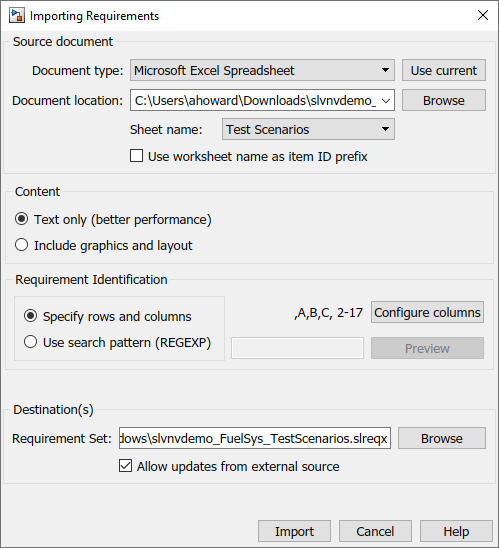
Чтобы определить требования путем указания строк и столбцов, в диалоговом окне «Импорт требований» в разделе «Идентификация требований» выберите «Указать строки и столбцы».
Импорт требований с помощью этого метода позволяет сопоставлять столбцы со свойствами требований и пользовательскими атрибутами при нажатии кнопки Настроить столбцы. В каждом столбце можно выбрать элемент из списка. Необходимо выбрать столбец для сопоставления Сводка (Summary) или Описание (Description). При выборе <Custom Attribute>пользовательский атрибут регистрируется для набора требований с именем пользовательского атрибута, указанным в имени столбца. Дополнительные сведения о настраиваемых атрибутах требований см. в разделе Настройка требований с настраиваемыми атрибутами.
Каждый столбец импортируется как отдельное указанное свойство или пользовательский атрибут, за исключением свойств Описание и Обоснование, которые могут объединять несколько смежных столбцов. При выборе нескольких столбцов «Описание» и «Обоснование» значение из каждой ячейки объединяется в одно поле.
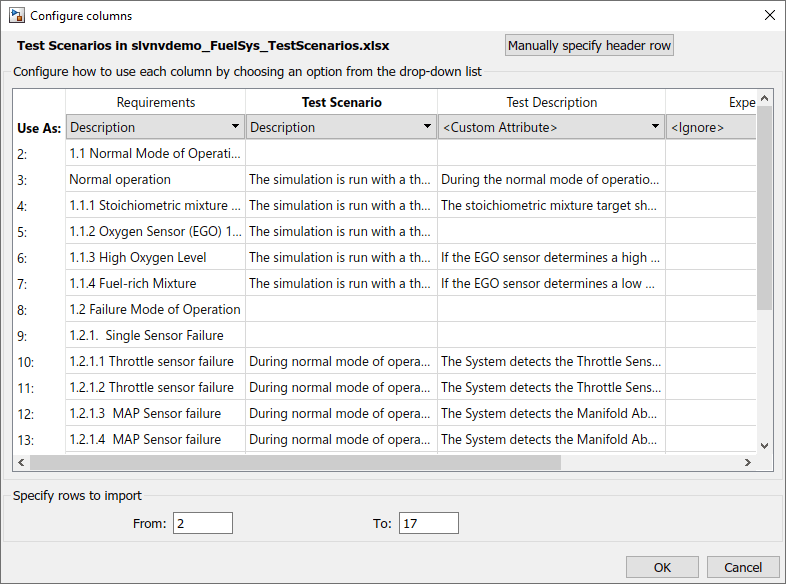
Если невозможно сопоставить один из столбцов в электронной таблице со столбцом, содержащим уникальные пользовательские идентификаторы требований, операция импорта автоматически создает уникальные пользовательские идентификаторы на основе строк в электронной таблице. Возможно, эти пользовательские идентификаторы не являются постоянными. При явном выборе столбца, не имеющего уникальных пользовательских идентификаторов, обновление документа требований позднее невозможно.
Можно исключить содержимое, игнорируя столбцы и выбирая только диапазон строк для импорта. Чтобы игнорировать столбец, выберите <Ignore> из раскрывающегося меню в верхней части этого столбца. Чтобы импортировать только диапазон строк, в разделе «Указать импортируемые строки» введите номер строки, которая должна начинаться и заканчиваться.
Примечание
Невозможно сохранить иерархию из файла Microsoft Excel, если в разделе Идентификация требований выбран параметр Указать строки и столбцы.
Чтобы определить требование с помощью шаблона поиска регулярных выражений, в диалоговом окне «Импорт требований» в разделе «Идентификация требований» выберите «Использовать шаблон поиска» (REGEXP). Дополнительные сведения о регулярных выражениях см. в разделе Регулярные выражения.
Главное преимущество использования шаблона регулярного поиска выражений заключается в том, что можно сохранить существующую иерархию при импорте требований из документа Excel, если соответствующие идентификаторы требований являются иерархическими. Например, образец R[\d\.]+ будет соответствовать требованиям с идентификаторами R1, R1.2, R2и так далее, и R1.2 будет признан ребенком R1. Кроме того, можно выборочно импортировать требования, импортируя только те требования, которые соответствуют регулярному выражению.
