При создании набора требований с помощью Simulink ® Requirements™ можно создать пользовательские атрибуты, которые применяются к требованиям, содержащимся в наборе требований. Пользовательские атрибуты расширяют набор свойств, связанных с требованиями.
Чтобы определить пользовательский атрибут для набора требований, выполните следующие действия.
Откройте редактор требований. В командной строке MATLAB ® введите :
slreq.editor
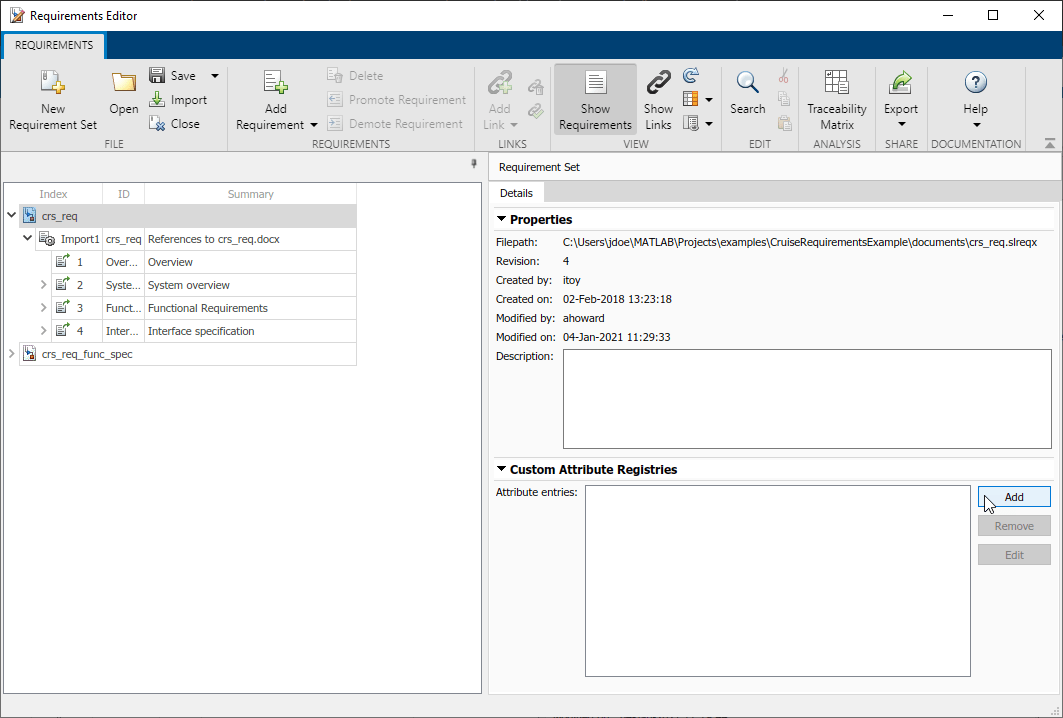
Щелкните Показать требования (Show Requirements).
Откройте существующий набор требований или создайте новый.
Выберите набор требований.
На панели Подробно (Details) в разделе Реестры пользовательских атрибутов (Custom Attribute Registries) щелкните Добавить (Add), чтобы добавить пользовательский атрибут в набор требований.
Откроется диалоговое окно Регистрация пользовательских атрибутов (Custom Attribute Registration). Введите имя пользовательского атрибута в поле Наименование (Name). Выберите тип в раскрывающемся меню Тип. Введите описание пользовательского атрибута в поле Описание.
Существует четыре пользовательских типа атрибутов:
Edit: Текстовое поле, принимающее символьный массив. Значение по умолчанию отсутствует.
Checkbox: Одиночный флажок, который может быть установлен или снят. Значение по умолчанию не устанавливается.
Combobox: раскрывающееся меню с пользовательскими опциями. Unset всегда является первой опцией в раскрывающемся меню и значением атрибута по умолчанию.
DateTime: Текстовое поле, принимающее только datetime массив. Значение по умолчанию отсутствует. Посмотрите datetime для получения дополнительной информации о datetime массивы.
После определения пользовательских атрибутов для набора требований можно задать значение пользовательских атрибутов для каждого требования. Выберите требование в редакторе требований. На панели Подробно в разделе Пользовательские атрибуты введите требуемое значение в поле.
Если значение для не определено Checkbox или Combobox введите пользовательские атрибуты для требования, значение будет установлено по умолчанию. Для Checkbox пользовательские атрибуты, значение по умолчанию определяется на панели Реестры пользовательских атрибутов (Custom Attribute Registries) для набора требований. Для Combobox пользовательские атрибуты, значение по умолчанию: Unset.
После определения пользовательского атрибута для набора требований можно внести ограниченные изменения в пользовательский атрибут. Для внесения изменений выберите набор требований в редакторе требований. На панели Подробно (Details) в разделе Пользовательские атрибуты (Custom Attributes) Реестры (Registries) выберите пользовательский атрибут, который требуется изменить, и щелкните Править (Edit).
Для пользовательских атрибутов любого типа можно изменить имя и описание. Для Combobox пользовательские атрибуты, можно также изменить параметры раскрывающегося меню. Значение каждого параметра можно изменить в раскрывающемся меню (исключая Unset) или добавьте и удалите параметры. При редактировании значения опции или удалении опции требования, заданные для этой опции, будут возвращены к значению по умолчанию. Unset.
После задания значения пользовательского атрибута для требования можно изменить значение, выбрав требование в редакторе требований и задав обновленное значение на панели Пользовательские атрибуты.
При импорте требований из внешнего файла в Simulink Requirements, если выбран параметр Разрешить обновления из внешнего источника, требования импортируются как ссылочные требования (slreq.Reference объекты). Дополнительные сведения см. в разделе Выбор режима импорта.
По умолчанию ссылочные требования доступны только для чтения. Хотя можно добавить пользовательские атрибуты в набор требований, включающий ссылочные требования, необходимо разблокировать требование для добавления значения пользовательского атрибута. Выберите требование, на которое ссылается ссылка, и на панели Подробно в разделе Свойства щелкните Разблокировать. Кроме того, можно разблокировать связанные требования, выбрав верхний узел импорта и на панели Подробно (Details) в разделе Обмен требованиями (Requirement Interchange) щелкнув Разблокировать все (Unlock all).
Если щелкнуть Обновить (Update) на панели Обмен требованиями (Requirement Interchange), изменения набора требований, такие как новые пользовательские атрибуты или новые значения пользовательских атрибутов, будут потеряны. Сохраните или экспортируйте файлы набора требований перед использованием обновления. Для экспорта файла ReqIF™ с новыми пользовательскими атрибутами можно использовать команду Экспорт (Export) на панели Обмен требованиями (Requirement Interchange).
При импорте требований из внешнего источника можно также импортировать пользовательские атрибуты, существующие во внешнем источнике.
При импорте требований из файла ReqIF можно сопоставить информацию со встроенными свойствами и пользовательскими атрибутами. Дополнительные сведения см. в разделе Сопоставление атрибутов ReqIF в требованиях Simulink.
При импорте требований с использованием прямого импорта из IBM ® DOORS ® Next ® пользовательские атрибуты, определенные в DOORS Next, автоматически импортируются в Simulink Requirements. Сведения об импорте требований из IBM DOORS Next с помощью прямого импорта см. в разделе Отслеживание требований с помощью IBM DOORS Next.
При импорте требований из файла Microsoft ® Excel ® можно сопоставить предопределенные заголовки или строки ячеек встроенным свойствам и пользовательским атрибутам. См. раздел Параметры импорта электронных таблиц Microsoft Excel.
Можно задать пользовательское значение атрибута только для одного требования одновременно.
При копировании требования и его вставке в тот же набор требований скопированное требование сохраняет те же значения пользовательских атрибутов, что и исходное. Если требование вставлено в другой набор требований, скопированное требование не сохраняет значения пользовательских атрибутов.
