Матрицы отслеживания позволяют легко просматривать требования и их связи с другими элементами. Матрицы отслеживания отображают связи между требованиями, объектами модели или теста, словарями данных и кодом, а также позволяют переходить к источникам или адресатам ссылок. Например, можно:
Просмотр связей между элементами.
Создание и удаление связей.
Проверка и навигация по источникам и адресатам связи.
Фокусируйте отображение на иерархии определенного артефакта или элемента.
Применение специфичных для артефакта фильтров к строкам, столбцам и ячейкам.
Просмотр и выделение несвязанных элементов.
Просмотр и выделение элементов со связанными проблемами изменения и удаление проблем изменения.
Выполнение пакетных операций при выборе нескольких ячеек.
Можно создать матрицу отслеживания с двумя или более артефактами. Можно использовать:
Наборы требований к Requirements™ Simulink ®
Модели Simulink
Модели системных Composer™
Тестовые файлы Simulink Test™
Словари данных Simulink
M-файлы MATLAB ®
Чтобы открыть окно Матрица отслеживания (Traceability Matrix), используйте один из следующих подходов.
В редакторе требований щелкните Матрица отслеживания (Traceability Matrix).
В модели Simulink на вкладке Требования (Requirements) выберите Общий доступ (Share) > Открытая матрица отслеживания требований (Open Requirements Traceability Matrix).
В командной строке MATLAB введите:
slreq.generateTraceabilityMatrix
Чтобы создать матрицу отслеживания, выполните следующие действия.
В окне Матрица отслеживания (Traceability Matrix) щелкните Добавить (Add).
Создайте матрицу с двумя или несколькими артефактами.
Чтобы создать матрицу только с двумя артефактами, в диалоговом окне «Выбор артефактов» выберите «Артефакты слева» и «Артефакты сверху».
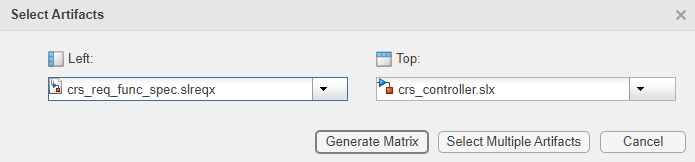
Чтобы создать матрицу с несколькими артефактами, щелкните Выбрать несколько артефактов. В диалоговом окне «Настройка матрицы» добавьте артефакты из панели «Доступные артефакты» в список артефактов слева или сверху, щелкнув и перетащив их, или щелкнув артефакт правой кнопкой мыши и выбрав «Добавить влево» или «Добавить сверху». Удалите артефакт из списка, указав на артефакт и щелкнув значок удаления  (), или щелкнув артефакт правой кнопкой мыши и выбрав Удалить артефакты.
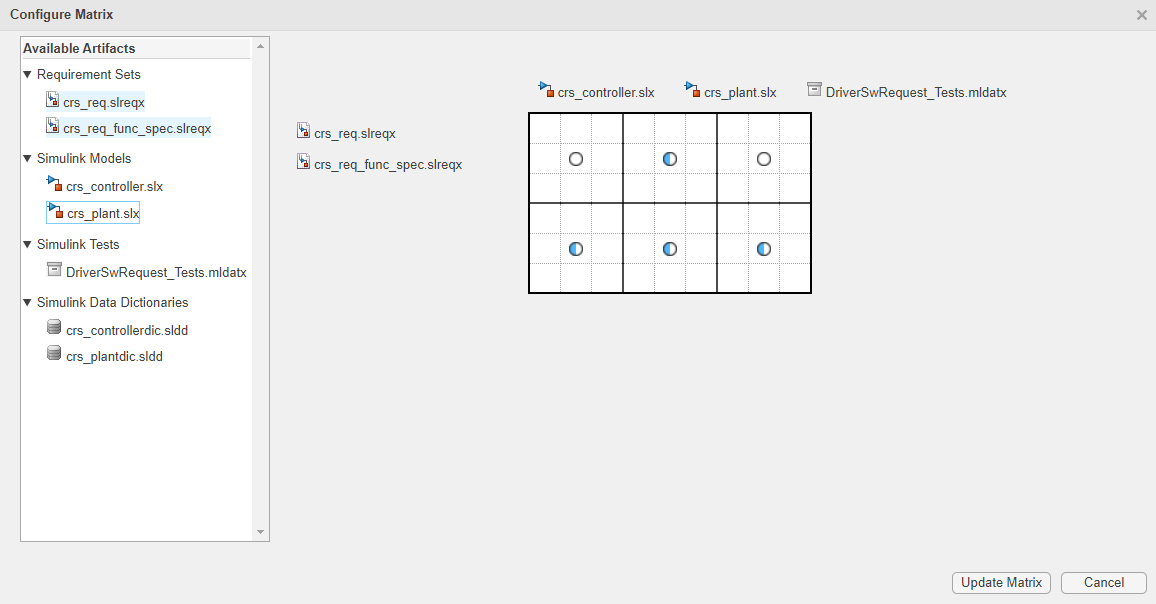
Щелкните Создать матрицу (Generate Matrix). Можно изменить конфигурацию артефактов в матрице, щелкнув Настроить матрицу (Configure Matrix), перенастроив артефакты и щелкнув Обновить матрицу (Update Matrix).
Артефакты в этом изображении являются набором требований и моделью Simulink. Требования перечислены слева, а блоки модели Simulink - сверху.
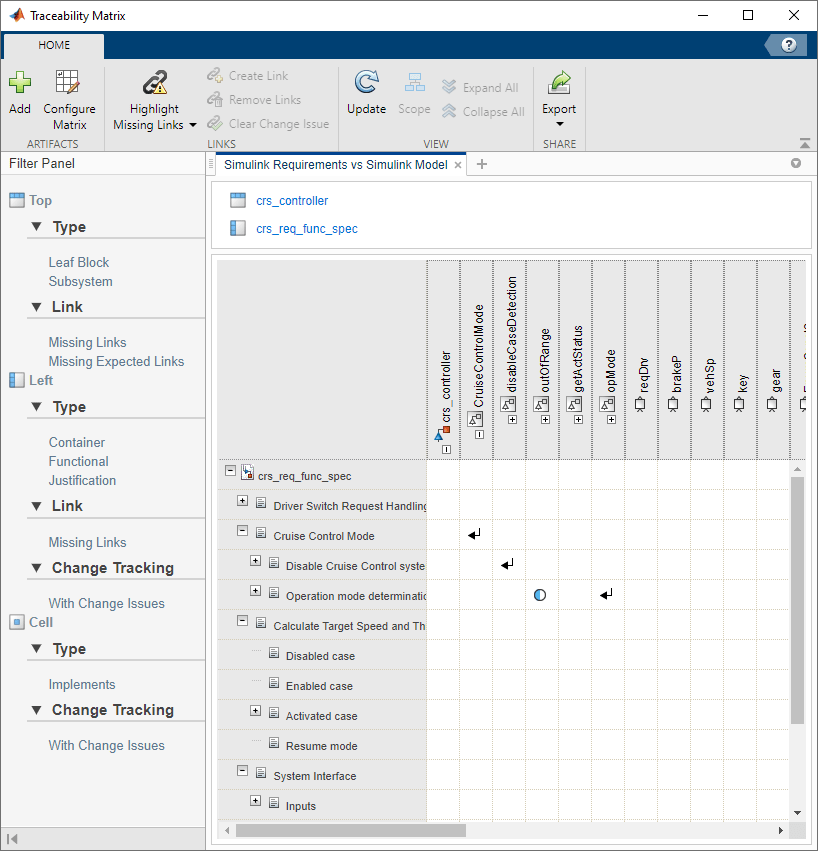
При внесении изменений в артефакты щелкните Обновить (Update), чтобы обновить матрицу отслеживания.
Примечание
Неразрешенные связи не отображаются в матрице отслеживания.
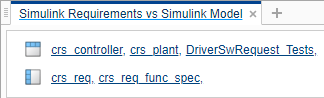
При создании матрицы отслеживания с несколькими артефактами сплошная синяя линия показывает разделение между артефактами.
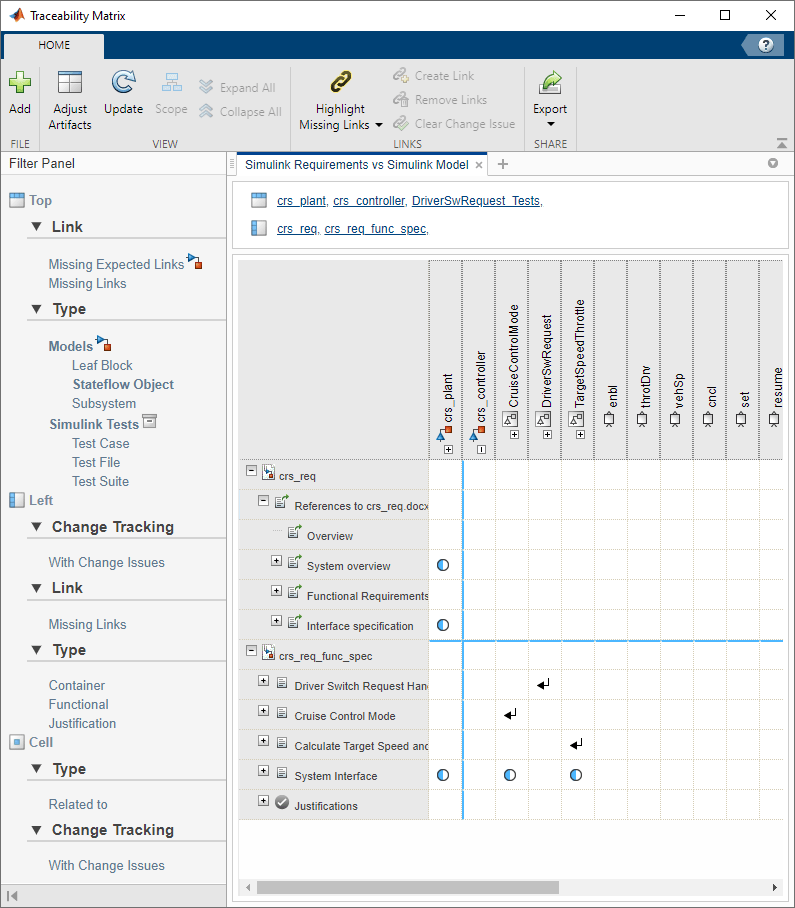
При создании или обновлении матрицы с несколькими артефактами можно использовать диалоговое окно «Настройка матрицы» для упорядочения артефактов щелчком мыши и перетаскиванием для перемещения артефакта из одного списка в другой или переупорядочивания списка путем перетаскивания артефакта внутри списка.
Можно добавлять, удалять или упорядочивать несколько артефактов одновременно, удерживая нажатой клавишу Ctrl и выбирая несколько артефактов.
При выборе артефакта на панели Доступные артефакты все артефакты, содержащие связи между выбранным артефактом, подсвечиваются. При добавлении артефактов в конфигурацию матрицы значок развертывания  () в окне просмотра матрицы указывает, что артефакты имеют связи между ними.
Чтобы добавить артефакт в матрицу отслеживания, артефакт должен:
Загрузка в рабочее пространство MATLAB или Simulink
Содержать ссылки на загруженный артефакт
Быть связанным с загруженным набором ссылок
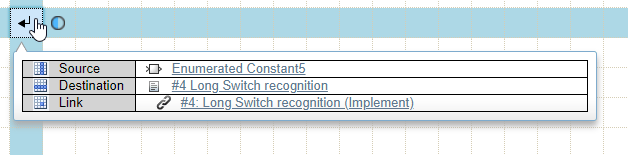
Матрица отслеживания представляет собой сетку, в которой строки соответствуют элементам из левого артефакта, а столбцы соответствуют элементам из верхнего артефакта. Значок стрелки  () в ячейке указывает на наличие связи между элементом в этой строке и столбцом. Значок стрелки указывает от исходного элемента к целевому элементу.
При щелчке на значке со стрелкой отображается информация о ссылке.
Первоначально некоторые строки и столбцы матрицы могут быть свернуты. Значок развертывания () появляется, когда ссылка скрыта, поскольку одна или обе иерархии в строке или столбце, содержащем связанные элементы, свернуты. Чтобы развернуть иерархии, дважды щелкните значок развертывания ().
При щелчке значка развертывания отображаются левые и верхние элементы, соответствующие этой ячейке.
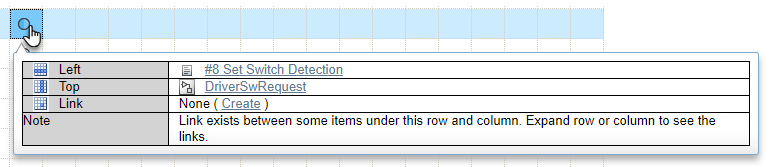
Если щелкнуть элементы в информационном поле, элемент откроется в связанном приложении для этого типа артефакта. Например, если щелкнуть требование, откроется окно Редактор требований (Requirements Editor), в котором будет отображено указанное требование.
Отображение можно сфокусировать на иерархии определенного элемента в матрице отслеживания. Выберите артефакт или элемент, иерархию которого требуется отобразить. Щелкните Область (Scope) или щелкните правой кнопкой мыши элемент и выберите Фокус отображения (Focus the display).
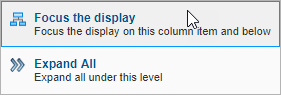
В матрице отслеживания отображается только выбранная часть иерархии. Чтобы отобразить всю иерархию артефакта, щелкните его правой кнопкой мыши и выберите Показать всю иерархию.
Для матриц с несколькими артефактами можно также сфокусировать отображение на одном из артефактов, щелкнув артефакт в списке в верхней части матрицы. Чтобы удалить фокус только из одного артефакта, щелкните Показать все (Show All) в списке артефактов в верхней части матрицы.

Чтобы развернуть иерархию артефакта, щелкните правой кнопкой мыши артефакт, иерархию которого необходимо развернуть, и выберите Развернуть все. Чтобы свернуть иерархию артефакта, щелкните правой кнопкой мыши артефакт, иерархию которого необходимо свернуть, и выберите Свернуть все.
Можно применить фильтры из панели фильтров к верхнему артефакту, левому артефакту или ячейкам. Щелкните фильтр, чтобы применить его, и щелкните его еще раз, чтобы удалить его.
Каждый артефакт имеет фильтры, зависящие от типа. При создании матрицы отслеживания с несколькими типами артефактов панель отображает фильтры по типам артефактов и использует значки для указания типа. Всегда отображаются фильтр Отсутствующие связи (Missing Links) и все фильтры в разделе Ячейка (Cell).

При применении фильтра к артефакту в матрице отображаются только элементы с указанными свойствами. Например, если в разделе Верх (Top) щелкнуть Отсутствующие связи (Missing Links), в матрице прослеживаемости отображаются только элементы верхнего артефакта, которые не связаны с другими элементами. Однако если родительский элемент не имеет этих специфических свойств, но один или несколько его нижестоящих элементов, то родительский элемент и связи с родительским элементом появляются в матрице, но становятся недоступными. Например, при применении фильтра «Конечный блок» к модели в матрице отображаются блоки подсистем, содержащие конечные блоки, но блоки подсистем затемняются и ссылки на блоки подсистем.
При применении фильтра к ячейкам в матрице отображаются только те связи, которые имеют эти свойства. Однако строки или столбцы не пропускаются. Например, если в разделе Ячейка (Cell) щелкнуть С проблемами изменения (With Change Issues), в матрице прослеживаемости отображаются только связи, имеющие проблемы изменения, но все строки и столбцы.
При добавлении фильтра в левый или верхний артефакты матрицы отслеживания фильтр появляется в верхней части матрицы рядом с именем артефакта. Чтобы очистить фильтры, щелкните Очистить фильтр (Clear Filter) или снова щелкните фильтр на панели Фильтр (Filter Panel).
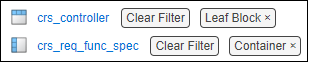
Если одним из артефактов в матрице отслеживания является модель Simulink, можно применить фильтр Отсутствующие ожидаемые связи. Этот фильтр отображает несвязанные блоки или подсистемы Simulink, которым требуются ссылки для соответствия стандарту HISL 0070.
Чтобы выделить несвязанные ячейки в матрице отслеживания, щелкните Подсветить отсутствующие связи (Highlight Missing Links). Несвязанные элементы в матрице отслеживания выделены желтым цветом.
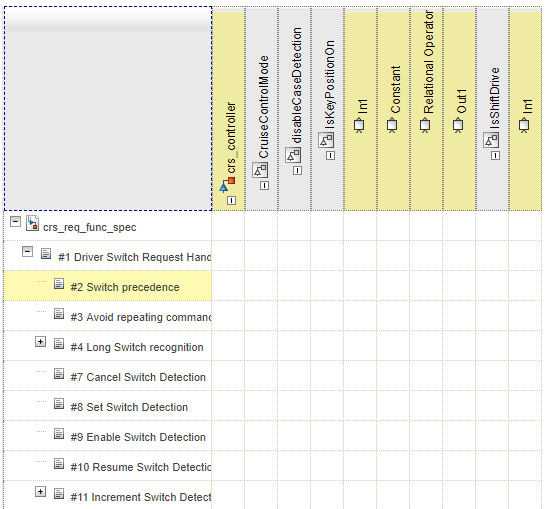
Несвязанные элементы подсвечиваются, даже если они не видны в текущем представлении матрицы. Просмотрите иерархию для всей матрицы отслеживания, чтобы увидеть все элементы с отсутствующими ссылками. См. раздел Фокусировка дисплея.
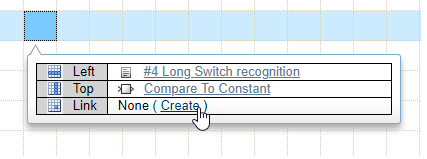
Создайте ссылку, щелкнув ячейку, затем щелкните Создать ссылку или Создать в информационном поле, чтобы создать связь между элементом в строке и элементом в столбце.
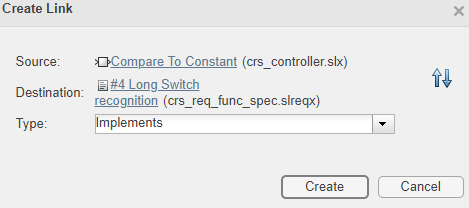
Окно Create Link заполняет источник и место назначения связи. Можно сторнировать источник и адресат связи, нажав кнопку сторнирования ().  Ссылка сохраняется в наборе ссылок, связанном с артефактом, которому принадлежит исходный элемент. Если с этим артефактом не связан набор ссылок, создается набор ссылок с тем же именем, что и артефакт.
Примечание
При создании матрицы отслеживания с использованием одного и того же набора требований для артефакта слева и сверху невозможно создать связь, в которой исходные и целевые элементы являются одними и теми же требованиями. Также нельзя создать ссылку, где исходный или целевой элемент является набором требований.
Удалите ссылку, щелкнув ячейку, содержащую ссылку, и щелкнув Удалить связи или нажав Del. Откроется диалоговое окно Удалить связи, в котором отображаются артефакты связи, тип и метка. Нажмите кнопку Удалить, чтобы удалить ссылку.
При изменении требования, связанного со ссылкой, возникает проблема изменения связи. Сведения о том, как включить отслеживание изменений и использовать редактор требований для просмотра и устранения проблем с изменениями, см. в разделе Отслеживание изменений в связях требований.
Можно просмотреть связи с проблемами изменения в матрице отслеживания, применив фильтр С проблемами изменения (With Change Issues) или выбрав Подсветить отсутствующие связи (Highlight Missing Links) > Показать только измененные связи (Show Changed Links Only). Чтобы выделить связи с проблемами изменения, щелкните Подсветить отсутствующие связи > Выделить измененные связи. Строка, столбец и ячейка, соответствующие связи с проблемой изменения, выделены красным цветом.
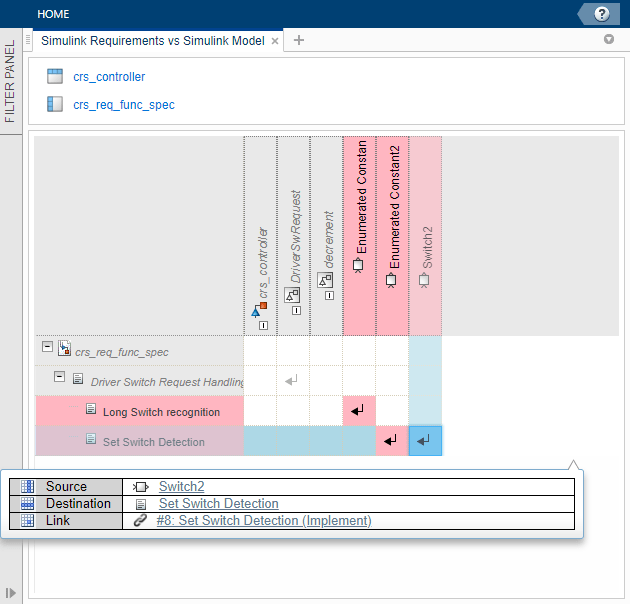
Чтобы удалить проблему изменения для ссылки, выделите ячейку, содержащую ссылку, и щелкните Очистить проблему изменения.
Создайте прямоугольную выделенную ячейку щелчком мыши и перетаскиванием или нажатием клавиши Shift и щелчком мыши на ячейках. Можно нажать Ctrl и щелкнуть, чтобы переключить ячейки в выделенной области или создать выделение отдельных ячеек.
При выборе нескольких ячеек можно добавлять или удалять связи или устранять проблемы с изменениями для нескольких ссылок одновременно.
Можно экспортировать матрицу отслеживания как HTML-отчет или как переменную MATLAB, содержащую данные таблицы.
Создайте HTML-отчет, щелкнув Экспорт > Создать HTML-отчет. Назовите и сохраните отчет. Отчет открывается автоматически.
HTML-отчет не является интерактивным. Создайте представление, которое требуется экспортировать, фокусируя отображение, сворачивая или расширяя иерархии или применяя фильтры и подсветку. В HTML-отчете указан путь к файлу артефактов в матрице, а также сфокусированный экран, примененные фильтры и подсветка.
Создайте переменную MATLAB, содержащую данные таблицы, щелкнув Экспорт > Создать переменную MATLAB. Переменная slrtmxData создается в базовой рабочей области MATLAB. При наличии существующей переменной slrtmxData в рабочей области переменная перезаписывается.
Экспортированная переменная MATLAB не является интерактивной, но имеет функциональные возможности таблицы MATLAB. См. раздел Таблицы. Создайте вид, который требуется экспортировать, фокусируя отображение или применяя фильтры. Таблица MATLAB включает элементы в свернутых иерархиях, но не включает подсветку.
В дополнение к окну Матрица отслеживания (Traceability Matrix) можно также создать матрицу отслеживания с помощью API. Использовать slreq.getTraceabilityMatrixOptions для создания структуры и установки leftArtifacts и topArtifacts путем предоставления массива ячеек, содержащего списки артефактов. Затем использовать slreq.generateTraceabilityMatrix со структурой в качестве входного аргумента для создания матрицы с указанными артефактами. См. раздел Программная генерация матрицы отслеживания.
slreq.generateTraceabilityMatrix | slreq.getTraceabilityMatrixOptions
