Можно связать и отследить элементы модели Simulink ® и другие поддерживаемые артефакты проектирования на основе модели с требованиями IBM ® DOORS ® Next (ранее называвшейся IBM DOORS Next Generation, часто сокращенно DNG).
Можно связать и отследить требования между Simulink Requirements™ и IBM DOORS Next, импортируя требования DOORS Next или используя прямое связывание.
Можно импортировать подмножество требований в Simulink Requirements как slreq.Reference объекты, которые называются ссылочными требованиями. Захваченная коллекция может быть указанным модулем или списком совпадений для данного запроса. Затем можно связать артефакты MATLAB ® или Simulink Model-Based Design или связанные элементы со связанными требованиями и создать связи путем перетаскивания в редакторе Simulink Editor. Можно также перейти от ссылочного требования в окне «Требования к Simulink» к первоначальному требованию в окне «DOORS Next». При изменении требований в DOORS Next можно обновить ранее зафиксированные ссылочные требования. Импортированные ссылочные требования вносят вклад в статус реализации (см. Статус реализации проверки требований), статус проверки (см. Статус проверки проверки требований) и отслеживание изменений (см. раздел Отслеживание изменений в связях требований).
С помощью прямого связывания можно устанавливать связи отслеживания и перемещаться непосредственно из артефактов MATLAB или Simulink Model-Based Design или связанных элементов в артефакты DOORS Next. Связанные элементы - это элементы в артефакте конструкции на основе модели, например блок Simulink или требование Simulink. Дополнительные файлы для сохранения требований DOORS Next не требуются. Однако процесс связывания требует дополнительных шагов настройки, и поскольку требования, управляемые IBM DOORS Next, недоступны в Simulink Requirements, они не охватываются анализом Simulink Requirements, таким как статус реализации, статус проверки и отслеживание изменений.
После использования любого метода связывания можно вставить обратные ссылки в DOORS Next, которые являются ссылками, позволяющими перейти от требования в DOORS Next к артефакту в MATLAB или Simulink.
Запустите каждый сеанс MATLAB, настроив MATLAB и Simulink для отслеживания DOORS Next. В командной строке MATLAB введите:
slreq.dngConfigure
<more>. Дополнительные сведения о конфигурациях см. в разделе Определение и обновление следующей конфигурации IBM DOORS. Затем MATLAB проверяет соединение в браузере. При успешном подключении появится диалоговое окно MATLAB Connector Test с сообщением подтверждения. Нажмите кнопку OK. Если диалоговое окно не отображается или после ввода появляется ошибка slreq.dngConfigure, см. slreq.dngConfigure совет.
Этот подход используется при необходимости выполнения связывания в MATLAB или Simulink и отслеживания статуса внедрения и проверки, а также анализа отслеживания изменений в Simulink.
Можно импортировать требования, выбрав модуль DOORS Next или создав запрос. Требования импортируются как slreq.Reference объекты.
При импорте требований из DOORS Next необходимо импортировать требования в новый набор требований. Нельзя импортировать несколько наборов требований DOORS Next в один набор требований.
Примечание
При импорте из проекта DOORS Next с включенным управлением конфигурацией перед импортом необходимо задать требуемый контекст конфигурации для сеанса MATLAB. Дополнительные сведения о настройке сеанса MATLAB см. в разделе slreq.dngConfigure. Импортированный набор требований будет связан с этой конфигурацией для навигации с помощью команды Показать в обновлении документа с помощью действия Обновить с сервера. Дополнительные сведения см. в разделе Связывание и обновление импортированных элементов DOORS в требованиях Simulink.
Откройте редактор требований, введя в командной строке MATLAB следующее:
slreq.editor
В редакторе требований нажмите «Импорт».
В диалоговом окне «Импорт требований» задайте для параметра «Тип документа» значение IBM DOORS Next.
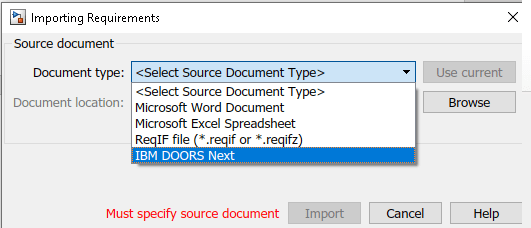
Задайте расположение документа для проекта, с которым требуется работать.
В разделе Получить требования от (Get requirements from) выберите Полная иерархия модулей (занимает время, если большой модуль). Дождитесь заполнения селектора модуля DNG.
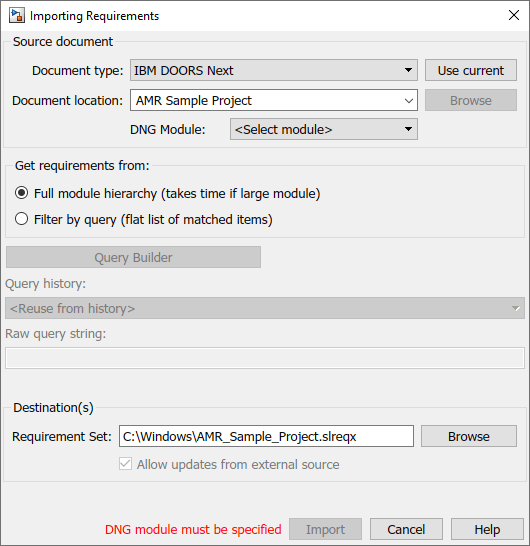
Выберите требуемый модуль в раскрывающемся меню DNG Module.
Настройте имя набора требований.
Щелкните Импорт (Import) и дождитесь, когда процесс будет импортировать данные с сервера в Simulink Requirements. Редактор требований отображает иерархию импортированных элементов.
Откройте редактор требований, введя в командной строке MATLAB следующее:
slreq.editor
В редакторе требований нажмите «Импорт».
В диалоговом окне «Импорт требований» задайте для параметра «Тип документа» значение IBM DOORS Next.
Задайте расположение документа для проекта, с которым требуется работать.
В разделе Получить требования от (Get requirements from) выберите Фильтр по запросу (Filter by query) (плоский список сопоставленных элементов).
Щелкните Построитель запросов, чтобы открыть OSLC Query Builder и указать запрос. Используйте раскрывающиеся меню рядом с пунктом Тип объекта (Object Type), чтобы выбрать тип объекта для импорта.
Например, с помощью этого запроса можно импортировать только требования стейкхолдеров:
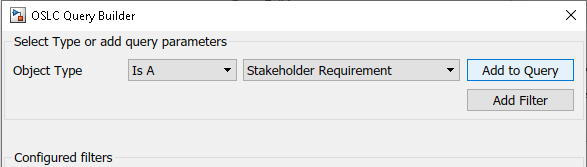
Чтобы создать запрос с параметрами, отличными от «Тип объекта», нажмите кнопку «Добавить фильтр».
Примечание
Если атрибут определен только для данного типа объекта, перед фильтрацией по этому атрибуту необходимо выбрать тип объекта.
По завершении создания запроса нажмите кнопку «Добавить в запрос», а затем кнопку «ОК». В диалоговом окне «Импорт требований» заполняется строка необработанного запроса.
Настройте имя набора требований.
Щелкните Импорт (Import) и дождитесь, когда процесс будет импортировать данные с сервера в Simulink Requirements. Редактор требований отображает иерархию импортированных элементов.
После импорта требований DOORS Next в набор требований можно связать эти ссылочные требования таким же образом, как и другие slreq.Reference объекты. Например, можно открыть модель Simulink, выбрать элемент модели, затем выбрать ссылочное требование в редакторе требований и щелкнуть Добавить связь > Связь из выбранного объекта Simulink. Дополнительные сведения см. в разделе Ссылки на требования.
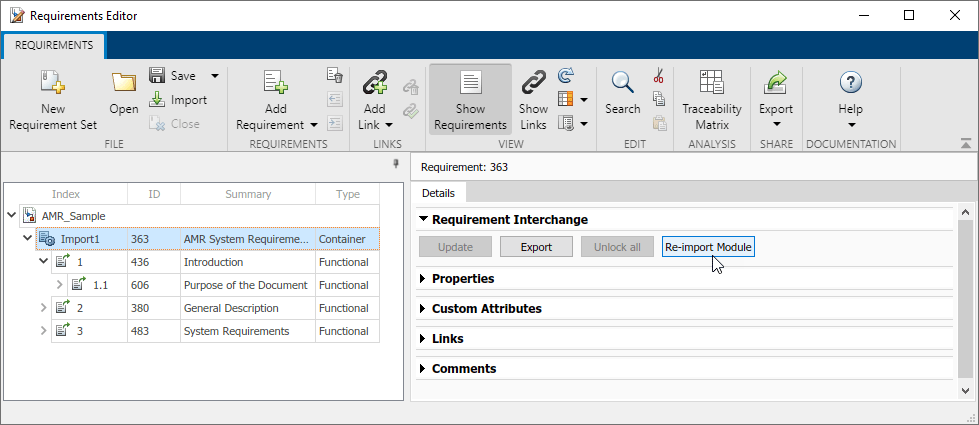
При обновлении элементов в DOORS Next после их импорта в Simulink Requirements можно обновить набор требований для отражения изменений. В редакторе требований выберите верхний узел импорта и на панели Подробно в разделе Обмен требованиями щелкните Повторно импортировать модуль (Re-import Module) или Повторно запустить запрос (Re-run Query) в зависимости от первоначально выполненного типа импорта.
Совет
Повторный импорт большого модуля может занять некоторое время. Если известно, какой элемент изменился на сервере, можно выбрать указанное требование в редакторе требований и на панели Подробно в разделе Свойства щелкните Обновить с сервера, чтобы быстро обновить импортированное требование.
Редактор требований можно использовать для перехода от ссылочного требования к исходному требованию в DOORS Next. Выберите ссылочное требование, производное от исходного требования, к которому необходимо перейти. На панели «Сведения» в разделе «Свойства» нажмите кнопку «Показать в документе».
При импорте требований из DOORS Next из модуля и создании ссылок на импортированные ссылочные требования из элементов в MATLAB или Simulink можно вручную вставить обратные ссылки в модуль DOORS Next:
Откройте редактор требований. В командной строке MATLAB введите:
slreq.editor
В редакторе требований щелкните Показать связи (Show Links), чтобы просмотреть загруженные наборы связей.
Выберите набор ссылок, содержащий ссылки, которые необходимо использовать для вставки обратных ссылок в модуль DOORS Next. Щелкните правой кнопкой мыши набор ссылок и выберите «Обновить обратные ссылки».
В диалоговом окне отображается количество выбранных связей и количество добавленных обратных ссылок. Нажмите кнопку ОК.
При просмотре элементов DOORS Next вне контекста модуля разверните панель «Связи», на которой отображаются все обратные связи с MATLAB или Simulink в разделе «Связь с». При работе в контексте модуля выберите элемент. На правой панели выберите Выбранный артефакт, затем выберите Артефакт Ссылки. Обратные ссылки отображаются в разделе Link to.
Используйте этот подход, когда вы предпочитаете напрямую связываться с требованиями в DOORS Next.
После завершения настройки можно установить прямые связи с помощью диалогового окна «Исходящие связи» или с помощью щелчка правой кнопкой мыши на элементе в модели и с помощью команды «Требования» > «Связать с выбранным элементом» в DOORS Next.
При создании ссылки на требования в поле DOORS Next с помощью контекстного меню можно вставить обратную ссылку при создании ссылки. Можно также создать ссылку в контексте модуля и в указанном потоке или наборе изменений. При создании связи в контексте модуля и вставке обратной связи она также вставляется в контекст модуля и в указанный поток или набор изменений. Дополнительные сведения о потоках и наборах изменений см. в разделе Определение и обновление следующей конфигурации IBM DOORS.
Установите графический элемент Simulink Requirements в IBM DOORS Next. Дополнительные сведения см. в разделе Установка виджета требований Simulink в IBM DOORS Next. Чтобы подтвердить, что виджет работает так, как ожидалось, в проекте DOORS Next на вкладке «Артефакты» выберите элемент и убедитесь в том, что содержимое виджета обновляется соответствующим образом.
Совет
Закрепите мини-панель управления на странице так, чтобы она всегда была видимой, и вы знали, какой выбранный идентификатор передается в MATLAB.
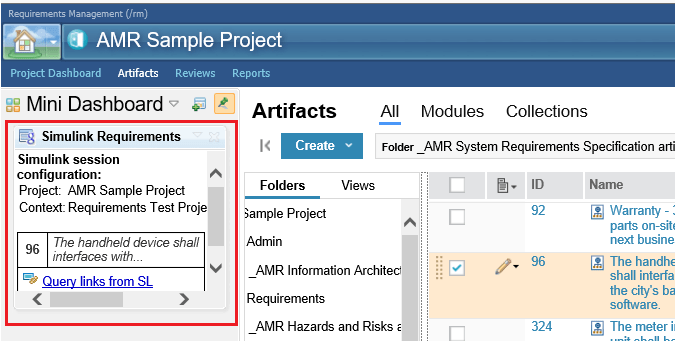
Вы можете убедиться, что MATLAB получает информацию о выборе в DOORS Next. В командной строке MATLAB введите:
oslc.selection
Когда графический элемент работает так, как ожидалось, при использовании контекстного меню можно создать связи между элементами, связываемыми Simulink, и DOORS Next.
В проекте DOORS Next выберите вкладку «Артефакты».
Выберите требования, с которыми требуется установить связь, установив флажок рядом с требованием. Выбранные требования отображаются в виджете «Требования Simulink» мини-панели инструментов.
В Simulink щелкните правой кнопкой мыши элемент модели Simulink, который требуется связать с выбранными требованиями IBM DOORS Next. Выберите «Требования» > «Связать с выбранными элементами» в контекстном меню «DOORS Next».
Появится диалоговое окно «Цель связи DOORS». Если графический элемент «Simulink Requirements» функционирует так, как и ожидалось, то поля «Project Area» и «Requirement ID» заполняются информацией из выбранного файла.
Чтобы создать ссылку в контексте модуля, выберите Ссылку в контексте модуля. Затем задайте контекст Модуль для модуля, которому принадлежит требование.
Для вставки обратной связи в поле «DOORS Next» выберите «Insert backlink». Если ссылка создана в контексте модуля, обратная ссылка также вставляется в контекст модуля.
Нажмите кнопку ОК, чтобы создать ссылку и, если она выбрана, вставить обратную ссылку.
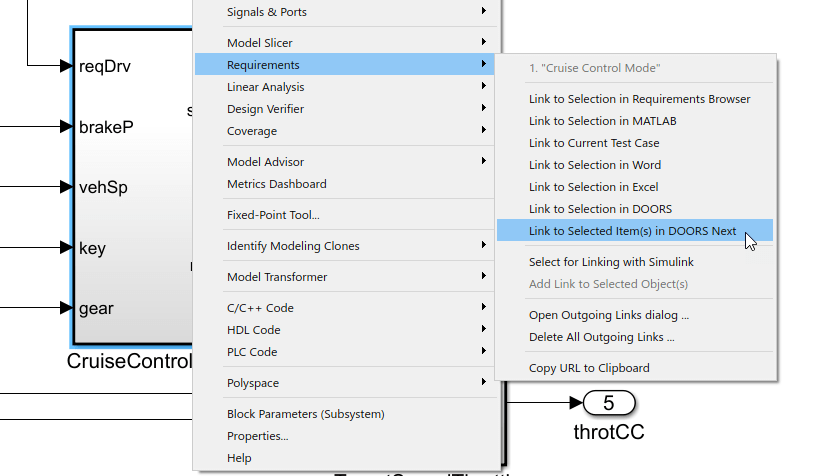
Если виджет в IBM DOORS Next недоступен или не поддерживает связь с MATLAB из-за ограничений безопасности, можно создать ссылку без выбора требования в DOORS Next:
В Simulink щелкните правой кнопкой мыши элемент модели Simulink, который требуется связать с выбранными требованиями IBM DOORS Next. Выберите «Требования» > «Связать с выбранными элементами» в контекстном меню «DOORS Next».
Откроется диалоговое окно «Цель связи DOORS», но информация не будет заполнена. Задайте область проекта для проекта, с которым требуется работать.
В поле Идентификатор требования введите числовой идентификатор DOORS Next для требования, с которым требуется установить связь.
Чтобы создать ссылку в контексте модуля, выберите Ссылку в контексте модуля. Затем задайте контекст Модуль для модуля, которому принадлежит требование.
Для вставки обратной связи в поле «DOORS Next» выберите «Insert backlink». Если ссылка создана в контексте модуля, обратная ссылка также вставляется в контекст модуля.
Нажмите кнопку ОК, чтобы создать ссылку и, если она выбрана, вставить обратную ссылку.
Связь с диалоговым окном «Исходящие связи» не требует взаимодействия между MATLAB и обозревателем системы.
Щелкните правой кнопкой мыши элемент модели Simulink, который требуется связать с требованиями IBM DOORS Next.
Выберите "Требования" > "Открыть диалоговое окно" Исходящие связи ".
В диалоговом окне «Исходящие связи» нажмите кнопку «Создать» и задайте для параметра «Тип документа» значение DNG Requirement.
Нажмите кнопку Обзор. В диалоговом окне Проект DOORS (DOORS Project) выберите проект для работы и, в зависимости от проекта, может потребоваться выбрать контекст конфигурации. Если контекст конфигурации не указан в раскрывающемся списке, загрузите дополнительные конфигурации, выбрав <more>.
После выбора проекта следующий шаг зависит от наличия модулей в проекте.
Если в проекте нет модулей, введите числовой идентификатор целевого требования DOORS Next в поле Location.
Если ваш проект DOORS Next имеет модули:
Перейдите на вкладку «Индекс документа», чтобы просмотреть список имен модулей.
Дважды щелкните модуль, с которым требуется установить связь.
При обновлении списка выберите требование, с которым требуется установить связь.
Этот метод вставляет ссылку в контекст модуля.
Чтобы создать ссылку, нажмите кнопку «ОК» или «Применить».
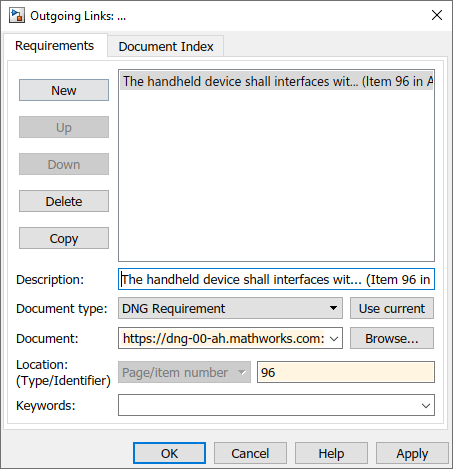
При создании ссылок в диалоговом окне «Исходящие связи» ссылка создается без обратной связи. Можно вставить обратные ссылки в проект DOORS Next. См. раздел Вставка отсутствующих обратных ссылок.
Если требование в проекте DOORS Next не содержит обратной связи, поскольку обратная ссылка не была вставлена при создании связи или поскольку обратная ссылка была удалена, можно вставить отсутствующие обратные ссылки:
Откройте модель Simulink или другой артефакт, содержащий прямые ссылки на требования в DOORS Next.
Откройте редактор требований, введя в командной строке MATLAB следующее:
slreq.editor
Выберите Показать ссылки и выберите набор ссылок, содержащий ссылку, которая не содержит обратной связи.
Щелкните правой кнопкой мыши набор ссылок и выберите Обновить обратные ссылки. Появится диалоговое окно «Проверка обратных ссылок», в котором отображается количество отсутствующих добавленных обратных ссылок.
Примечание
При вставке отсутствующих обратных ссылок с помощью этого метода обратные ссылки добавляются для всех прямых ссылок в наборе ссылок, где целевой проект совпадает с текущим настроенным проектом DOORS Next. Если набор ссылок содержит ссылки на другие проекты DOORS Next, эти ссылки не будут обрабатываться. После повторной настройки сеанса MATLAB для другого проекта необходимо повторно запустить процедуру обновления обратных ссылок для вставки обратных ссылок в другой проект.
Каждая обратная линия связи в DOORS Next не зависит от линии связи, сохраненной в Simulink Requirements. Если позже вы решите удалить ссылку в Simulink, обратная ссылка останется в DOORS Next до удаления вручную. При удалении обратной связи в DOORS Next изменение не распространяется на требования Simulink.
Кроме того, обратные ссылки в DOORS Next будут видны пользователям этого контекста конфигурации, включая пользователей, которые не имеют доступа к исходному артефакту Simulink.
Дополнительные сведения об обновлении обратных ссылок см. в разделе Управление обратными ссылками навигации во внешних документах требований.
После непосредственного связывания связываемого элемента в MATLAB или Simulink с требованием DOORS Next можно перейти к требованию из MATLAB с помощью редактора требований.
Откройте редактор требований, введя в командной строке MATLAB следующее:
slreq.editor
Выберите Показать связи (Show Links) и выберите ссылку, по которой необходимо перейти.
На панели «Подробности» в разделе «Свойства» щелкните гиперссылку рядом с пунктом «Назначение», чтобы перейти к требованию в поле «DOORS Next».
При вставке обратных ссылок в проект DOORS Next можно перейти от требования в DOORS Next к связанному элементу в MATLAB или Simulink:
В проекте DOORS Next в нужном потоке или наборе изменений выберите вкладку «Артефакты».
Выберите требуемое требование. Если требование было связано в контексте модуля, выберите требование в этом контексте модуля.
На правой панели убедитесь, что выбрана вкладка Выбранный артефакт (Selected Artifact).
На правой панели выберите «Связи артефактов». Обратные ссылки перечислены в разделе Ссылки в.
Щелкните по обратной ссылке для перехода к связанному элементу в MATLAB или Simulink.
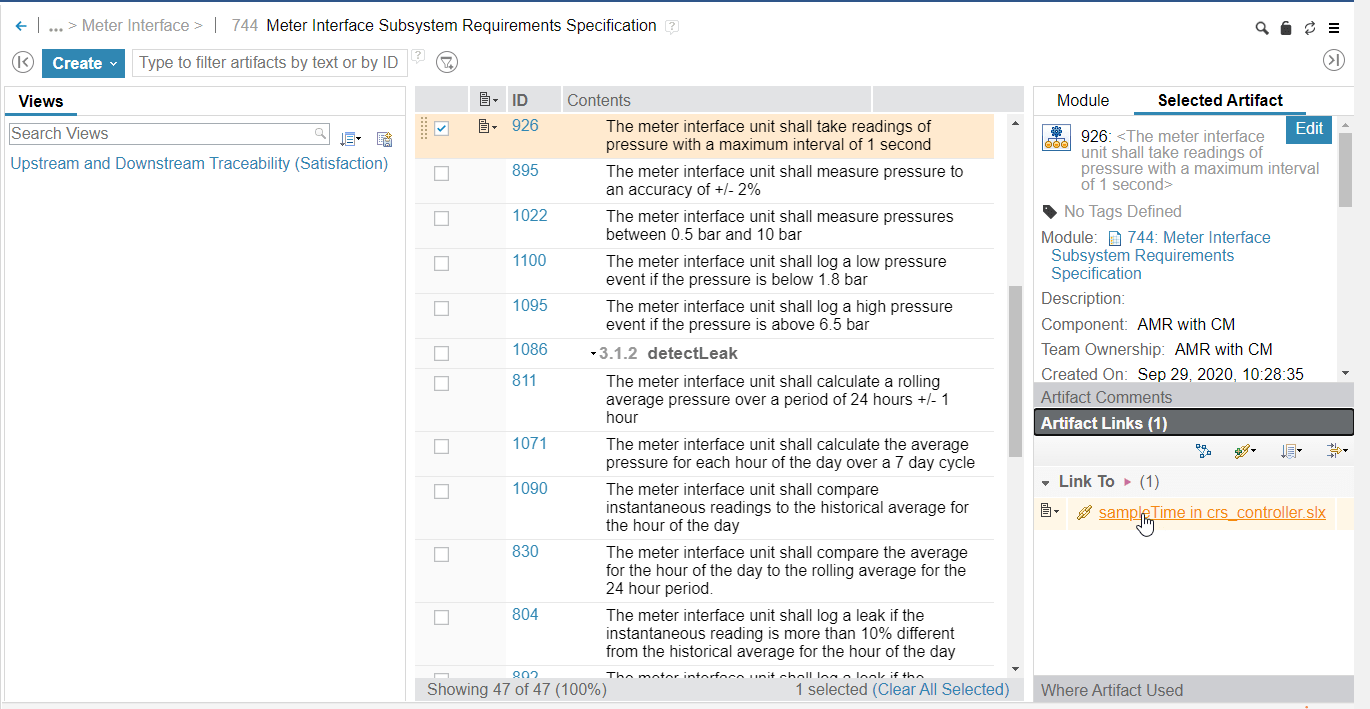
Проекты с включенным управлением конфигурацией в IBM DOORS Next поддерживают несколько ветвей, называемых потоками и наборами изменений (которые также называются конфигурациями). Simulink Requirements позволяет обновить назначение исходящей связи для существующей связи в Simulink до того же требования в другом потоке или наборе изменений.
Выберите проект IBM DOORS Next и поток или набор изменений, с которыми необходимо работать. В командной строке MATLAB введите:
slreq.dngConfigure
slreq.dngConfigure.Simulink Requirements предоставляет функции для управления требованиями DOORS Next при изменении потока или набора изменений:
Найти количество ссылок в slreq.LinkSet объект к определенному потоку DOORS Next или набору изменений с slreq.dngCountLinks.
Запрос проекта DOORS Next для поиска известных потоков или наборов изменений с помощью slreq.dngGetProjectConfig.
Определение потоков или наборов изменений, связанных в slreq.LinkSet объект с slreq.dngGetUsedConfig.
Обновление существующих ссылок для указания на другой поток или набор изменений требований DOORS Next при изменении потока или набора изменений с помощью slreq.dngUpdateConfig.
Графический элемент «Требования к Simulink» отображает информацию о текущем контексте потока конфигурации в окне «Требования к Simulink». Виджет указывает на несоответствие между контекстами активного потока конфигурации в требованиях Simulink и в IBM DOORS Next, отображая и выделяя красный цвет активного контекста потока конфигурации Simulink Requirements:
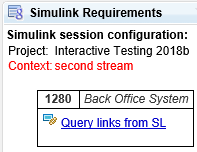
Чтобы устранить несоответствие, щелкните выделенный красным текст в виджете и нажмите кнопку «Обновить» в диалоговом окне «Несоответствие контекста конфигурации DNG». Можно также изменить активный поток конфигурации в IBM DOORS Next.
Контекст конфигурации для существующих ссылок можно обновить либо с помощью функций, перечисленных в разделе Обновление хранимого потока или набора изменений с помощью API, либо с помощью гиперссылки Запрос ссылок из SL в виджете Требования к Simulink.
В разделе «DOORS Next» в разделе «Simulink Requirements» выберите «Query Links from SL». В браузере откроется новое окно с сводкой ссылок для выбранных требований в DOORS Next.
Щелкните гиперссылку Управляемые конфигурации ссылок, чтобы отобразить отчет по ссылкам DOORS Next в текущей сессии MATLAB и сгруппировать по атрибуту целевого контекста конфигурации.
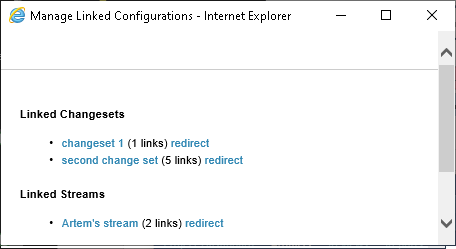
Щелкните перенаправить для группы ссылок, которые необходимо связать с другим контекстом конфигурации.
При обновлении окна щелкните поток или набор изменений, с которыми необходимо связать окно.
Найдите один из потоков или наборов изменений, связи с которыми были обновлены, и подтвердите, что теперь ссылка приводит к ожидаемой конфигурации связанного требования.
