После разработки требований в Simulink и создания связей между элементами конструкции и требованиями Simulink ® Requirements™ отслеживает и обнаруживает изменения связанных требований. Отслеживайте информацию об изменениях в редакторе требований или в матрице отслеживания. После этого можно решить проблемы изменения или отменить изменения, которые не влияют на статус требования .
Чтобы включить отслеживание изменений для ссылок требований, выполните следующие действия.
Откройте редактор требований. В модели Simulink на вкладке Приложения щелкните Диспетчер требований. На вкладке Требования (Requirements) щелкните Редактор требований (Requirements Editor). Либо в командной строке MATLAB ® введите:
slreq.editor
Откройте набор требований.
Убедитесь, что выбрано «Информация» > «Изменить информацию».
При включении параметра «Изменить информацию» этот параметр остается включенным даже после закрытия редактора требований.
Кроме того, можно включить отслеживание изменений для ссылок на требования в ракурсе требований. Щелкните правой кнопкой мыши элемент в ракурсе требований и выберите Изменить информацию.
Требования могут быть связаны с другими типами позиций. Полный список связанных элементов см. в разделе Связанные элементы. При изменении требования, связанного с другим элементом, ссылка подсвечивается в редакторе требований и матрице отслеживания, указывая на наличие проблемы с изменениями. После включения отслеживания изменений для связей требований можно просмотреть проблемы с изменениями, связанные с определенным требованием, в редакторе требований или в матрице отслеживания.
Примечание
Simulink Requirements предоставляет данные отслеживания изменений только для неразрешенных ссылок, если связанное требование является действительным. Дополнительные сведения о том, почему связь может стать неразрешенной, см. в разделе Разрешение ссылок.
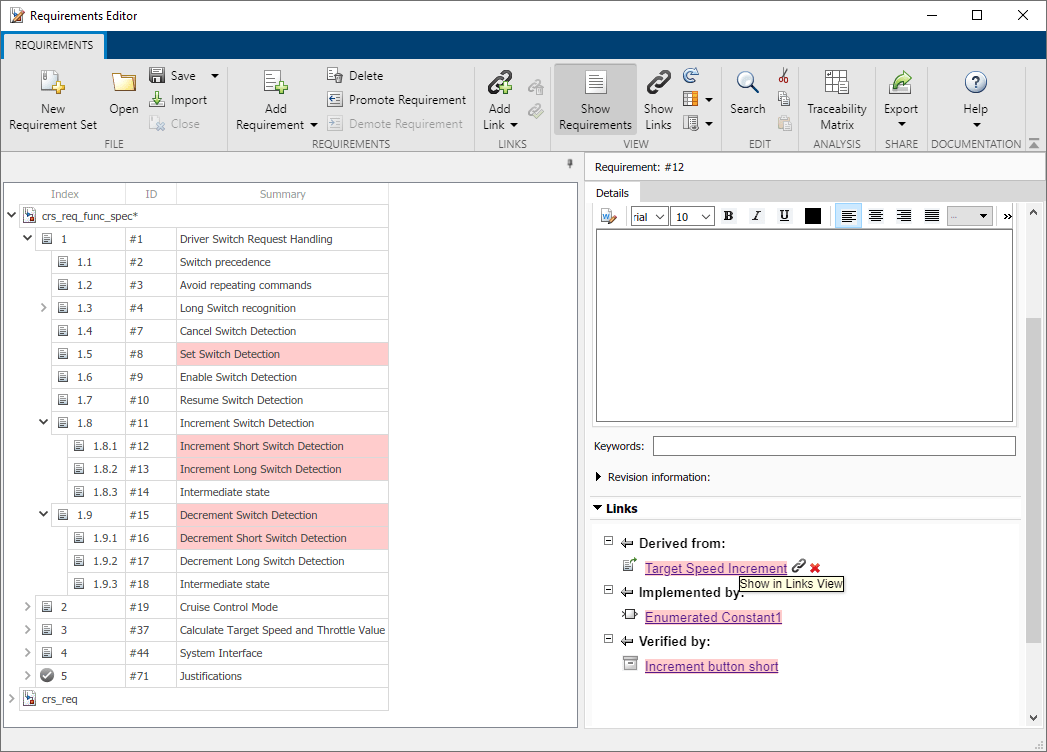
В редакторе требований щелкните Показать требования (Show Requirements). Связанные требования с изменениями выделены красным цветом. При выборе требования связанная ссылка также выделяется красным цветом на панели Подробно (Details) в разделе Связи (Links). Чтобы просмотреть проблему изменения, выберите требование и в разделе «Связи» укажите ссылку, а затем щелкните значок ссылки  () справа от связанного элемента.
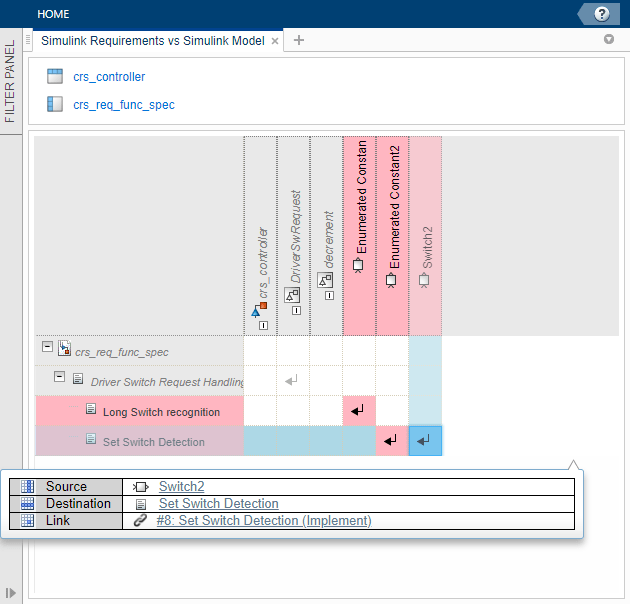
В матрице отслеживания щелкните Подсветить отсутствующие связи > Подсветить измененные связи, чтобы выделить красным цветом строку, столбец и ячейку, связанные с измененным требованием. Чтобы просмотреть изменения связанного требования в редакторе требований, выделите ячейку и в появившемся диалоговом окне щелкните гиперссылку требования рядом с пунктом «Источник» или «Назначение». Чтобы просмотреть проблему изменения, щелкните гиперссылку рядом со ссылкой. Дополнительные сведения об использовании матрицы отслеживания для поиска проблем с изменениями см. в разделе Просмотр и устранение проблем с изменениями для связей.
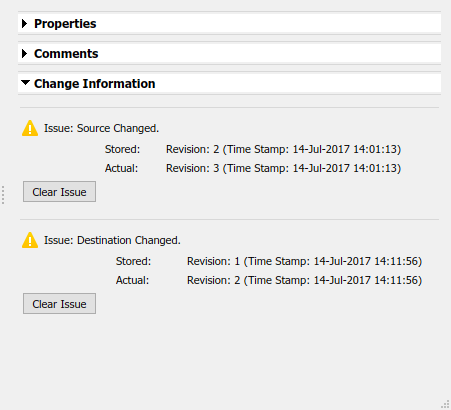
Редактор требований отображает информацию об изменениях, включая проблемы с изменениями, для каждой ссылки. Щелкните Показать связи (Show Links) и на панели Сведения (Details) разверните узел Изменить информацию (Change Information). Требования Simulink сравнивают сохраненную отметку времени и версию с текущей отметкой времени и версией для связанного требования. Если изменить требование после создания связи или после последнего изменения, то редактор требований указывает на проблему изменения.
Проблемы изменения можно решить в редакторе требований или в матрице отслеживания. Если изменение не оказывает влияния, можно устранить проблему изменения. Информация об изменении связи обновляется в соответствии с текущей отметкой времени и редакцией требования. Если проблема изменения влияет на статус требований, можно изменить модель, требования, тестовые примеры или сами связи, чтобы устранить несоответствие версии, а затем устранить проблему.
При выборе параметра «Показать связи» в редакторе требований связи с проблемами изменения выделяются красным цветом. Чтобы устранить проблему изменения, выберите ссылку и в области Сведения в разделе Сведения об изменении щелкните Очистить проблему.
В матрице отслеживания можно выделить связи с проблемами изменения, выбрав Подсветить отсутствующие связи > Выделить измененные связи. Чтобы устранить проблему изменения, выделите ячейку, содержащую ссылку, и на панели инструментов щелкните Очистить проблему изменения (Clear Change Issue).
Проблемы изменения для нескольких связей можно устранить одновременно в редакторе требований или в матрице отслеживания.
В редакторе требований выберите несколько ссылок, нажав клавишу SHIFT или CTRL и щелкнув на ссылках. Щелкните правой кнопкой мыши одну из выбранных ссылок и выберите в контекстном меню пункт «Устранить проблему». Чтобы устранить все проблемы с изменениями для всего набора связей, выберите набор связей и на панели Подробно в разделе Сведения об изменениях щелкните Очистить все. Можно также щелкнуть правой кнопкой мыши набор ссылок и выбрать в контекстном меню пункт «Очистить все проблемы с изменениями».
В матрице отслеживания выберите несколько ячеек, щелкнув и перетащив их, или удерживая нажатой клавишу Shift или Ctrl, щелкните ячейки и нажмите кнопку «Удалить проблему изменения» на панели инструментов.
При решении проблем с изменениями рекомендуется добавлять комментарий к ссылке, описывающей выполняемое действие. Каждая ссылка имеет свойство Comments. При устранении проблемы изменения в редакторе требований или в матрице отслеживания появляется диалоговое окно с запросом на добавление комментария.
Чтобы добавить дополнительный комментарий:
В редакторе требований нажмите кнопку «Показать связи».
Выберите ссылку.
На панели Сведения в разделе Комментарии щелкните Добавить комментарий.
Данные отслеживания изменений автоматически обновляются в редакторе требований, но также могут обновляться вручную. Чтобы обновить данные отслеживания изменений, выполните следующие действия.
В редакторе требований нажмите кнопку «Обновить».
В таблице Отслеживание (Traceability) щелкните Обновить (Update).
В матрице отслеживания изменения должны обновляться вручную.
