После выбора определенного типа модели для обучения, например дерева решений или машины вектора поддержки (SVM), можно настроить модель, выбрав различные расширенные опции. Например, можно изменить максимальное количество разбиений для дерева решений или ограничение поля SVM. Некоторые из этих опций являются внутренними параметрами модели или гиперпараметрами, которые могут сильно повлиять на ее производительность. Вместо выбора этих параметров вручную можно использовать оптимизацию гиперпараметров в приложении Classification Learner для автоматизации выбора значений гиперпараметров. Для данного типа модели приложение пытается использовать различные комбинации значений гиперпараметров, используя схему оптимизации, которая стремится минимизировать ошибку классификации модели, и возвращает модель с оптимизированными гиперпараметрами. Результирующую модель можно использовать так же, как и любую другую обученную модель.
Примечание
Поскольку оптимизация гиперпараметров может привести к переполнению модели, рекомендуется создать отдельный тестовый набор перед импортом данных в приложение Classification Learner. После обучения оптимизируемой модели можно увидеть, как она работает с тестовым набором. Пример см. в разделе Классификатор поездов с использованием оптимизации гиперпараметров в приложении Classification Learner.
Для оптимизации гиперпараметров в Classification Learner выполните следующие действия:
Выберите тип модели и выберите гиперпараметры для оптимизации. См. раздел Выбор гиперпараметров для оптимизации.
Примечание
Оптимизация гиперпараметров не поддерживается для логистической регрессии или моделей нейронных сетей.
(Необязательно) Укажите способ оптимизации. Дополнительные сведения см. в разделе Параметры оптимизации.
Тренируйте свою модель. Используйте график минимальной ошибки классификации для отслеживания результатов оптимизации.
Осмотрите обучаемую модель. См. раздел Результаты оптимизации.
В приложении Classification Learner в разделе Тип модели вкладки Classification Learner щелкните стрелку, чтобы открыть галерею. Галерея включает оптимизируемые модели, которые можно обучить с помощью оптимизации гиперпараметров.
После выбора оптимизируемой модели можно выбрать, какой из ее гиперпараметров требуется оптимизировать. В разделе Тип модели (Model Type) выберите Дополнительно (Advanced) > Дополнительно (Advanced). Приложение открывает диалоговое окно, в котором можно установить флажки Оптимизировать для гиперпараметров, которые требуется оптимизировать. В разделе Значения (Values) укажите фиксированные значения гиперпараметров, которые не требуется оптимизировать или которые нельзя оптимизировать.
В этой таблице описаны гиперпараметры, которые можно оптимизировать для каждого типа модели, и диапазон поиска каждого гиперпараметра. Он также включает дополнительные гиперпараметры, для которых можно задать фиксированные значения.
| Модель | Оптимизируемые гиперпараметры | Дополнительные гиперпараметры | Примечания |
|---|---|---|---|
Оптимизируемое дерево |
|
| Дополнительные сведения см. в разделе Дополнительные параметры дерева. |
Оптимизируемый дискриминант |
|
Дополнительные сведения см. в разделе Дополнительные параметры дискриминанта. | |
Оптимизируемый наивный Байес |
|
|
Дополнительные сведения см. в разделе Дополнительные параметры наивного Байеса. |
Оптимизация SVM |
|
Дополнительные сведения см. в разделе Дополнительные параметры SVM. | |
Оптимизируемый KNN |
| Дополнительные сведения см. в разделе Дополнительные параметры KNN. | |
Оптимизируемый ансамбль |
|
|
Дополнительные сведения см. в разделе Дополнительные параметры ансамбля. |
По умолчанию приложение Classification Learner выполняет гиперпараметрическую настройку с использованием байесовской оптимизации. Цель байесовской оптимизации и оптимизации в целом - найти точку, минимизирующую объективную функцию. В контексте настройки гиперпараметров в приложении точка - это набор значений гиперпараметров, а целевая функция - это функция потерь или ошибка классификации. Дополнительные сведения об основах байесовской оптимизации см. в разделе Рабочий процесс байесовской оптимизации.
Можно указать способ настройки гиперпараметров. Например, можно изменить метод оптимизации для поиска по сетке или ограничить время обучения. На вкладке «Классификатор» в разделе «Тип модели» выберите «Дополнительно» > «Параметры оптимизатора». Приложение открывает диалоговое окно, в котором можно выбрать параметры оптимизации.
В этой таблице описаны доступные опции оптимизации и их значения по умолчанию.
| Выбор | Описание |
|---|---|
| Оптимизатор | Значения оптимизатора:
|
| Функция приобретения | Когда приложение выполняет байесовскую оптимизацию для настройки гиперпараметров, оно использует функцию сбора, чтобы определить следующий набор значений гиперпараметров для попытки. Значения функции сбора данных:
Дополнительные сведения о том, как эти функции сбора данных работают в контексте байесовской оптимизации, см. в разделе Типы функций сбора данных. |
| Повторения | Каждая итерация соответствует комбинации значений гиперпараметров, которые пытается использовать приложение. При использовании байесовской оптимизации или случайного поиска укажите положительное целое число, которое задает число итераций. Значение по умолчанию: При использовании поиска по сетке приложение игнорирует значение Итерации и оценивает потери в каждой точке всей сетки. Можно установить ограничение времени обучения, чтобы преждевременно остановить процесс оптимизации. |
| Ограничение времени обучения | Чтобы задать ограничение времени обучения, выберите этот параметр и установите параметр Максимальное время обучения в секундах. По умолчанию приложение не имеет ограничения по времени обучения. |
| Максимальное время обучения в секундах | Установите лимит времени обучения в секундах как положительное реальное число. Значение по умолчанию: 300. Время выполнения может превышать ограничение времени обучения, поскольку это ограничение не прерывает оценку итерации. |
| Количество делений сетки | При использовании поиска по сетке задайте положительное целое число в качестве количества значений, которые приложение пытается использовать для каждого числового гиперпараметра. Приложение игнорирует это значение для категориальных гиперпараметров. Значение по умолчанию: 10. |
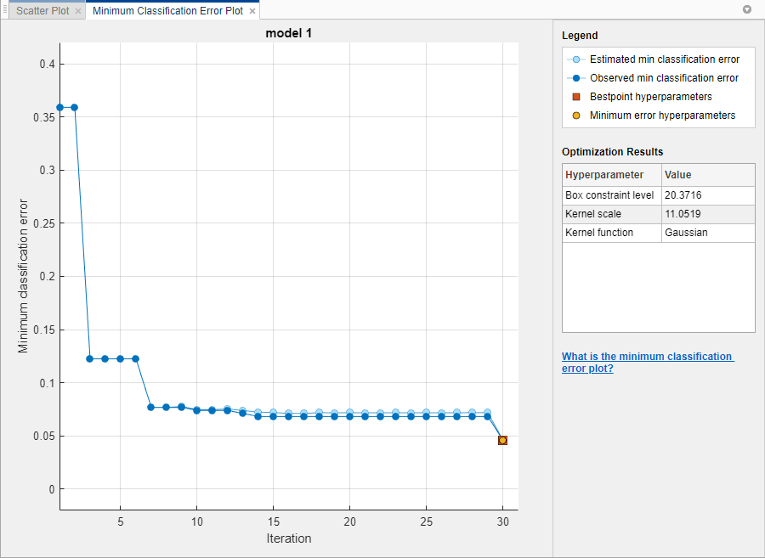
После указания гиперпараметров модели для оптимизации и установки дополнительных опций оптимизации (необязательно) обучите оптимизируемую модель. На вкладке Classification Learner в разделе Training нажмите Train. Приложение создает график минимальной ошибки классификации, который обновляется при выполнении оптимизации.
Примечание
При обучении оптимизируемой модели приложение отключает кнопку «Использовать параллель». После завершения обучения приложение снова делает кнопку доступной при выборе неоптимизуемой модели. По умолчанию кнопка отключена.
На графике ошибок минимальной классификации отображается следующая информация:
Предполагаемая минимальная ошибка классификации - каждая светло-синяя точка соответствует оценке минимальной ошибки классификации, вычисленной процессом оптимизации, при рассмотрении всех наборов значений гиперпараметров, которые уже были проверены, включая текущую итерацию.
Оценка основана на верхнем доверительном интервале текущей целевой модели ошибки классификации, как упомянуто в описании гиперпараметров Bestpoint.
Если для оптимизации гиперпараметров используется поиск по сетке или случайный поиск, приложение не отображает эти светло-синие точки.
Наблюдаемая минимальная ошибка классификации - каждая темно-синяя точка соответствует наблюдаемой минимальной ошибке классификации, вычисленной до сих пор процессом оптимизации. Например, в третьей итерации темно-синяя точка соответствует минимуму ошибки классификации, наблюдаемой в первой, второй и третьей итерациях.
Гиперпараметры Bestpoint - красный квадрат указывает итерацию, которая соответствует оптимизированным гиперпараметрам. Значения оптимизированных гиперпараметров, перечисленные в правом верхнем углу графика, можно найти в разделе Результаты оптимизации (Optimization Results).
Оптимизированные гиперпараметры не всегда обеспечивают наблюдаемую минимальную ошибку классификации. Когда приложение выполняет гиперпараметрическую настройку с помощью байесовской оптимизации (краткое введение см. в разделе Параметры оптимизации), оно выбирает набор значений гиперпараметров, который минимизирует верхний доверительный интервал целевой модели ошибки классификации, а не набор, который минимизирует ошибку классификации. Дополнительные сведения см. в разделе 'Criterion','min-visited-upper-confidence-interval' аргумент пары имя-значение bestPoint.
Гиперпараметры минимальной ошибки - желтая точка указывает итерацию, соответствующую гиперпараметрам, которые дают наблюдаемую минимальную ошибку классификации.
Дополнительные сведения см. в разделе 'Criterion','min-observed' аргумент пары имя-значение bestPoint.
Если для оптимизации гиперпараметров используется поиск по сетке, гиперпараметры Bestpoint и гиперпараметры Minimum error совпадают.
Отсутствующие точки на графике соответствуют NaN минимальные значения ошибок классификации.
Когда приложение завершает настройку гиперпараметров модели, оно возвращает модель, обученную с оптимизированными значениями гиперпараметров (гиперпараметры Bestpoint). Метрики модели, отображаемые графики и экспортируемая модель соответствуют этой обученной модели с фиксированными значениями гиперпараметров.
Чтобы проверить результаты оптимизации обученной оптимизируемой модели, выберите модель на панели Модели (Models) и просмотрите панель Сводка текущей модели (Current Model Summary).
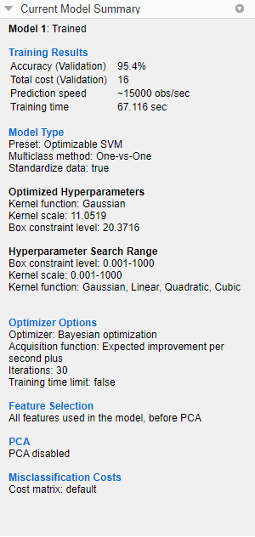
Панель Сводка текущей модели (Current Model Summary) содержит следующие разделы:
Результаты обучения - показывает производительность оптимизируемой модели
Тип модели (Model Type) - отображение типа оптимизируемой модели и списка всех фиксированных значений гиперпараметров
Оптимизированные гиперпараметры - список значений оптимизированных гиперпараметров
Диапазон поиска гиперпараметров - отображает диапазоны поиска для оптимизированных гиперпараметров
Параметры оптимизатора - отображение выбранных параметров оптимизатора
При выполнении гиперпараметрической настройки с использованием байесовской оптимизации и экспорте полученной обученной оптимизируемой модели в рабочую область в виде структуры структура включает BayesianOptimization объект в HyperParameterOptimizationResult поле. Объект содержит результаты оптимизации, выполненной в приложении.
При создании кода MATLAB ® из обученной оптимизируемой модели созданный код использует фиксированные и оптимизированные значения гиперпараметров модели для обучения новым данным. Созданный код не включает процесс оптимизации. Сведения о выполнении байесовской оптимизации при использовании функции вписывания см. в разделе Байесовская оптимизация с использованием функции вписывания.
