Анализ журналов полета автопилота БПЛА
Приложение Flight Log Analyzer позволяет загружать и анализировать данные журнала полета автопилота БПЛА, а также создавать настраиваемую серию графиков.
Чтобы использовать приложение:
|
| Щелкните Создать сеанс (New Session), чтобы создать новый сеанс. Можно открыть сохраненные сеансы приложения, щелкнув Открыть сеанс. Можно сохранить ход выполнения в MAT-файл ( |
|
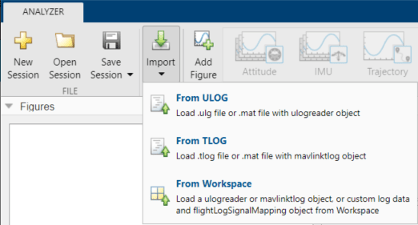
| Загрузка файла ULOG ( Загрузка файла TLOG ( Выберите Импорт > Из рабочей области, чтобы загрузить |
|
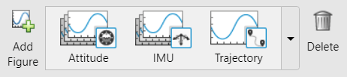
| Нажмите «Добавить фигуру», чтобы добавить новую фигуру для печати. К фигуре из галереи можно добавить один или несколько стандартных или пользовательских графиков. Чтобы просмотреть все доступные графики в галерее печати, щелкните стрелку вниз в правой части галереи. Предопределенные графики
Пользовательские графики
Выбранную фигуру или график можно удалить, щелкнув Удалить (Delete). |
|
| Нажмите Map View, чтобы просмотреть или скрыть спутниковую карту с записанными данными GPS. Примечание Приложение требует доступа в Интернет для получения спутниковых изображений. |
|
| Выберите «Экспорт» > «Экспорт фигуры», чтобы экспортировать выбранную фигуру в виде Выберите «Экспорт» > «Экспорт сигнала», чтобы экспортировать сигналы как расписание в рабочую область MATLAB ® или MAT-файл ( |
MATLAB Toolstrip: На вкладке Apps в разделе Control System Design and Analysis выберите Flight Log Analyzer.
командная строка MATLAB: Enter flightLogAnalyzer.
Приложение Flight Log Analyzer используется для загрузки и анализа данных журнала полета автопилота БПЛА из файла ULOG.
Откройте приложение Flight Log Analyzer
На вкладке Приложения в разделе Проектирование и анализ системы управления щелкните Анализатор журнала полетов.
Кроме того, можно использовать flightLogAnalyzer в командной строке MATLAB:
flightLogAnalyzer
Импорт файла ULOG
Выберите Import > From ULOG (Импорт > Из ULOG) для загрузки данных журнала полета БПЛА из ULOG (.ulg) файл.
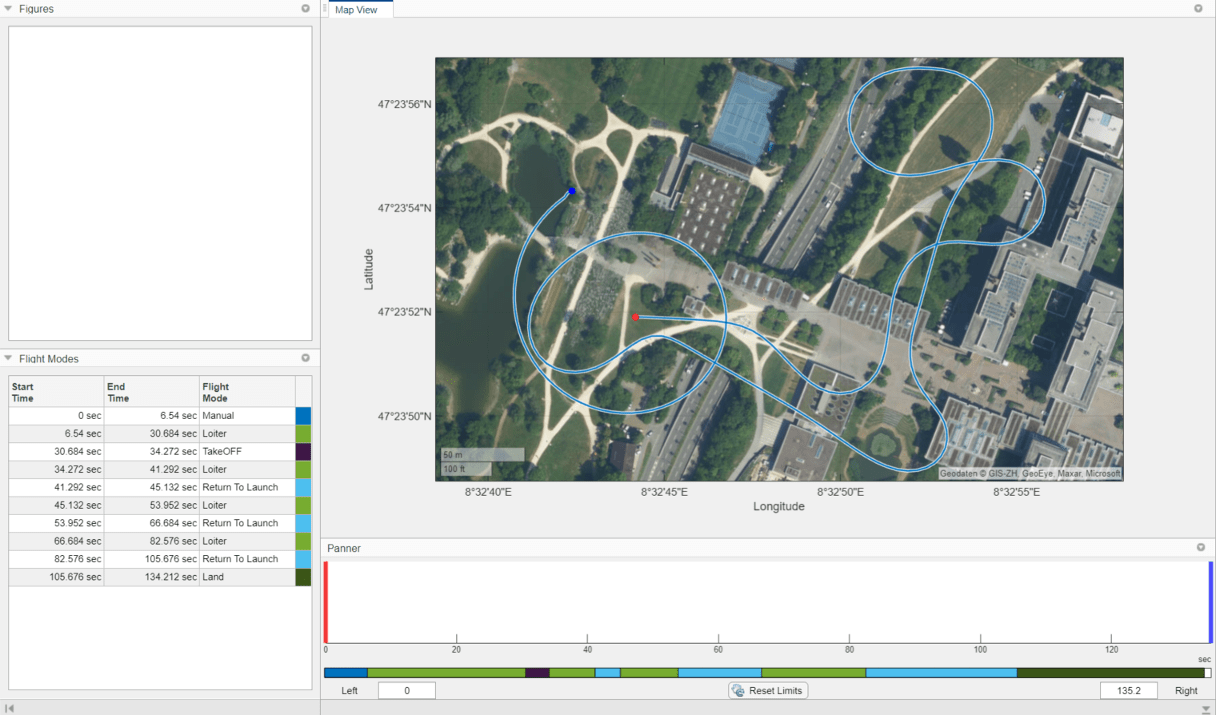
По умолчанию приложение отображает спутниковую карту с записанными данными GPS и режимами полета в виде таблицы. Режимы полета вместе с соответствующими временами начала и окончания отображаются в таблице на панели Режимы полета (Flight Modes).
Создание фигур и графиков
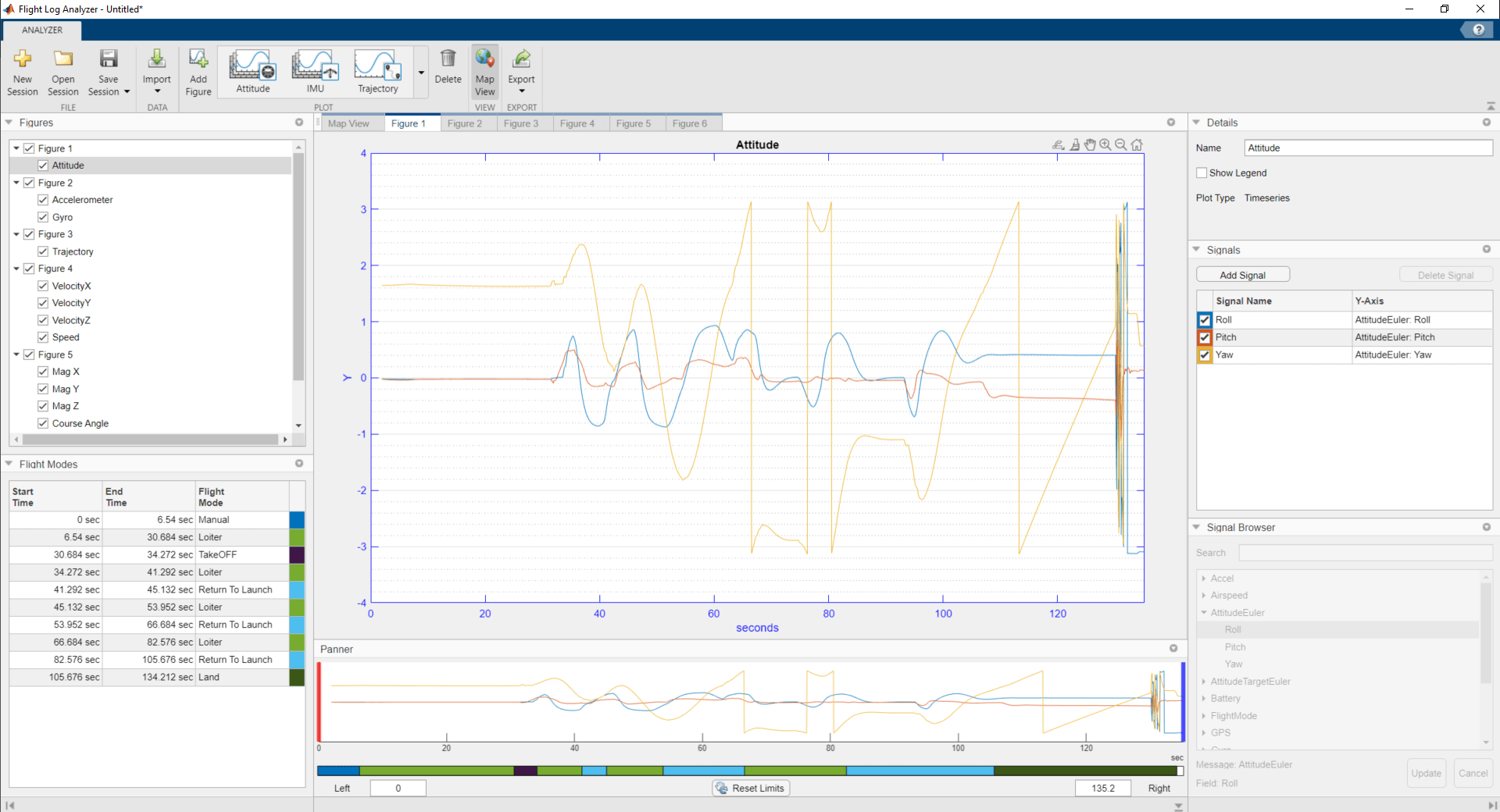
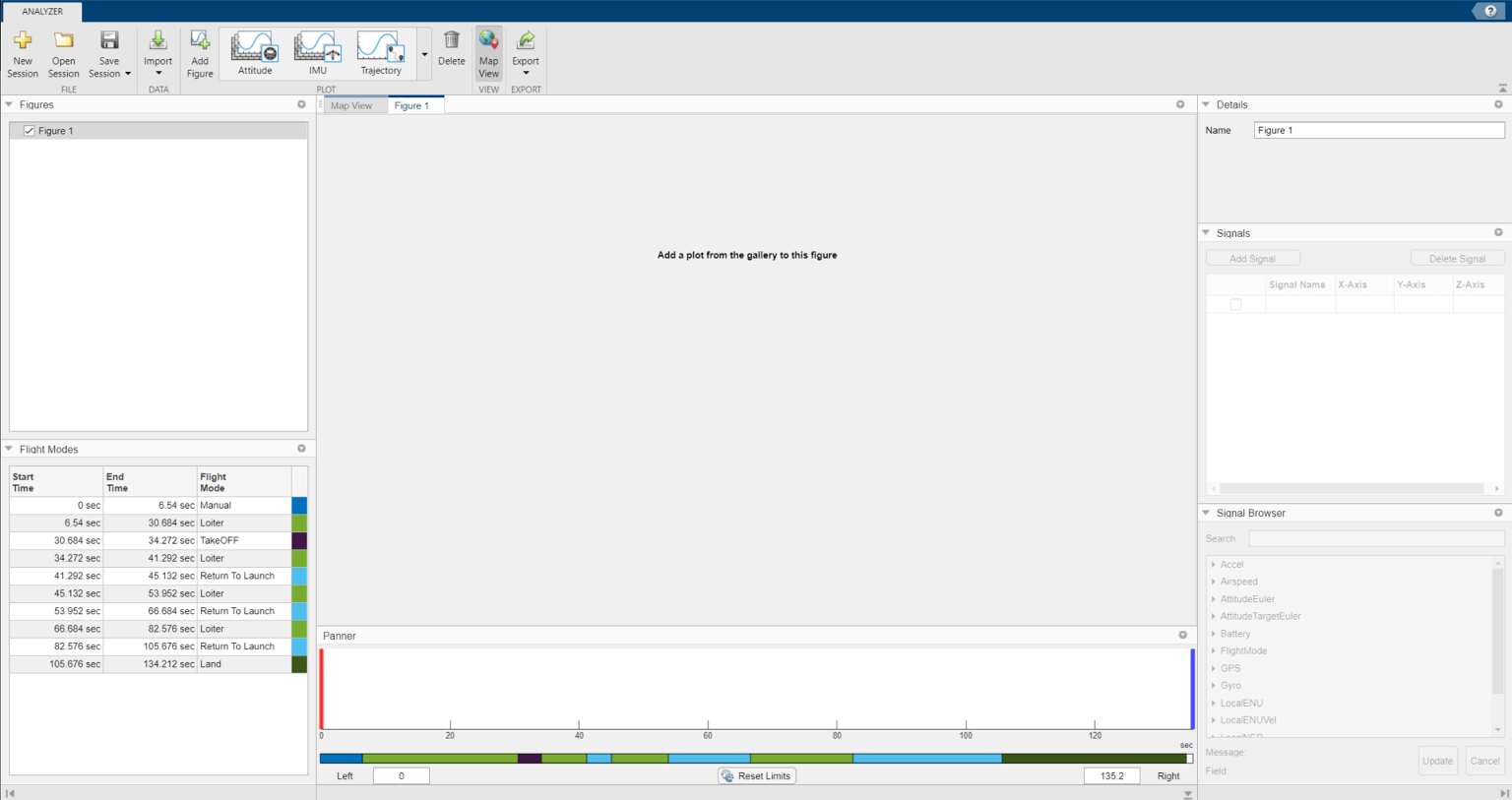
Чтобы создать новую фигуру для печати, нажмите «Добавить фигуру». Приложение добавляет пустой рисунок в область печати.
С помощью этого процесса можно продолжить добавление дополнительных фигур.
Приложение добавляет элемент фигуры, соответствующий новой фигуре, в список на панели Фигуры. Установите флажок слева от перечисленного элемента фигуры, чтобы показать все графики на фигуре. Снимите флажок, чтобы скрыть их.
Чтобы переименовать фигуру, выберите связанный элемент фигуры на панели Фигуры (Figures), щелкните поле Наименование (Name) на панели Подробности (Details) и введите новое имя.
Чтобы удалить фигуру, выберите элемент фигуры на панели Фигуры и нажмите кнопку Удалить на панели инструментов приложения. При удалении фигуры удаляются все графики на фигуре.
Создание фигуры позволяет создать галерею печати. К фигуре из галереи можно добавить один или несколько стандартных или пользовательских графиков.
Добавление предопределенного графика
Чтобы добавить предопределенный график к фигуре, выберите один из шести предопределенных графиков в галерее печати.
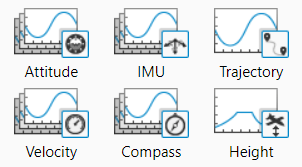
Например, нажмите кнопку «Отношение», чтобы добавить к фигуре графики углов поворота и скоростей поворота.
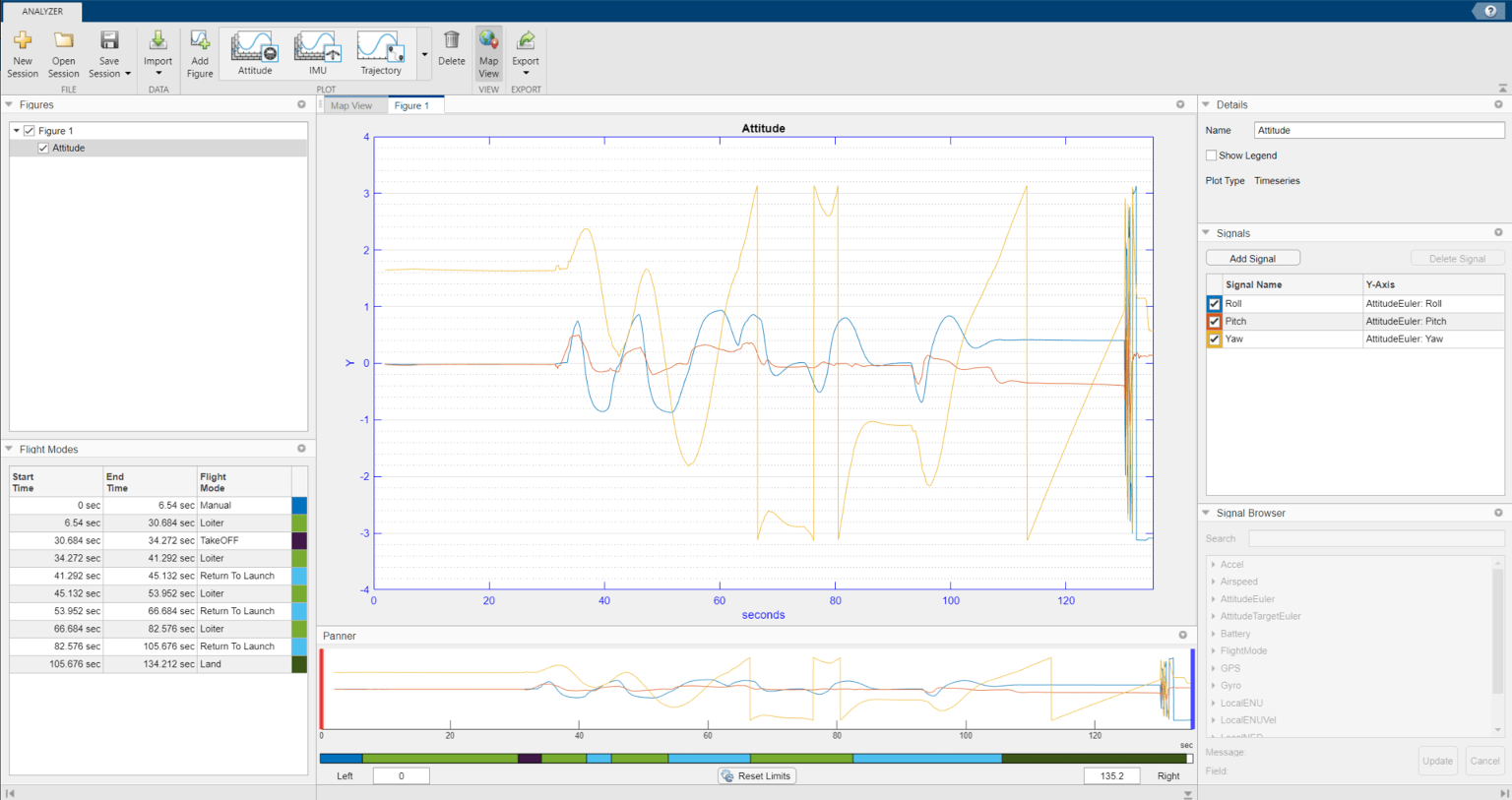
С помощью этого процесса можно продолжить добавление дополнительных графиков к фигуре.
Приложение добавляет элемент графика, соответствующий новому элементу графика, под связанным элементом рисунка на панели рисунков. Установите флажок слева от перечисленного элемента графика, чтобы показать график на рисунке. Снимите флажок, чтобы скрыть печать.
Чтобы переименовать печать, выберите связанный элемент печати на панели «Фигуры», щелкните поле «Имя» на панели «Подробности» и введите новое имя.
Установите флажок Показать легенду (Show Legend) на панели Подробно (Details), чтобы показать легенду на графике. Снимите флажок, чтобы скрыть легенду.
Чтобы удалить график, выберите его на панели Рисунки и нажмите кнопку Удалить на панели инструментов приложения.
Редактировать сигналы графика
На панели Сигналы (Signals) отображаются сигналы на выбранном графике в виде таблицы. В столбце Signal Name содержатся имена сигналов. Каждый из последующих столбцов содержит данные, связанные с этим сигналом для конкретной оси.
Установите флажок перед элементом сигнала, чтобы показать этот сигнал на графике, и снимите флажок, чтобы скрыть сигнал. Цвет вокруг флажка - это цвет сигнала на графике.
Чтобы добавить новый сигнал на выбранный график, щелкните Добавить сигнал (Add Signal).
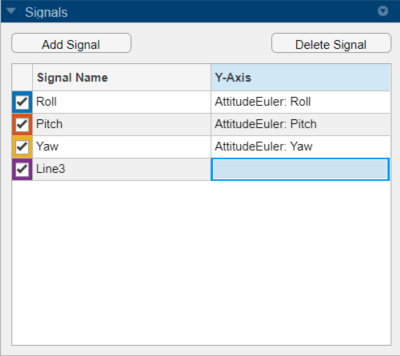
Чтобы переименовать сигнал, дважды щелкните его в столбце Signal Name и введите новое имя.
Чтобы добавить или обновить данные сигнала, дважды щелкните поле данных для требуемого сигнала в соответствующем столбце, чтобы включить панель Signal Browser. Выберите один из доступных сигналов.
Выберите один из сигналов на панели «Обозреватель сигналов» и нажмите «Обновить».
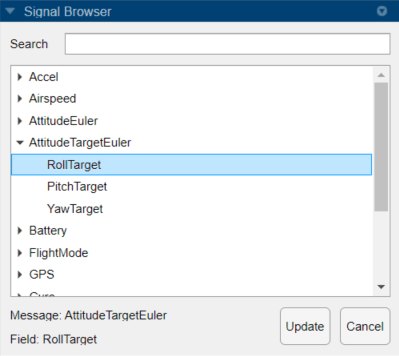
Чтобы удалить сигнал, выберите сигнал на панели Сигналы (Signals) и щелкните Удалить сигнал (Delete Signal).
Изменение фокуса графика с помощью панорамирования
Для графиков временных интервалов используйте Panner для фокусировки на сегментах данных в диапазоне осей X. Паннер - это полосовой сюжет под основным сюжетом. Чтобы сосредоточиться на разделе основного графика, перетащите красную и синюю ручки в начальную и конечную позиции, соответственно, нужного сегмента данных.
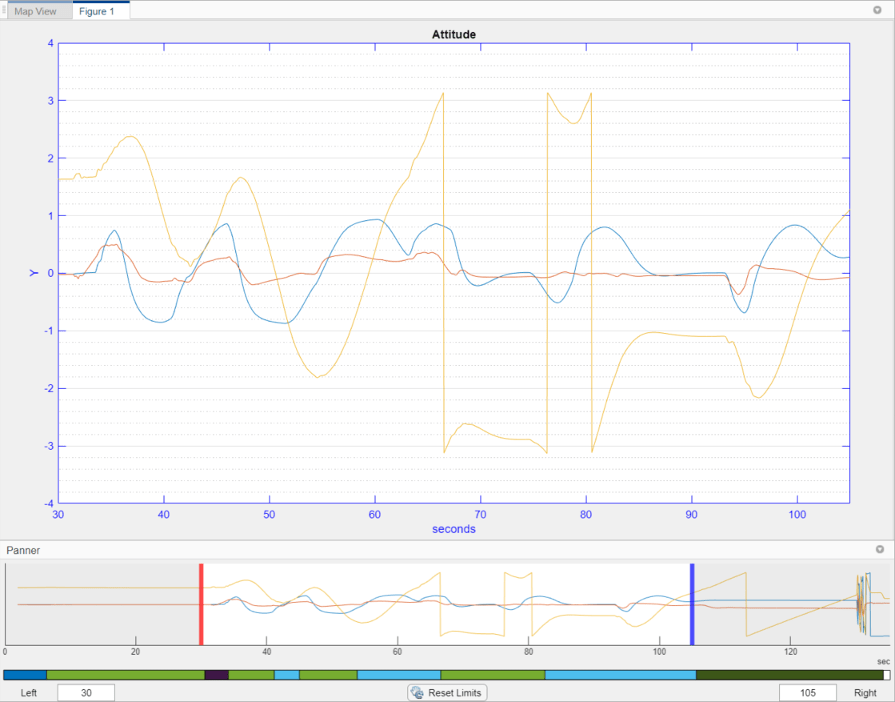
Можно также переместить маркеры перемещения, введя новые значения в полях «Слева» и «Справа» под полосковым графиком. Чтобы восстановить значения по умолчанию для дескрипторов, щелкните Сброс лимитов.
Цвет рядом с каждым режимом полета на панели Режимы полета (Flight Modes) представляет этот режим полета на панели цветов на графике полосы на панели Панорамирования (Panner).
Добавление пользовательского графика
Чтобы добавить пользовательский график к фигуре, выберите один из трех пользовательских графиков в коллекции печати. Можно добавить новый график к ранее созданной фигуре или к новой фигуре.
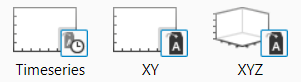
Например, щелкните XYZ, чтобы добавить пустой график для 3-D данных.
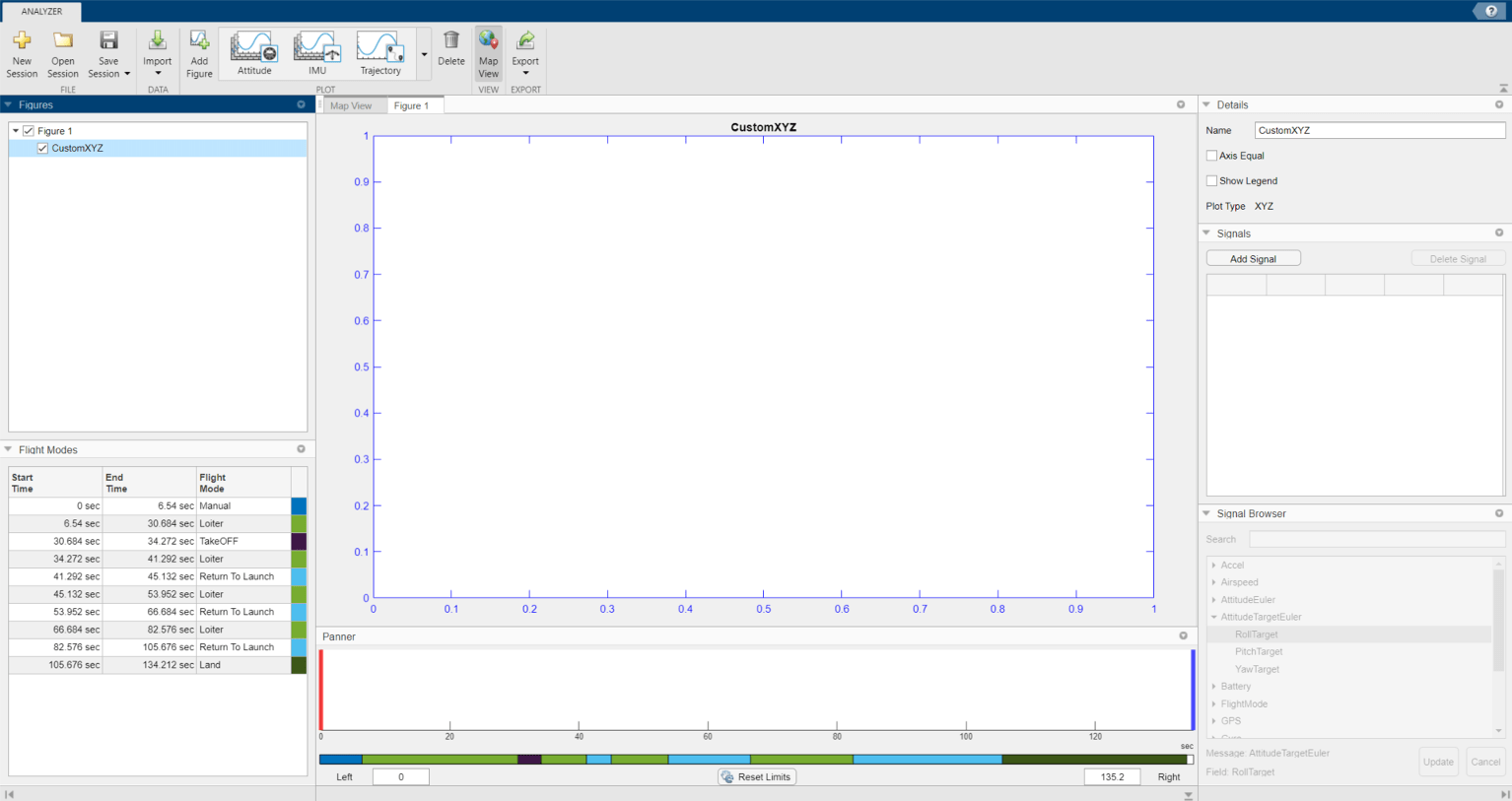
Чтобы добавить сигнал на график, щелкните Добавить сигнал (Add Signal) на панели Сигналы (Signals).
Чтобы переименовать сигнал, дважды щелкните его в столбце Signal Name и введите новое имя.
Чтобы добавить данные сигнала в столбцы X-Axis, Y-Axis и Z-Axis, дважды щелкните поле данных для требуемого сигнала в соответствующем столбце, чтобы включить панель браузера сигналов. Выберите один из доступных сигналов.
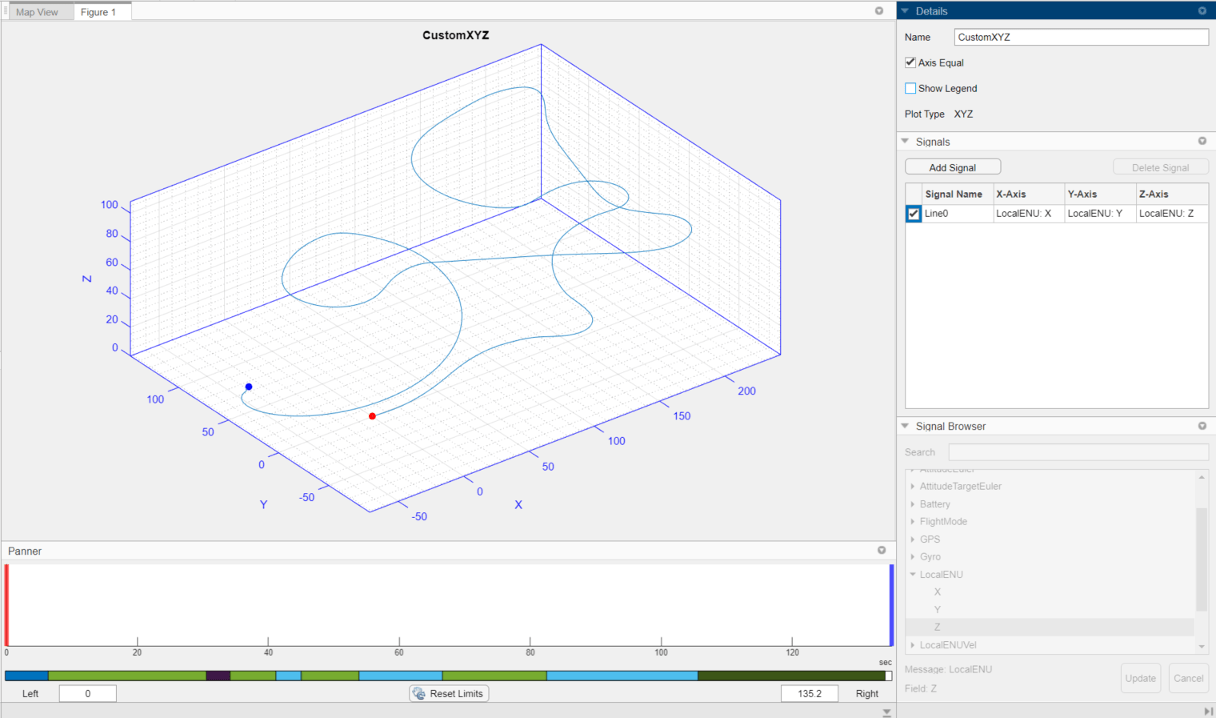
Например, чтобы создать график траектории в локальных декартовых координатах восток-север-вверх (RUS):
Дважды щелкните поле данных X-Axis для требуемого сигнала и найдите группу сигналов LocalENU на панели Signal Browser.
Разверните группу и выберите сигнал X.
Щелкните Обновить (Update), чтобы обновить сигнал с помощью данных оси X.
Повторите эти шаги, чтобы обновить поля Ось Y (Y-Axis) и Ось Z (Z-Axis) данными Y и Z соответственно, чтобы создать график траектории 3-D.
Выберите «Экспорт» > «Экспорт сигнала», чтобы экспортировать сигналы как расписание в рабочую область MATLAB или MAT-файл (.mat).
Можно сохранить сеанс приложения Flight Log Analyzer, щелкнув Сохранить сеанс. Приложение записывает текущее состояние приложения в .mat файл, который можно загрузить, щелкнув Открыть сеанс (Open Session).