Блок Simulation 3D Camera предоставляет возможность вывода семантических данных сегментации из сцены. Если в пользовательскую сцену добавляются новые элементы сцены или ресурсы (например, дорожные знаки или дороги), то в редакторе Unreal ® к этому элементу необходимо применить правильный идентификатор. Этот идентификатор известен как идентификатор шаблона. Без применения правильного идентификатора шаблона блок Simulation 3D Camera не распознает элемент сцены и не отображает для него семантические данные сегментации.
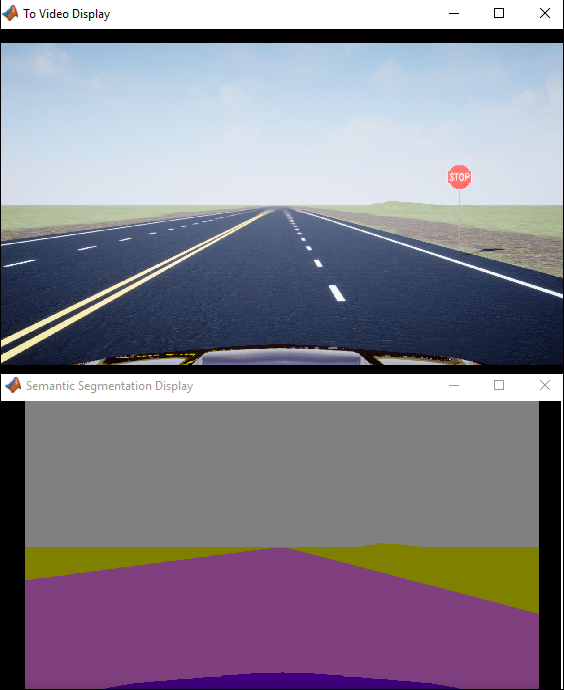
Например, в окне «На видео» отображается знак остановки, добавленный в пользовательскую сцену. В окне Отображение семантической сегментации (Semantic Segmentation Display) не отображается знак остановки, поскольку в знаке остановки отсутствует идентификатор шаблона.
Чтобы применить метку идентификатора шаблона к элементу сцены, выполните следующие действия.
Откройте нереальный редактор из модели Simulink ®, настроенной для моделирования в среде 3D. Дополнительные сведения см. в разделе Настройка сцен нереального механизма с помощью Simulink и Unreal Editor.
В окне редактора выберите элемент сцены с отсутствующим идентификатором шаблона.
На панели «Подробности» справа в разделе «Тонирование» выберите «Тонирование» «CustomDepth Pass».
Если этот параметр не отображается, нажмите кнопку «Показать расширенный », чтобы показать все параметры визуализации.
В поле Значение набора параметров CustomDepth введите идентификатор шаблона, соответствующий ресурсу. Если в сцену добавляется ресурс из пакета поддержки интерфейса панели инструментов БПЛА для Unreal Engine ® Projects, введите идентификатор шаблона, соответствующий этому типу ресурса, как показано в таблице. При добавлении ресурсов, отличных от показанных, их можно присвоить неиспользуемым идентификаторам. Если идентификатор шаблона не назначен ресурсу, то нереальный редактор присваивает ему идентификатор 0.
Примечание
Блок Simulation 3D Camera не поддерживает вывод семантических данных сегментации для разметки полосы движения. Даже при назначении идентификатора шаблона разметке полос блок игнорирует эту настройку.
| Я бы | Напечатать |
|---|---|
0 | Нет/по умолчанию |
1 | Строительство |
2 | Не используется |
3 | Другое |
4 | Не используется |
5 | Поляк |
6 | Не используется |
7 | Дорога |
8 | Тротуар |
9 | Растительность |
10 | Транспортное средство |
11 | Не используется |
12 | Общий знак трафика |
13 | Знак остановки |
14 | Знак текучести |
15 | Знак ограничения скорости |
16 | Знак ограничения веса |
17-18 | Не используется |
19 | Предупреждающий знак стрелки влево и вправо |
20 | Предупреждающий знак левого шеврона |
21 | Предупреждающий знак правого шеврона |
22 | Не используется |
23 | Правый односторонний знак |
24 | Не используется |
25 | Знак только школьного автобуса |
26-38 | Не используется |
39 | Знак «Перекресток» |
40 | Не используется |
41 | Сигнал трафика |
42 | Предупреждающий знак кривой вправо |
43 | Предупреждающий знак левой кривой |
44 | Предупреждающий знак со стрелкой вправо вверх |
45-47 | Не используется |
48 | Знак железнодорожного переезда |
49 | Уличный знак |
50 | Предупреждающий знак кругового перекрестка |
51 | Пожарный гидрант |
52 | Знак выхода |
53 | Знак велосипедной полосы |
54-56 | Не используется |
57 | Небо |
58 | Ограничение |
59 | Трап эстакадный |
60 | Автомобильный сторожевой рельс |
61-66 | Не используется |
67 | Олень |
68-70 | Не используется |
71 | Баррикада |
72 | Мотоцикл |
73-255 | Не используется |
Например, для знака остановки, в котором отсутствует идентификатор шаблона, введите 13.
Совет
При добавлении идентификатора шаблона для элементов сцены одного типа можно скопировать (Ctrl + C) и вставить (Ctrl + V) элемент с добавленным идентификатором шаблона. Скопированный элемент сцены включает в себя идентификатор шаблона.
Визуально проверьте правильность отображения идентификатора шаблона с помощью пользовательского представления шаблона. В левом верхнем углу окна редактора щелкните значок и выберите «Буферизация визуализации» > «Пользовательский набор элементов». В сцене отображаются идентификаторы набора элементов, указанные для каждого элемента сцены. Например, если к знаку остановки добавлен правильный идентификатор шаблона (
13) затем в окне редактора знак остановки отображает значение идентификатора шаблона, равное 13.
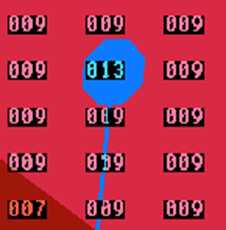
Если значение идентификатора шаблона для элемента сцены не задано, элемент отображается черным цветом и не отображает идентификатор шаблона.
Если не выбран параметр «CustomDepth Stencil Value», элемент сцены вообще не отображается на этом виде.
Отключение пользовательского представления идентификатора набора элементов. В левом верхнем углу окна редактора нажмите кнопку «Буферизация визуализации», а затем выберите пункт «Озарение».
Если это еще не сделано, настройте модель Simulink для отображения семантических данных сегментации из блока Simulation 3D Camera. Пример настройки см. в разделе Визуализация глубины и семантической сегментации с использованием моделирования нереального механизма.
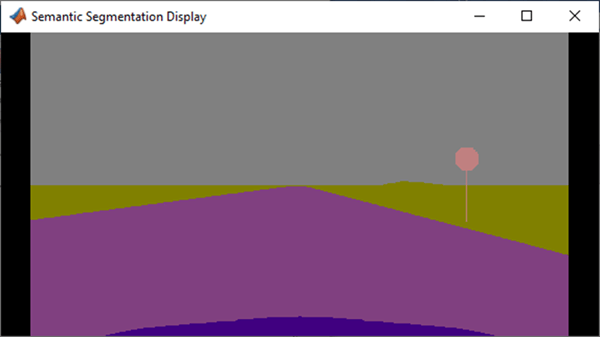
Запустите моделирование и убедитесь, что блок Simulation 3D Camera выводит правильные данные. Например, вот окно Semantic Segmentation Display с правильным идентификатором шаблона, примененным к знаку остановки.
Моделирование 3D камеры | Моделирование 3D конфигурация сцены | Имитация 3D БПЛА
