Конфигурация сцены для среды моделирования 3D
Инструментарий БПЛА/ 3D моделирования
Блок Simulation 3D Scene Configuration реализует среду моделирования 3D, которая визуализируется с помощью Unreal Engine ® из Epic Games ®. UAV Toolbox интегрирует среду моделирования 3D с Simulink ®, чтобы можно было запрашивать мир вокруг машины и виртуально тестировать восприятие, управление и алгоритмы планирования.
Можно смоделировать из набора предварительно встроенных сцен или из собственных пользовательских сцен. Для настройки сцены требуется пакет поддержки UAV Toolbox Interface for Unreal Engine Projects. Дополнительные сведения см. в разделе Настройка сцен Unreal Engine для БПЛА.
Примечание
Блок Simulation 3D Scene Configuration должен выполняться после блоков, которые отправляют данные в среду 3D, и перед блоками, которые получают данные из среды 3D. Чтобы проверить порядок выполнения таких блоков, щелкните их правой кнопкой мыши и выберите «Свойства». Затем на закладке Общие подтвердите следующие параметры приоритета:
Для блоков, которые отправляют данные в среду 3D, таких как "Моделирование" 3D "Транспортное средство с блоками" Следование по земле ", параметр" Приоритет "должен иметь значение -1. Таким образом, эти блоки подготавливают свои данные до того, как их получит среда 3D.
Для блока «Моделирование» 3D «Конфигурация сцены» в модели параметр «Приоритет» должен иметь значение 0.
Для блоков, которые получают данные из среды 3D, таких как блоки, параметр «Приоритет» должен иметь значение 1. Таким образом, среда 3D может подготовить данные до того, как эти блоки получат их.
Дополнительные сведения о порядке выполнения см. в разделе Порядок выполнения блоков.
Scene source - Источник сценыDefault Scene (по умолчанию) | Unreal Executable | Unreal EditorИсточник сцены для моделирования, указанный в таблице в качестве одной из опций.
| Выбор | Описание |
|---|---|
Default Scene | Моделирование в предварительно созданной сцене по умолчанию, указанной в параметре Имя сцены. |
Unreal Executable | Моделирование в сцене, которая является частью исполняемого файла Unreal Engine. Укажите исполняемый файл в параметре Имя файла. Укажите сцену в параметре «Сцена». Выберите этот параметр для моделирования в пользовательских сценах, которые были упакованы в исполняемый файл для более быстрого моделирования. |
Unreal Editor | Моделирование в сцене, являющейся частью проекта Unreal Engine ( Выберите этот параметр при разработке пользовательских сцен. Щелкнув Открыть нереальный редактор (Open Unreal Editor), можно совместно моделировать в Simulink и Unreal Editor и изменять сцены на основе результатов моделирования. |
Scene name - Наименование предварительно построенной сцены 3DUS city block (по умолчанию)Имя предварительно созданной сцены 3D, в которой выполняется моделирование, указанное в качестве одной из этих опций. Дополнительные сведения о сцене см. на соответствующей странице списка.
US city block —
UAV Toolbox Interface for Unreal Engine Projects содержит настраиваемые версии этих сцен. Дополнительные сведения о настройке сцен см. в разделе Настройка сцен нереального механизма для БПЛА.
Чтобы включить этот параметр, задайте для параметра Источник сцены значение Default Scene.
File name - Имя исполняемого файла Unreal EngineVehicleSimulation.exe (по умолчанию) | допустимое имя исполняемого файлаИмя исполняемого файла Unreal Engine, указанное как допустимое имя исполняемого файла. Можно либо найти файл, либо указать полный путь к нему с помощью обратной косой черты. Чтобы задать сцену из этого файла для моделирования, используйте параметр Сцена (Scene).
По умолчанию для параметра «Имя файла» установлено значение VehicleSimulation.exe, который находится в пути поиска MATLAB ®.
Пример: C:\Local\WindowsNoEditor\AutoVrtlEnv.exe
Чтобы включить этот параметр, задайте для параметра Источник сцены значение Unreal Executable.
Scene - Имя сцены из исполняемого файла/Game/Maps/USCityBlock (по умолчанию) | путь к действительному имени сценыИмя сцены из исполняемого файла, указанного параметром Имя файла, указанным как путь к допустимому имени сцены.
При упаковке сцен из проекта Unreal Engine в исполняемый файл редактор Unreal сохраняет сцены во внутренней папке исполняемого файла. Эта папка находится по пути /Game/Maps. Поэтому необходимо предварительно завершить /Game/Maps к имени сцены. Необходимо указать этот путь с помощью косой черты. Для имени файла не указывайте .umap расширение. Например, если именуется сцена из исполняемого файла, в котором необходимо моделировать myScene.umap, укажите «Сцена» как /Game/Maps/myScene.
Можно также выполнить поиск сцены в соответствующем проекте Unreal Engine. Эти сцены обычно сохраняются в Content/Maps подпапка проекта. Эта подпапка содержит все сцены в проекте. Сцены имеют расширение .umap. Выберите одну из сцен, упакованных в исполняемый файл, указанный параметром Имя файла. Используйте обратную косую черту и укажите .umap расширение для сцены.
По умолчанию для параметра «Сцена» установлено значение /Game/Maps/USCityBlock, которая является сценой по умолчанию VehicleSimulation.exe исполняемый файл, указанный параметром Имя файла. Эта сцена соответствует заранее построенной сцене Straight Road.
Пример: /Game/Maps/scene1
Пример: C:\Local\myProject\Content\Maps\scene1.umap
Чтобы включить этот параметр, задайте для параметра Источник сцены значение Unreal Executable.
Project - Имя файла проекта Unreal EngineИмя файла проекта Unreal Engine, указанное как допустимое имя файла проекта. Можно либо найти файл, либо указать полный путь к нему с помощью обратной косой черты. Файл не должен содержать пробелов. Для моделирования сцен из этого проекта в редакторе нереальных объектов нажмите кнопку «Открыть редактор нереальных объектов». Если сессия «Нереальный редактор» уже открыта, эта кнопка отключена.
Чтобы запустить моделирование, в Simulink щелкните Выполнить (Run). Прежде чем нажать кнопку Воспроизвести (Play) в Нереальном редакторе (Unreal Editor), дождитесь появления в окне Diagnostic Viewer следующего сообщения:
In the Simulation 3D Scene Configuration block, you set the scene source to 'Unreal Editor'.
In Unreal Editor, select 'Play' to view the scene.
Чтобы включить этот параметр, задайте для параметра Источник сцены значение Unreal Editor.
Scene view - Настройка размещения виртуальной камеры, отображающей сценуScene Origin (по умолчанию) | название транспортного средстваНастройте размещение виртуальной камеры, отображающей сцену во время моделирования.
Если модель не содержит блоков «Моделирование» 3D «БПЛА-транспортное средство», то во время моделирования вы просматриваете сцену с камеры, расположенной в начале сцены.
Если модель содержит хотя бы один блок транспортного средства, то по умолчанию вы просматриваете сцену из-за первого транспортного средства, которое было размещено в модели. Чтобы изменить вид на другое транспортное средство, установите в поле «Сцена» имя этого транспортного средства. Список параметров «Сцена» заполняется всеми значениями параметров «Имя» блоков транспортных средств, содержащихся в модели.
Если перед добавлением блоков транспортных средств в модель добавляется блок «Моделирование» 3D «Конфигурация сцены», виртуальная камера остается расположенной на сцене. Чтобы изменить положение камеры для наблюдения за транспортным средством, обновите этот параметр.
Если для параметра «Сцена» задано имя транспортного средства, во время моделирования можно изменить местоположение камеры вокруг транспортного средства.
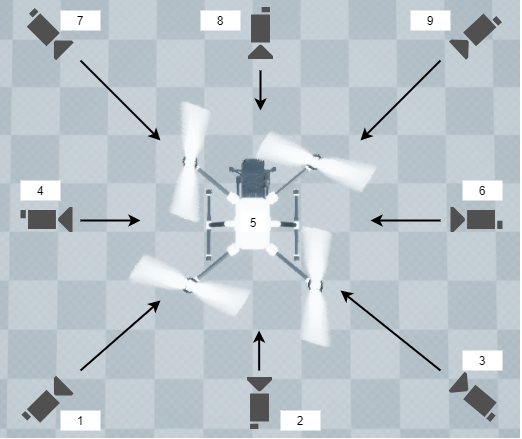
Для плавного изменения вида камеры используйте следующие ключевые команды.
| Ключ | Просмотр камеры | |
|---|---|---|
1 | Задняя левая |
|
2 | Назад | |
3 | Назад направо | |
4 | Левый | |
5 | Внутренний | |
6 | Правильно | |
7 | Спереди слева | |
8 | Фронт | |
9 | Спереди справа | |
0 | Наверху | |
Для дополнительных элементов управления камеры используйте следующие ключевые команды.
| Ключ | Управление камерой |
|---|---|
| Счет | Циклический просмотр между всеми транспортными средствами в сцене. |
Колесо прокрутки мыши | Управление расстоянием камеры от транспортного средства. |
L | Включение или отключение эффекта запаздывания камеры. При включении эффекта запаздывания вид камеры включает:
Это отставание позволяет улучшить визуализацию общего ускорения и вращения транспортного средства. |
| F | Включение или выключение режима свободной камеры. При включении режима свободной камеры можно с помощью мыши изменить шаг и рыскание камеры. Этот режим позволяет вращать камеру вокруг аппарата. |
Sample time - Время выборки двигателя визуализацииВремя выборки Ts механизма визуализации, указанное как скаляр, больший или равный 0,01. Единицы измерения в секундах.
Частота кадров графической подсистемы визуализации является обратной времени выборки. Например, если значение Sample time равно 1/60, то решатель механизма визуализации пытается достичь частоты кадров 60 кадров в секунду. Однако частота кадров графики в реальном времени часто ниже из-за таких факторов, как производительность видеокарты и сложность модели.
По умолчанию блоки, получающие данные от механизма визуализации, такие как блоки Simulation 3D Camera, наследуют эту частоту дискретизации.
Display 3D simulation window - Нереальная визуализация двигателяon (по умолчанию) | offВыберите, следует ли выполнять моделирование в среде визуализации 3D без визуализации результатов, то есть в безголовом режиме.
Рассмотрите возможность запуска в безголовом режиме в следующих случаях:
Требуется выполнить несколько 3D моделирований параллельно тестовым моделям в различных сценариях Unreal Engine.
Чтобы включить этот параметр, задайте для параметра Источник сцены значение Default Scene или Unreal Executable.
Override scene weather - Контролировать погоду места происшествия и положение солнцаoff (по умолчанию) | onВыберите, следует ли управлять погодой сцены и положением солнца во время моделирования. Используйте включенные параметры для изменения положения солнца, облаков, тумана и дождя.
Sun altitude - Угол высоты между солнцем и горизонтом40 (по умолчанию) | любое значение между -90 и 90Угол высоты в вертикальной плоскости между солнечными лучами и горизонтальной проекцией лучей, в град.
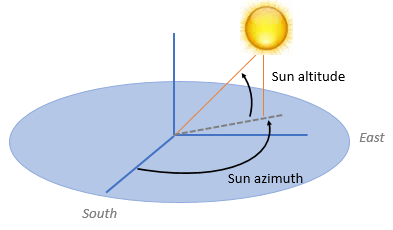
Параметры Высота солнца и Азимут солнца используются для управления временем суток в сцене. Например, для задания восхода солнца на севере установите высоту Солнца равной 0 °, а азимут Солнца - 180 °.
Sun azimuth - Азимутальный угол с юга на горизонтальную проекцию солнечного луча90 (по умолчанию) | любое значение между 0 и 360Азимутальный угол в горизонтальной плоскости, измеренный с юга до горизонтальной проекции солнечных лучей, в град.
Параметры Высота солнца и Азимут солнца используются для управления временем суток в сцене. Например, для задания восхода солнца на севере установите высоту Солнца равной 0 °, а азимут Солнца - 180 °.
Cloud opacity - Нереальное значение целевого глобального субъекта «Непрозрачность облака редактора»10 (по умолчанию) | любое значение между 0 и 100Параметр, соответствующий целевому значению глобального актера непрозрачности облака нереального редактора, в процентах. Ноль - безоблачная сцена.
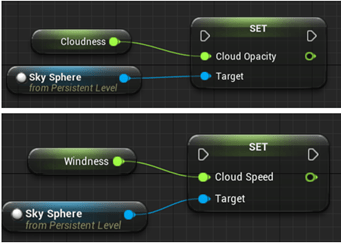
Параметры «Непрозрачность облака» и «Скорость облака» используются для управления облаками в сцене.
Cloud speed - Нереальный редактор Скорость облака Глобальное целевое значение актера1 (по умолчанию) | любое значение между -100 и 100Параметр, соответствующий целевому значению глобального актера «Скорость облака нереального редактора». Облака перемещаются с запада на восток для положительных значений и с востока на запад для отрицательных значений.
Параметры «Непрозрачность облака» и «Скорость облака» используются для управления облаками в сцене.
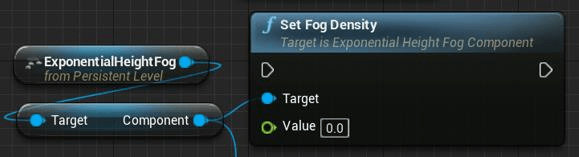
Fog density - Нереальный редактор Задать плотность тумана и Задать начальное расстояние целевые значения0 (по умолчанию) | любое значение между 0 и 100Параметр, соответствующий целевым значениям параметров «Установить плотность тумана» и «Задать начальное расстояние» в процентах.
Rain density - Нереальный редактор местный актер, контролирующий плотность дождя, влажность, лужи дождя и рябь0 (по умолчанию) | любое значение между 0 и 100Параметр, соответствующий локальному субъекту «Нереальный редактор», который управляет плотностью дождя, влажностью, дождевыми лужами и пульсациями в процентах.
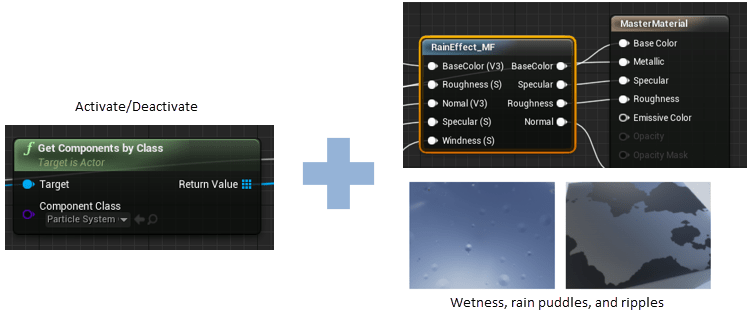
Параметры «Непрозрачность облака» и «Плотность дождя» используются для управления дождем в сцене.
Для управления погодой сцены и положением солнца на вкладке «Погода» выберите «Переопределить погоду сцены». Используйте включенные параметры для изменения положения солнца, облаков, тумана и дождя во время моделирования.
Для управления положением солнца используйте параметры «Высота солнца» и «Азимут солнца».
Высота солнца - угол высоты в вертикальной плоскости между солнечными лучами и горизонтальной проекцией лучей.
Азимут солнца - угол азимута в горизонтальной плоскости, измеренный с юга до горизонтальной проекции солнечных лучей.
Используйте параметры «Непрозрачность облака» и «Скорость облака» для управления облаками в сцене.
Непрозрачность облака - целевое значение глобального актера Unreal Editor Cloud Opacity. Ноль - безоблачная сцена.
Скорость облачных вычислений - значение глобальной целевой роли скорости облачных вычислений в нереальном редакторе. Облака перемещаются с запада на восток для положительных значений и с востока на запад для отрицательных значений.
Используйте плотность тумана для управления туманом в сцене. Плотность тумана соответствует плотности тумана в режиме «Нереальный редактор».
Используйте параметры «Непрозрачность облака» и «Плотность дождя» для управления дождем в сцене.
Непрозрачность облака - целевое значение глобального актера Unreal Editor Cloud Opacity.
Плотность дождя - локальный актер Unreal Editor, контролирующий плотность дождя, влажность, дождевые лужи и рябь.
Моделирование 3D камеры | Имитация 3D камера Fisheye | Моделирование 3D Лидар | Имитация 3D БПЛА