Внешний вид и поведение точечной диаграммы неба
SkyPlotChart свойства управляют внешним видом точечной диаграммы неба, сгенерированной с помощью skyplot (Navigation Toolbox) функция. Чтобы изменить вид диаграммы, используйте запись через точку на SkyPlotChart объект:
h = skyplot;
h.AzimuthData = [45 120 295];
h.ElevationData = [10 45 60];
h.Labels = ["G1" "G4" "G11"];
AzimuthData — Углы азимута для видимых спутниковых положенийУглы азимута для видимых спутниковых положений в виде n - вектор элемента из углов. n является количеством видимых спутниковых положений в графике. Углы измеряются в градусах, по часовой стрелке положительные от Северного направления.
Пример: [25 45 182 356]
Типы данных: double
ElevationData — Углы возвышения для видимых спутниковых положенийУглы возвышения для видимых спутниковых положений в виде n - вектор элемента из углов. n является количеством видимых спутниковых положений в графике. Углы измеряются от линии горизонта с 90 градусами, являющимися непосредственно.
Пример: [45 90 27 74]
Типы данных: double
LabelData — Метки для видимых спутниковых положенийМетки для видимых спутниковых положений в виде n - массив строк элемента. n является количеством видимых спутниковых положений в графике.
Пример: ["G1" "G11" "G7" "G3"]
Типы данных: string
GroupData — Группа для каждого спутникового положенияcategorical массивГруппа для каждого спутникового положения в виде a categorical массив. Каждой группе задало различную цветную метку свойство ColorOrder.
Пример: [GPS GPS Galileo Galileo]
Типы данных: double
ColorOrder ColorOrder Последовательность цветов в виде матрицы с тремя столбцами триплетов RGB. Это свойство задает палитру цветов MATLAB® использование, чтобы создать объекты графика, такие как Lineрассеяние, и Bar объекты. Каждой строкой массива является триплет RGB. Триплет RGB является трехэлементным вектором, элементы которого задают интенсивность красных, зеленых, и синих компонентов цвета. Интенсивность должна быть в области значений [0, 1]. Эта таблица приводит цвета по умолчанию.
| Цвета | ColorOrder Матрица |
|---|---|
|
    [    0    0.4470    0.7410
    0.8500    0.3250    0.0980
    0.9290    0.6940    0.1250
    0.4940    0.1840    0.5560
    0.4660    0.6740    0.1880
    0.3010    0.7450    0.9330
0.6350 0.0780 0.1840] |
MATLAB присваивает цвета объектам согласно их порядку создания. Например, при строении графиков, первая линия использует первый цвет, вторая линия использует второй цвет и так далее. Если существует больше линий, чем цвета, то цикл повторяется.
Можно также установить порядок цветов с помощью colororder функция.
HandleVisibility — Видимость указателя на объект'on' (значение по умолчанию) | 'off' | 'callback'Видимость SkyPlotChart указатель на объект в Children свойство родительского элемента в виде одного из этих значений:
'on' — Указатель на объект всегда отображается.
'off' — Указатель на объект невидим в любом случае. Эта опция предназначена для предотвращения непреднамеренных изменений в пользовательском интерфейсе другой функцией. Чтобы временно скрыть указатель во время выполнения этой функции, установите HandleVisibility к 'off'.
'callback' — Указатель на объект отображается из коллбэков или функций, вызванных коллбэками, но не из функций, вызванных из командной строки. Эта опция блокирует доступ к объекту в командной строке, но позволяет обратным вызовам обращаться к нему.
Если объект не перечислен в Children свойство родительского элемента, затем функционирует, которые получают указатели на объект путем поиска иерархии объектов, или запрос свойств указателя не может возвратить его. Это включает get, findobj, gca, gcf, gco, newplot, cla, clf, и close.
Скрытые указатели на объекты все еще действительны. Установите корневой ShowHiddenHandles свойство к 'on' перечислять все указатели на объект, независимо от их HandleVisibility установка свойства.
Layout — Параметры макетаLayoutOptions массив (значение по умолчанию) | TiledChartLayoutOptions возразите | GridLayoutOptions объектПараметры макета в виде TiledChartLayoutOptions или GridLayoutOptions объект. Это свойство полезно, когда график или в мозаичном размещении графика или в размещении сетки.
Чтобы расположить график в сетке мозаичного размещения графика, установите Tile и TileSpan свойства на TiledChartLayoutOptions объект. Например, рассмотрите 3х3 мозаичное размещение графика. Размещение имеет сетку мозаик в центре и четырех мозаик вдоль внешних краев. На практике сетка невидима, и внешние мозаики не занимают место, пока вы не заполняете их с осями или графиками.
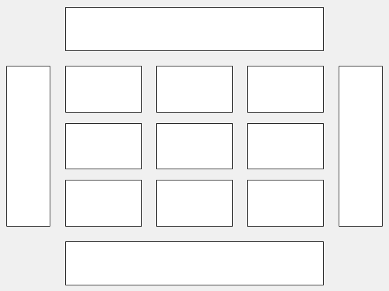
Этот код помещает график c в третьей мозаике сетки..
c.Layout.Tile = 3;
Чтобы заставить график охватить несколько мозаик, задайте TileSpan свойство как двухэлементный вектор. Например, этот график охватывает 2 строки и 3 столбцы мозаик.
c.Layout.TileSpan = [2 3];
Чтобы поместить график в одну из окружающих мозаик, задайте Tile свойство как 'north', 'south', 'east', или 'west'. Например, устанавливая значение к 'east' помещает график в мозаику справа от сетки.
c.Layout.Tile = 'east';Чтобы поместить график в размещение в рамках приложения, задайте это свойство как GridLayoutOptions объект. Для получения дополнительной информации о работе с размещениями сетки в приложениях, смотрите uigridlayout.
Если график не является дочерним элементом или мозаичного размещения графика или размещения сетки (например, если это - дочерний элемент фигуры или панели), затем, это свойство пусто и не оказывает влияния.
Parent — Родительский контейнерFigure возразите | Panel возразите | Tab возразите | TiledChartLayout возразите | GridLayout объектРодительский контейнер в виде FigureПанель, Tab, TiledChartLayout, или GridLayout объект.
MarkerEdgeAlpha — Прозрачность ребра маркера[0,1] | 'flat'Прозрачность ребра маркера в виде скаляра в области значений [0,1] или 'flat'. Значение 1 непрозрачно, и 0 абсолютно прозрачно. Значения от 0 до 1 являются полупрозрачными.
Чтобы установить прозрачность ребра на различное значение для каждой точки в графике, установите AlphaData свойство к вектору тот же размер как XData свойство и набор MarkerEdgeAlpha свойство к 'flat'.
MarkerEdgeColor — Цвет контура маркера'flat' (значение по умолчанию) | 'auto' | Триплет RGB | шестнадцатеричный цветовой код | 'r' | 'g' | 'b' | ...Цвет контура маркера в виде 'auto', триплет RGB, шестнадцатеричный цветовой код, название цвета или краткое название. Значение 'auto' использует тот же цвет в качестве Color свойство.
Для пользовательского цвета задайте триплет RGB или шестнадцатеричный цветовой код.
Триплет RGB представляет собой трехэлементный вектор-строку, элементы которого определяют интенсивность красных, зеленых и синих компонентов цвета. Интенсивность должна быть в области значений [0,1]. Например, [0.4 0.6 0.7].
Шестнадцатеричный цветовой код является вектором символов или строковым скаляром, который запускается с символа хеша (#) сопровождаемый тремя или шестью шестнадцатеричными цифрами, которые могут лежать в диапазоне от 0 к F. Значения не являются чувствительными к регистру. Таким образом, цветовые коды '#FF8800', '#ff8800', '#F80', и '#f80' эквивалентны.
Кроме того, вы можете задать имена некоторых простых цветов. Эта таблица приводит опции именованного цвета, эквивалентные триплеты RGB и шестнадцатеричные цветовые коды.
| Название цвета | Краткое название | Триплет RGB | Шестнадцатеричный цветовой код | Внешний вид |
|---|---|---|---|---|
'red' | 'r' | [1 0 0] | '#FF0000' |
|
'green' | 'g' | [0 1 0] | '#00FF00' |
|
'blue' | 'b' | [0 0 1] | '#0000FF' |
|
'cyan'
| 'c' | [0 1 1] | '#00FFFF' |
|
'magenta' | 'm' | [1 0 1] | '#FF00FF' |
|
'yellow' | 'y' | [1 1 0] | '#FFFF00' |
|
'black' | 'k' | [0 0 0] | '#000000' |
|
'white' | 'w' | [1 1 1] | '#FFFFFF' |
|
'none' | Не применяется | Не применяется | Не применяется | Нет цвета |
Эта таблица показывает триплеты RGB и шестнадцатеричные цветовые коды для цветов по умолчанию использование MATLAB во многих типах графиков.
| Триплет RGB | Шестнадцатеричный цветовой код | Внешний вид |
|---|---|---|
[0 0.4470 0.7410] | '#0072BD' |
|
[0.8500 0.3250 0.0980] | '#D95319' |
|
[0.9290 0.6940 0.1250] | '#EDB120' |
|
[0.4940 0.1840 0.5560] | '#7E2F8E' |
|
[0.4660 0.6740 0.1880] | '#77AC30' |
|
[0.3010 0.7450 0.9330] | '#4DBEEE' |
|
[0.6350 0.0780 0.1840] | '#A2142F' |
|
MarkerFaceAlpha — Прозрачность поверхности маркера[0,1] | 'flat'Прозрачность поверхности маркера в виде скаляра в области значений [0,1] или 'flat'. Значение 1 непрозрачно, и 0 абсолютно прозрачно. Значения между 0 и 1 частично прозрачны.
Чтобы установить прозрачность поверхности маркера на различное значение для каждой точки, установите AlphaData свойство к вектору тот же размер как XData свойство и набор MarkerFaceAlpha свойство к 'flat'.
MarkerFaceColor — Цвет заливки маркера'flat' (значение по умолчанию) | 'auto' | 'none' | Триплет RGB | шестнадцатеричный цветовой код | 'r' | 'g' | 'b' | ...Цвет заливки маркера в виде 'flat''auto', триплет RGB, шестнадцатеричный цветовой код, название цвета или краткое название. 'flat' опция использует CData значения. 'auto' опция использует тот же цвет в качестве Color свойство для осей.
Для пользовательского цвета задайте триплет RGB или шестнадцатеричный цветовой код.
Триплет RGB представляет собой трехэлементный вектор-строку, элементы которого определяют интенсивность красных, зеленых и синих компонентов цвета. Интенсивность должна быть в области значений [0,1]; например, [0.4 0.6 0.7].
Шестнадцатеричный цветовой код является вектором символов или строковым скаляром, который запускается с символа хеша (#) сопровождаемый тремя или шестью шестнадцатеричными цифрами, которые могут лежать в диапазоне от 0 к F. Значения не являются чувствительными к регистру. Таким образом, цветовые коды '#FF8800', '#ff8800', '#F80', и '#f80' эквивалентны.
Кроме того, вы можете задать имена некоторых простых цветов. Эта таблица приводит опции именованного цвета, эквивалентные триплеты RGB и шестнадцатеричные цветовые коды.
| Название цвета | Краткое название | Триплет RGB | Шестнадцатеричный цветовой код | Внешний вид |
|---|---|---|---|---|
'red' | 'r' | [1 0 0] | '#FF0000' |
|
'green' | 'g' | [0 1 0] | '#00FF00' |
|
'blue' | 'b' | [0 0 1] | '#0000FF' |
|
'cyan'
| 'c' | [0 1 1] | '#00FFFF' |
|
'magenta' | 'm' | [1 0 1] | '#FF00FF' |
|
'yellow' | 'y' | [1 1 0] | '#FFFF00' |
|
'black' | 'k' | [0 0 0] | '#000000' |
|
'white' | 'w' | [1 1 1] | '#FFFFFF' |
|
'none' | Не применяется | Не применяется | Не применяется | Нет цвета |
Вот являются триплеты RGB и шестнадцатеричные цветовые коды для цветов по умолчанию использованием MATLAB во многих типах графиков.
| Триплет RGB | Шестнадцатеричный цветовой код | Внешний вид |
|---|---|---|
[0 0.4470 0.7410] | '#0072BD' |
|
[0.8500 0.3250 0.0980] | '#D95319' |
|
[0.9290 0.6940 0.1250] | '#EDB120' |
|
[0.4940 0.1840 0.5560] | '#7E2F8E' |
|
[0.4660 0.6740 0.1880] | '#77AC30' |
|
[0.3010 0.7450 0.9330] | '#4DBEEE' |
|
[0.6350 0.0780 0.1840] | '#A2142F' |
|
Example: [0.3 0.2 0.1]
Пример: 'green'
Пример: '#D2F9A7'
MarkerSizeData 'MarkerSize' Размер маркера в виде положительной скалярной величины или вектора из положительных значений в точках, где одна точка = 1/72 дюйма. Если задано как вектор, вектор должен иметь ту же длину как AzimuthData.
skyplot (Navigation Toolbox) | polarscattergnssSensor (Navigation Toolbox) | nmeaParser (Navigation Toolbox)















