Этот пример показывает, как использовать развернутый синус динамики аппарата, регулирующий пример готовых узлов, чтобы анализировать динамический руководящий ответ на регулирование входных параметров. А именно, можно исследовать частотную характеристику автомобиля и поперечное ускорение, когда вы запускаете маневр с различными синусоидальными руководящими амплитудами волны.
Развернутый синус, регулирующий маневр, тестирует частотную характеристику автомобиля на регулирование входных параметров. В тесте, драйвере:
Ускоряется, пока автомобиль не врезается в целевую скорость.
Управляет синусоидальным входом руля.
Линейно увеличьте частоту синусоидальной волны.
Для получения дополнительной информации о примере готовых узлов, смотрите, что Развернутый Синус Регулирует Маневр.
Создайте и откройте рабочую копию увеличения, регулирующего пример готовых узлов.
Откройте блок Swept Sine Reference Generator. По умолчанию маневр установлен с этими параметрами:
Longitudinal velocity setpoint — 30 миль в час
Steering amplitude — 90 градусов
Final frequency — 0,7 Гц
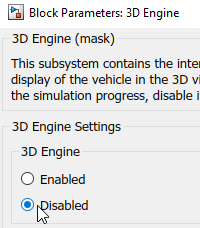
Откройте подсистему Визуализации. По умолчанию 3D Engine установлен с 3D отключенным механизмом визуализации. Для 3D требований платформы механизма визуализации и рекомендаций по аппаратным средствам, смотрите 3D Требования Engine Визуализации.
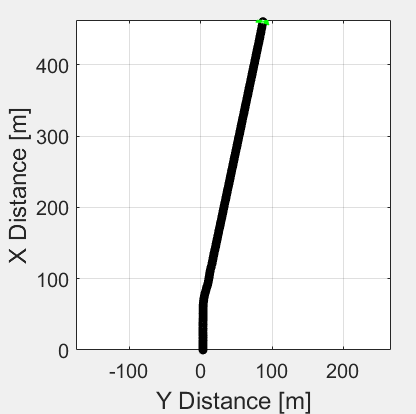
Запустите маневр с настройками по умолчанию. Когда симуляция запускается, информация об автомобиле представления.
В окне Vehicle Position просмотрите автомобиль продольное расстояние как функцию бокового расстояния.
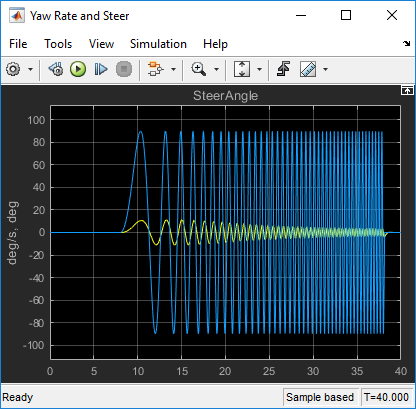
В подсистеме Визуализации откройте Уровень Отклонения от курса и блок Steer Scope, чтобы отобразить уровень отклонения от курса и держащийся угол по сравнению со временем:
Желтая строка — уровень Отклонения от курса
Синие строки — Держащийся угол
Синяя строка показывает амплитуде градуса 90 синусоидальный руководящий угол с увеличивающейся частотой.
Запустите приложение готовых узлов с тремя различными синусоидальными руководящими амплитудами волны.
В развернутом синусе, регулирующем модель SSSReferenceApplication примера готовых узлов, откройте блок Swept Sine Reference Generator. Параметры блоков Steering amplitude, theta_hw устанавливают амплитуду. По умолчанию амплитуда является градусом 90.
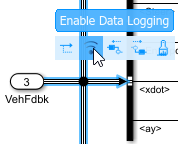
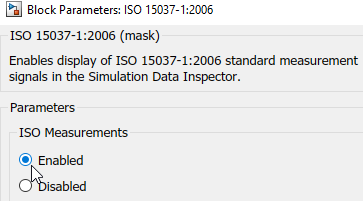
В подсистеме Визуализации включите журналирование сигнала для этих элементов модели. Отключите 3D среду визуализации. Можно использовать редактор Simulink® или, альтернативно, команды MATLAB®. Сохраните модель.
Элемент модели | Редактор Simulink |
|---|---|
VehFdbk inport |
|
Блок ISO 15037-1:2006 |
|
3D Блок двигателя |
|
Также используйте эти команды, чтобы включить журналирование сигнала, отключить 3D среду визуализации и сохранить модель.
% Open the model
mdl = 'SSSReferenceApplication';
open_system(mdl);

% Enable signal logging for VehFdbk
ph=get_param('SSSReferenceApplication/Visualization/VehFdbk','PortHandles');
set_param(ph.Outport,'DataLogging','on');

% Enable signal logging for ISO block
set_param([mdl '/Visualization/ISO 15037-1:2006'],'Measurement','Enable');

% Disable 3D environment
set_param([mdl '/Visualization/3D Engine'],'engine3D','Disabled');

save_system(mdl)
Настройте держащийся амплитудный вектор, amp, который вы хотите исследовать. Например, в командной строке, введите:
mdl = 'SSSReferenceApplication';
open_system(mdl);
% Define the set of amplitudes to sweep
amp = [60, 90, 120];
numExperiments = length(amp);
Создайте массив входных параметров симуляции, которые устанавливают Развернутые параметры блоков Генератора Ссылки Синуса, Steering amplitude, theta_hw равняется amp.
for idx = numExperiments:-1:1
    in(idx) = Simulink.SimulationInput(mdl);
    in(idx) = in(idx).setBlockParameter([mdl '/Swept Sine Reference Generator'],'theta_hw',num2str(amp(idx)));
end
Сохраните модель и запустите симуляции. При наличии используйте параллельные вычисления.
tic;
simout = parsim(in,'ShowSimulationManager','on');
toc;
delete(gcp('nocreate'))
Импортируйте результаты симуляции Инспектору Данных моделирования.
На панели инструментов Simulink Editor нажмите кнопку Simulation Data Inspector .
.
В Инспекторе Данных моделирования выберите Import. В диалоговом окне Import примите значения по умолчанию и выберите Import.
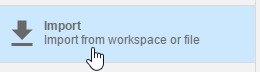
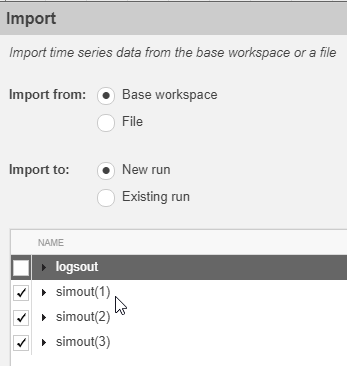
В диалоговом окне Import очистите logsout. Выберите simout(1), simout(2) и simout(3). Выберите Import.
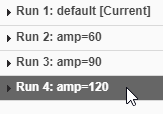
Выберите каждое из выполнений. Для каждого выполнения щелкните правой кнопкой, чтобы переименовать результаты к амплитуде, которая соответствует симуляции. Запуститесь 1, соответствует симуляции с настройками по умолчанию.
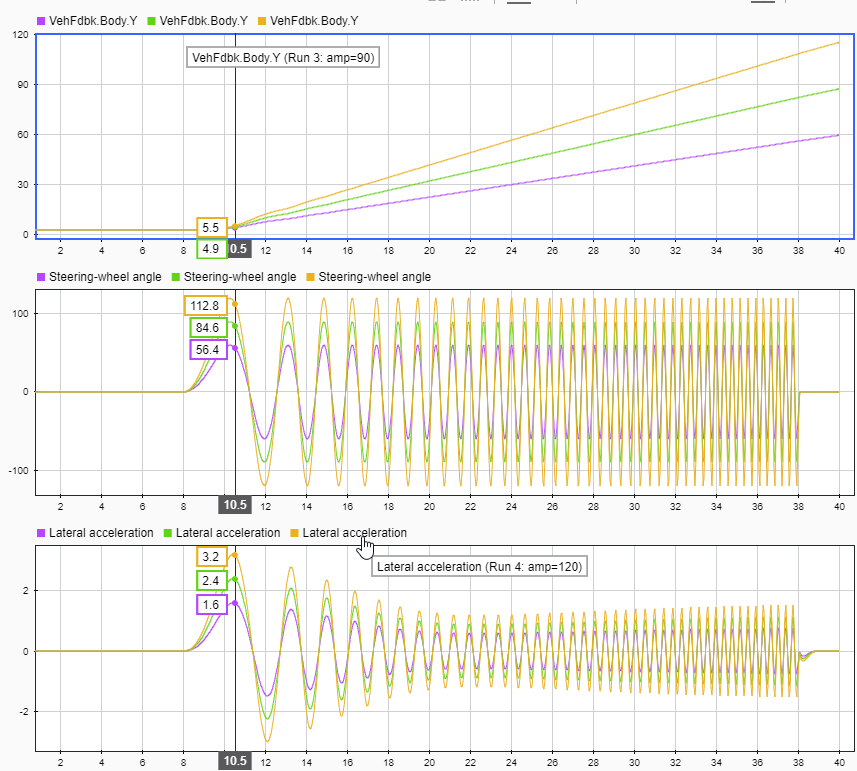
Исследуйте результаты в Инспекторе Данных моделирования. Чтобы охарактеризовать регулирование, просмотрите графики результатов симуляции. Например, постройте боковое положение, Y, угол руля и поперечное ускорение. Результаты подобны этим графикам, которые показывают результаты для выполнений 2, 3, и 4. Результаты показывают, что самое большое поперечное ускорение, происходит, когда держащаяся амплитуда является градусом 120.
Чтобы исследовать результаты далее, используйте эти команды, чтобы извлечь поперечное ускорение, регулируя угол и траекторию автомобиля от объекта simout.
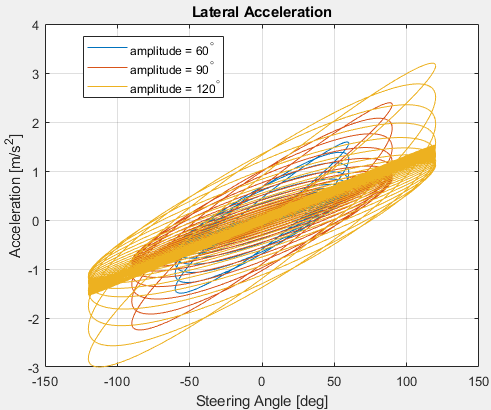
Извлеките поперечное ускорение и держащийся угол. Отобразите данные на графике.
% Plot results from simout object: lateral acceleration vs steering angle
figure
for idx = 1:numExperiments
    % Extract Data
    log = simout(idx).get('logsout');
    sa=log.get('Steering-wheel angle').Values;
    ay=log.get('Lateral acceleration').Values;

    legend_labels{idx} = ['amplitude = ', num2str(amp(idx)), '^{\circ}'];

    % Plot steering angle vs. lateral acceleration
    plot(sa.Data,ay.Data)
    hold on
end
% Add labels to the plots
legend(legend_labels, 'Location', 'best');
title('Lateral Acceleration')
xlabel('Steering Angle [deg]')
ylabel('Acceleration [m/s^2]')
grid on
Результаты подобны этому графику.
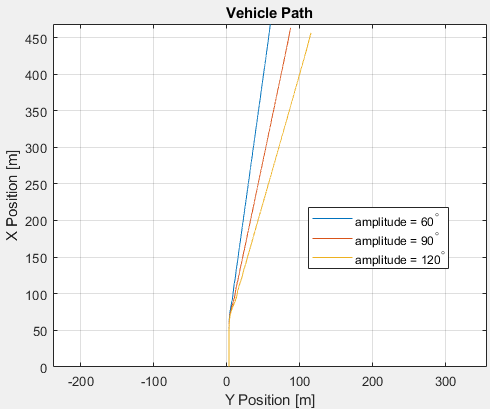
Извлеките путь к автомобилю. Отобразите данные на графике.
% Plot results from simout object
figure
for idx = 1:numExperiments
    % Extract Data
    log = simout(idx).get('logsout');
    VehFdbk = log.get('VehFdbk');
    x = VehFdbk.Values.Body.X;
    y = VehFdbk.Values.Body.Y;
    legend_labels{idx} = ['amplitude = ', num2str(amp(idx)), '^{\circ}'];

    % Plot vehicle location
    axis('equal')
    plot(y.Data,x.Data)
    hold on
end
% Add labels to the plots
legend(legend_labels, 'Location', 'best');
title('Vehicle Path')
xlabel('Y Position [m]')
ylabel('X Position [m]')
grid on
Результаты подобны этому графику.
Для следующих шагов используйте быстрое преобразование Фурье (FFT), чтобы исследовать держащийся ответ в частотном диапазоне.
Simulink.SimulationInput | Simulink.SimulationOutput | fft