Приложение Curve Fitting предоставляет некоторые примеры данных, созданных из двумерной тестовой функции Franke. Эти данные подходят для проверки различных параметров подгонки в приложении «Фитинг кривой».
Чтобы загрузить данные примера и создать, сравнить и экспортировать посадки поверхности, выполните следующие действия.
Чтобы загрузить данные примера для использования в приложении «Фитинг кривой», введите load franke в командной строке MATLAB ®. Переменныеx, y, и z появится в рабочей области.
Пример данных генерируется из двумерной тестовой функции Franke с добавлением шума и масштабированием, чтобы создать подходящие данные для проверки различных настроек подгонки в приложении «Фитинг кривой». Для получения подробной информации о функции Franke см. следующий документ:
Franke, R., Spectered Data Interpolation: Test of Some Methods, Mathematics of Computation 38 (1982), pp. 181-200.
Чтобы разделить данные на данные подгонки и проверки, введите следующий синтаксис:
xv = x(200:293);
yv = y(200:293);
zv = z(200:293);
x = x(1:199);
y = y(1:199);
z = z(1:199);
Чтобы подогнать поверхность с помощью данных примера, выполните следующие действия.
Открыть приложение «Фитинг кривой». Введите cftoolили выберите пункт Фитинг кривой (Curve Fitting) на вкладке Приложения (Apps).
Выберите переменные x, y, и z в интерактивном режиме в приложении «Фитинг кривой».
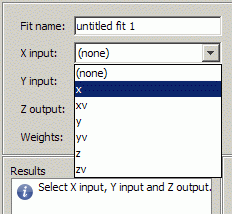
Можно также указать переменные при вводе cftool(x,y,z) для открытия приложения «Фитинг кривой» (при необходимости) и создания посадки по умолчанию.
Приложение «Фитинг кривой» отображает точки данных при выборе переменных. При выборе x, y, и zинструмент автоматически создает подгонку поверхности по умолчанию. Аппроксимация по умолчанию - это интерполированная поверхность, которая проходит через точки данных.
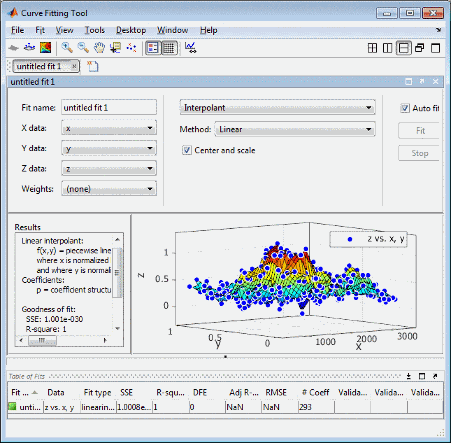
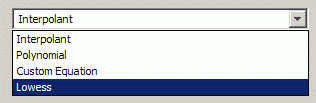
Попробуйте использовать тип подгонки Lowess. Выберите Lowess тип посадки из раскрывающегося списка в приложении «Фитинг кривой».
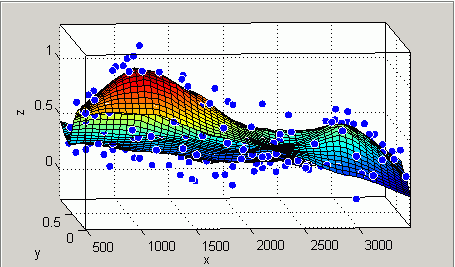
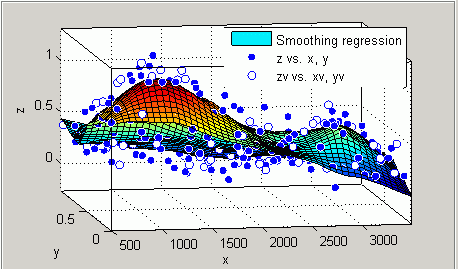
Приложение «Фитинг кривой» создает локальную сглаживающую регрессионную подгонку.
Попробуйте изменить параметры подгонки. Войти 10 в поле редактирования «Диапазон».
Уменьшив диапазон от значения по умолчанию до 10% от общего числа точек данных, вы создадите поверхность, которая будет более точно следовать за данными. Диапазон определяет соседние точки данных, используемые панелью инструментов для определения каждого сглаженного значения.
Изменить имя вписывания в Smoothing regression.
Если на шаге 2 данные были разделены на данные подгонки и проверки, выберите эти данные проверки. Используйте данные проверки, чтобы проверить, что поверхность является хорошей моделью, сравнивая ее с некоторыми другими данными, не используемыми для подгонки.
Выберите «Вписать» > «Указать данные проверки». Откроется диалоговое окно Указать данные проверки (Specify Validation Data).
Выберите переменные проверки в выпадающих списках для ввода X, ввода Y и вывода Z: xv, yv, и zv.
Просмотрите выбранные данные проверки на графиках и статистику проверки (SSE и RMSE) на панели Результаты (Results) и в Таблице посадок (Table of Fits).
Создайте другое вписывание для сравнения путем создания копии текущего вписывания поверхности. Выберите «Вписать» > «Копировать» «Сглаживание регрессии» или щелкните правой кнопкой мыши вписывание в таблице посадок и выберите «Копировать».
Инструмент создает новую фигуру подгонки с теми же параметрами подгонки, данными и данными проверки. Он также добавляет новую строку в таблицу посадок внизу.
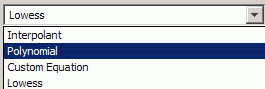
Изменение типа посадки на Polynomial и измените имя посадки на Polynomial.
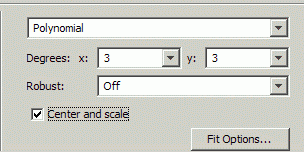
Изменение степеней x и y на 3для размещения кубического многочлена в обоих измерениях.
Посмотрите на шкалы по осям x и y и прочитайте предупреждающее сообщение на панели «Результаты»:
Equation is badly conditioned. Remove repeated data points
         or try centering and scaling.
Установите флажок Центр и масштаб (Center and scale), чтобы нормализовать и скорректировать большую разницу в весах x и y.
Нормализация посадки поверхности удаляет предупреждающее сообщение с панели Результаты (Results).
Посмотрите на панель «Результаты». При необходимости можно просмотреть (и скопировать):
Уравнение модели
Значения оценочных коэффициентов
Статистика благонадежности
Достоверность статистики валидации
Linear model Poly33:
     f(x,y) = p00 + p10*x + p01*y + p20*x^2 + p11*x*y...
                    + p02*y^2 + p30*x^3 + p21*x^2*y
                    + p12*x*y^2 + p03*y^3
       where x is normalized by mean 1977 and std 866.5
       and where y is normalized by mean 0.4932 and std 0.29
Coefficients (with 95% confidence bounds):
       p00 =      0.4359  (0.3974, 0.4743)
       p10 =     -0.1375  (-0.194, -0.08104)
       p01 =     -0.4274  (-0.4843, -0.3706)
       p20 =      0.0161  (-0.007035, 0.03923)
       p11 =     0.07158  (0.05091, 0.09225)
       p02 =    -0.03668  (-0.06005, -0.01332)
       p30 =     0.02081  (-0.005475, 0.04709)
       p21 =     0.02432  (0.0012, 0.04745)
       p12 =    -0.03949  (-0.06287, -0.01611)
       p03 =      0.1185  (0.09164, 0.1453)

Goodness of fit:
  SSE: 4.125
  R-square: 0.776
  Adjusted R-square: 0.7653
  RMSE: 0.1477

Goodness of validation:
  SSE : 2.26745
  RMSE : 0.155312
Чтобы экспортировать эту информацию о вписывании в рабочую область, выберите «Вписать» > «Сохранить в рабочую область». Выполнение этой команды также экспортирует другую информацию, такую как количество наблюдений и параметров, остатки и подогнанная модель.
Подобранную модель можно рассматривать как функцию для прогнозирования или оценки поверхности при значениях X и Y. Дополнительные сведения см. в разделе Экспорт посадки в рабочую область.
Отображение графика остатков для проверки распределения точек относительно поверхности. Нажмите кнопку на панели инструментов или выберите «Вид» > «Остатки» «Печать».
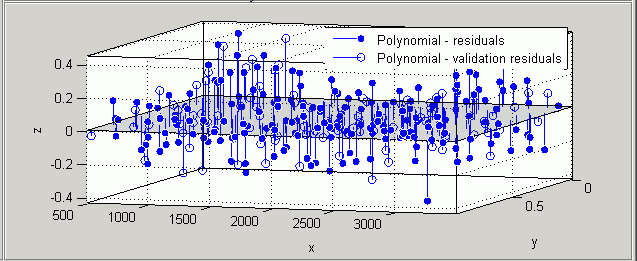
Щелкните правой кнопкой мыши график остатков, чтобы выбрать вид Перейти к X-Z. Представление X-Z не требуется, но оно облегчает просмотр для удаления отклонений.
Чтобы удалить отклонения, нажмите кнопку на панели инструментов или выберите «Сервис» > «Исключить отклонения».
Когда курсор мыши перемещается на график, он изменяется на перекрестие, показывающее, что вы находитесь в режиме выбора отклонений.
Щелкните точку, которую необходимо исключить из графика поверхности или графика остатков. Можно также щелкнуть и перетащить, чтобы определить прямоугольник и удалить все замкнутые точки.
Удаленная точка графика отображается на графиках красной звездой.
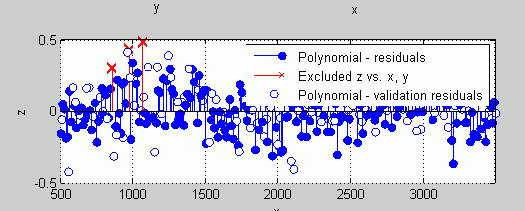
Если выбран параметр Автоподгонка (Auto-fit), приложение «Фитинг кривой» (Curve Fitting) изменяет форму поверхности без точки. В противном случае можно нажать кнопку Вписать (Fit), чтобы вписать поверхность.
Чтобы вернуться в режим поворота, снова нажмите кнопку панели инструментов, чтобы отключить режим исключения отклонений.
Чтобы сравнить посадки бок о бок, используйте инструменты мозаики. Выберите меню «Окно» > «Левая/правая плитка» или используйте кнопки панели инструментов.
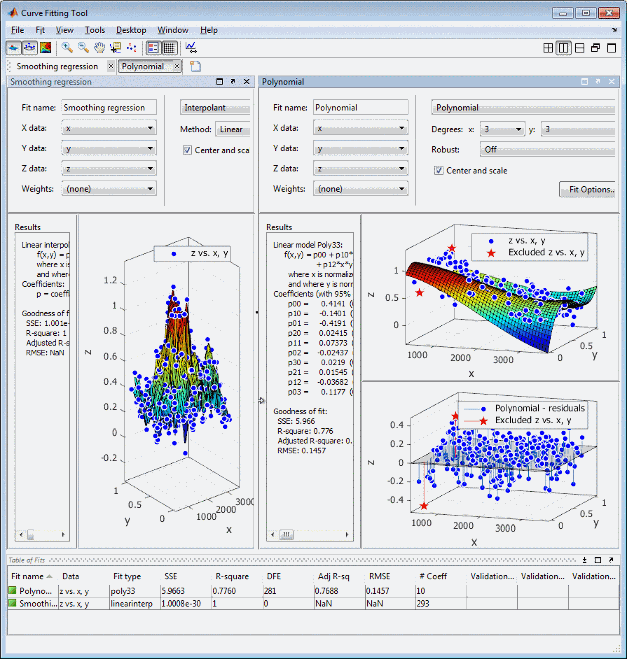
Просмотрите информацию в таблице посадок. Сравните статистику соответствия для всех соответствий в вашей сессии, чтобы определить, какая из них лучше всего.
Для сохранения интерактивного сеанса фитинга поверхности выберите «Файл» > «Сохранить сеанс». Можно сохранять и перезагружать сеансы для доступа к нескольким посадкам. Файл сеанса содержит все посадки и переменные в сеансе и запоминает макет.
После интерактивного создания и сравнения посадок можно создать код для всех посадок и графиков в сессии приложения «Фитинг кривой». Выберите «Файл» > «Создать код».
Приложение «Фитинг кривой» генерирует код из сессии и отображает файл в редакторе MATLAB. Файл включает все посадки и графики в текущей сессии.
Сохраните файл с именем по умолчанию, createFits.m.
Можно воссоздать посадки и графики, вызвав файл из командной строки (с исходными данными или новыми данными в качестве входных аргументов). В этом случае исходные переменные по-прежнему отображаются в рабочей области.
Выделите и оцените первую строку файла (за исключением слова function). Щелкните правой кнопкой мыши и выберите «Вычислить», нажмите «F9» или скопируйте и вставьте в командную строку следующее:
[fitresult, gof] = createFits(x, y, z, xv, yv, zv)
Функция создает окно фигуры для каждого вписывания в сессии. Обратите внимание, что на рисунке аппроксимации полинома показаны графики поверхности и остатков, созданные в интерактивном режиме в приложении «Фитинг кривой».
Если требуется, можно использовать созданный код в качестве начальной точки для изменения посадок поверхности и графиков в соответствии с требованиями пользователя. Список методов, которые можно использовать, см. в разделе sfit.
Дополнительные сведения обо всех параметрах посадки и инструментах сравнения посадок см. в разделе:
