После создания единого вписывания можно уточнить вписывание, выполнив любое из следующих действий.
Изменение типа и параметров посадки. Выберите параметры графического интерфейса пользователя для использования встроенных типов посадки приложения «Фитинг кривой» или создания пользовательских уравнений. Параметры подгонки для каждого типа модели см. в разделе Линейная и нелинейная регрессия, интерполяция и сглаживание.
Исключите данные, удалив отклонения в окне «Фитинг кривой» (Curve Fitting). См. раздел Удаление отклонений.
Выберите веса. См. раздел Выбор данных.
Выберите данные проверки. См. раздел Выбор данных проверки
Создайте несколько посадок и можно сравнить различные типы посадок и настройки рядом в приложении «Фитинг кривой». См. раздел Создание нескольких посадок.
После создания одной посадки может быть полезно создать несколько посадок для сравнения. При создании нескольких посадок можно сравнить различные типы посадок и настройки в приложении «Фитинг кривой».
После создания посадки можно добавить дополнительную посадку, используя любой из следующих методов.
Нажмите кнопку «Новое вписывание» рядом со вкладками фигур вписывания на панели документов.
Щелкните правой кнопкой мыши на панели документов и выберите «Новое вписывание».
Выберите меню «Посадка» > «Новая посадка».
Каждая дополнительная посадка отображается как новая вкладка в приложении «Фитинг кривой» и новая строка в таблице посадок. Сведения об отображении и анализе нескольких посадок см. в разделе Создание нескольких посадок в приложении «Фитинг кривой».
При необходимости после создания дополнительного вписывания можно скопировать выбранные данные из предыдущего вписывания, выбрав меню «Вписать» > «Использовать данные из» > Other Fit Name. Это копирует выбранные значения для x, y, и z из предыдущего аппроксимации и всех выбранных данных проверки. Параметры подгонки не изменяются.
Используйте сеансы для сохранения и перезагрузки посадок. См. раздел Сохранение и перезагрузка сеансов.
Чтобы создать копию текущей вкладки подгонки, выберите «Подгонка» > «Копировать» "Current Fit Name". Можно также щелкнуть правой кнопкой мыши посадку в таблице посадок и выбрать пункт Копировать (Duplicate).
Каждое дополнительное вписывание отображается как новая вкладка в приложении «Фитинг кривой».
Удалите посадку из сеанса одним из следующих способов:
Выберите отображение вкладки «Посадка» и выберите «Посадка» > «Удалить» Current Fit Name.
Выберите посадку в таблице посадок и нажмите клавишу Delete.
Щелкните правой кнопкой мыши посадку в таблице и выберите Удалить (Delete). Current Fit Name.
После создания нескольких посадок можно сравнивать различные типы посадок и настройки рядом в приложении «Фитинг кривой» (Curve Fitting). Можно одновременно просматривать графики и просматривать статистику соответствия для сравнения посадок. В этом разделе описывается сравнение нескольких посадок.
Чтобы сравнить графики и одновременно увидеть несколько посадок, используйте элементы управления компоновкой в правом верхнем углу приложения «Фитинг кривой» (Curve Fitting). Кроме того, можно щелкнуть Окно (Window) в строке меню, чтобы выбрать количество и положение плиток, которые требуется отобразить. Фигура посадки отображает настройки посадки, панель результатов и графики для одной посадки. В следующем примере показаны две фигуры посадки, отображаемые бок о бок. В сессии можно увидеть несколько посадок, перечисленных в таблице посадок.
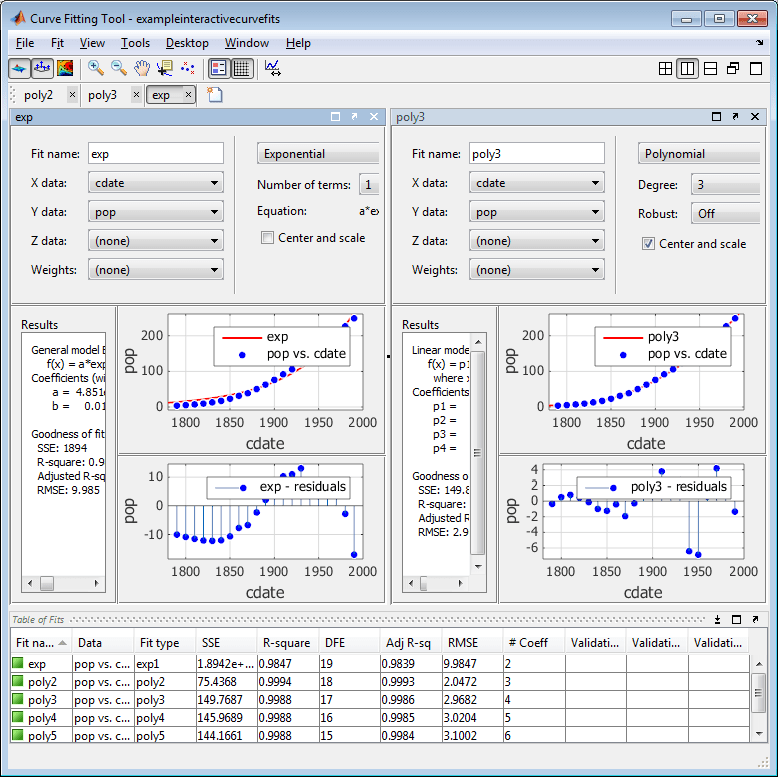
Фигуры подгонки можно закрыть (с помощью кнопки «Закрыть», меню «Подгонка» или контекстного меню), но они остаются в сеансе. В таблице посадок отображаются все ваши посадки (открытые и закрытые). Дважды щелкните по посадке в таблице посадок, чтобы открыть (или сфокусировать, если она уже открыта) фигуру посадки. Сведения об удалении посадки см. в разделе Удаление посадки.
Совет
Если требуется больше места для просмотра и сравнения графиков, как показано ниже, используйте меню Вид (View), чтобы скрыть или показать панели Настройки вписывания (Fit Settings), Результаты вписывания (Fit Results) или Таблица посадок (Table of Fits).
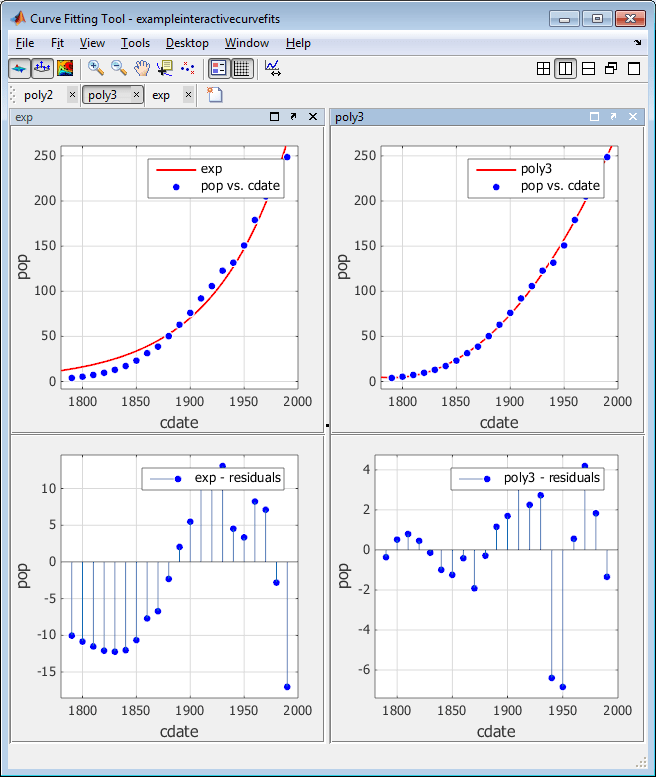
Можно закрепить и отстыковать отдельные посадки и перемещаться между ними с помощью стандартных меню MATLAB ® Рабочий стол (Desktop) и Окно (Window) в приложении «Фитинг кривой» (Curve Fitting). Дополнительные сведения см. в разделе Изменение компоновки рабочего стола (Change Desktop Layout).
На панели списка Таблица посадок (Table of Fits) отображаются все посадки в текущей сессии.
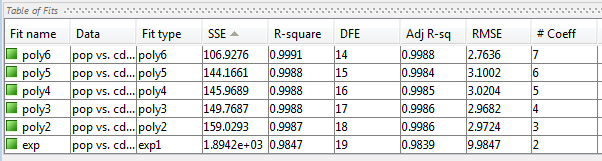
После использования графических методов для оценки благости посадки можно проверить статистику годности, показанную в таблице, для сравнения соответствий. Статистика соответствия помогает определить, насколько хорошо модель соответствует данным. Щелкните заголовки столбцов таблицы для сортировки по статистике, имени, типу подгонки и т. д.
Следующие рекомендации помогают использовать статистику для определения наилучшего соответствия:
МРЗ - это сумма квадратов из-за ошибки посадки. Значение, близкое к нулю, указывает на подгонку, которая более полезна для прогнозирования.
R-квадрат - квадрат корреляции между значениями отклика и прогнозируемыми значениями отклика. Значение, близкое к 1, указывает на то, что модель учитывает большую долю дисперсии.
DFE - степень свободы ошибки.
Adj R-qq - это скорректированные степени свободы R-квадрат. Значение, близкое к 1, указывает на лучшую подгонку.
RMSE - это среднеквадратичная ошибка или стандартная ошибка. Значение, близкое к 0, указывает на подгонку, которая более полезна для прогнозирования.
# Coeff - количество коэффициентов в модели. Когда у вас есть несколько посадок с похожей статистикой goodness-of-fit, ищите наименьшее количество коэффициентов, чтобы помочь решить, какая из посадок лучше. Чтобы избежать переоборудования, необходимо обменять количество коэффициентов на степень соответствия, указанную статистикой.
Более подробное описание статистики Toolbox™ фитинга кривой см. в разделе Статистика соответствия.
Чтобы сравнить статистику для различных посадок и решить, какая посадка является лучшим компромиссом между избыточной и недостаточной подгонкой, используйте процесс, аналогичный описанному в приложении Compare Fits in Curve Fitting App.
