В пределах каждой фигуры подгонки можно одновременно отобразить до трех графиков для проверки подгонки. С помощью панели инструментов или меню «Вид» выберите тип графика для отображения:
На главном графике показана кривая или посадка поверхности.
График остатков показывает ошибки между подгонкой и данными
График контуров показывает карту контуров посадки поверхности (недоступно для посадок кривых).
В следующем примере показан основной график с границами посадки кривой и прогнозирования, а также график остатков.
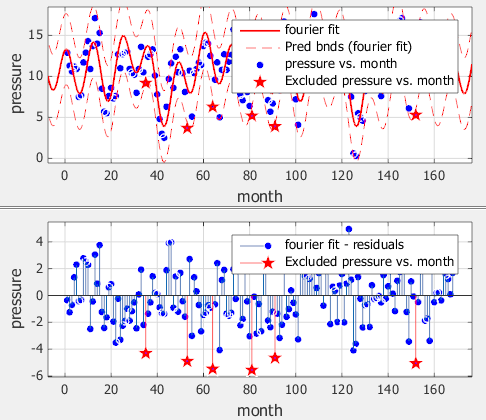
При выборе команды Инструменты (Tools) > Прогнозные границы (Prediction Bounds) на печать выводятся две дополнительные кривые (или поверхности), показывающие прогнозные границы с обеих сторон подгонки модели.
Выберите границы для просмотра: None, 90%, 95%, 99%, или Custom. Пользовательская опция открывает диалоговое окно, в котором можно ввести требуемый уровень достоверности.
См. также раздел Настройка просмотра соответствия.
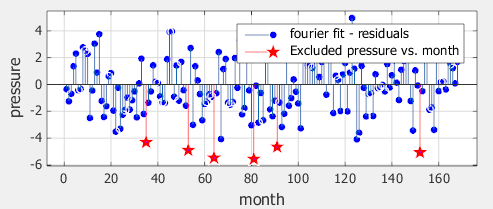
На графике остатков можно просмотреть ошибки между подгонкой и данными и удалить отклонения. См. раздел Удаление отклонений. В этом примере показан график остатков с некоторыми исключенными отклонениями.
При подгонке поверхности на основном графике отображается подгонка поверхности. Поворот щелчком и перетаскиванием или Поворот 3D является режимом мыши по умолчанию для графиков поверхности в приложении «Фитинг кривой». Режим поворота в приложении «Фитинг кривой» совпадает с режимом поворота 3D в фигурах MATLAB ®. Можно изменить режим мыши для управления графиками так же, как для графиков кривых. См. раздел Использование масштабирования, панорамирования, курсора данных и исключения отклонений.
Совет
Чтобы вернуться в режим поворота, отключите любой другой режим мыши.
При включении режима мыши для зумирования, панорамирования, курсора данных или исключения отклонений снова отключите режим, чтобы вернуться в режим поворота. Например, нажмите кнопку «Увеличить» на панели инструментов второй раз, чтобы очистить ее и вернуться в режим поворота.
Если имеется посадка поверхности, используйте контурный график для изучения контурной карты поверхности. Контурные графики недоступны для посадок кривых. При посадке поверхности контурный график облегчает просмотр точек с одинаковой высотой. Ниже приведен пример.
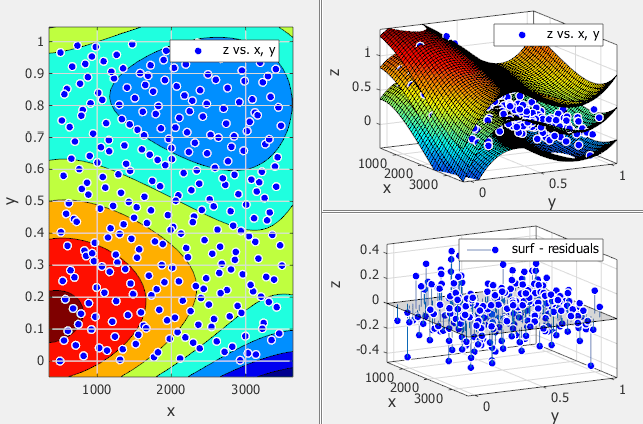
Для полинома и пользовательских посадок можно также использовать меню Сервис (Tools) для отображения границ прогнозирования. При отображении прогнозируемых границ отображаются две дополнительные поверхности, чтобы показать прогнозируемые границы с обеих сторон подгонки модели. В предыдущем примере показаны границы прогнозирования. На графике можно увидеть три поверхности. Верхняя и нижняя поверхности показывают границы прогнозирования на заданном доверительном уровне с обеих сторон поверхности подгонки модели.
При необходимости можно также переключить график поверхности на 2-D график. Курсор печати должен находиться в режиме поворота. При необходимости очистите любой другой режим мыши. Затем щелкните правой кнопкой мыши график, чтобы выбрать вид X-Y, X-Z или Y-Z, или выберите «Параметры поворота». Все эти опции контекстного меню являются стандартными инструментами печати MATLAB 3-D. Дополнительные сведения см. в разделе Интерактивное изучение данных печати.
Для управления графиками можно изменить режим мыши. С помощью панели инструментов или меню «Сервис» переключитесь в режимы «Зумирование», «Панорамирование», «Курсор данных» или «Исключение отклонений».
Приложение «Фитинг кривой» запоминает выбранный режим мыши в каждой фигуре подгонки в сессии.
Используйте панель инструментов или меню Сервис (Tools) для переключения режима мыши на графиках:
Команды «Увеличить», «Уменьшить», «Панорамирование» и «Курсор данных» являются стандартными инструментами печати MATLAB.
На поверхностях отключите все эти режимы, чтобы вернуться в режим 3D поворота. Для графиков поверхности поворот является режимом мыши по умолчанию в приложении «Фитинг кривой». См. раздел Просмотр графиков поверхности и контурных графиков.
 - Data Cursor выбирает режим курсора данных, в котором можно щелкнуть точки для отображения входных и выходных значений.
 - Исключение отклонений - выбор режима отклонений, в котором можно щелкнуть точки для удаления или включения в подгонку. Исключение отклонений - это режим мыши для графического исключения данных из подгонки. См. раздел Удаление отклонений.
Для настройки отображения печати используйте панель инструментов, меню «Сервис» или меню «Вид». См. также раздел Создание нескольких посадок в приложении «Фитинг кривой».
 - легенда переключает отображение легенды на всех графиках на выбранной в данный момент вкладке посадки.
 - сетка переключает отображение сетки на всех графиках на выбранной в данный момент вкладке подгонки.
Инструменты > Прогнозные границы позволяет выбрать границы для отображения: None, 90%, 95%, 99%, или Custom. Пользовательская опция открывает диалоговое окно, в котором можно ввести требуемый уровень достоверности.
 - Границы осей (Axes Limits) - открывает диалоговое окно, в котором можно задать верхнюю и нижнюю границы для осей X и Y. Щелкните Сброс (Reset), чтобы вернуться к пределам осей по умолчанию.
Используйте элементы управления Вид (View) для настройки отображения или скрытия графиков, параметров подгонки, результатов и таблицы посадок.
Доступно в меню «Вид» и на панели инструментов:
 - Основной график (Main Plot) - переключает отображение главного графика посадки на выбранном в данный момент рисунке посадки. Этот элемент отключается, если отображается только основной график.
 - график остатков - переключает отображение графика остатков на выбранной в данный момент вкладке посадки. Этот элемент отключается, если отображается только график остатков.
 - График горизонталей переключает отображение графика горизонталей на выбранной в данный момент вкладке посадки. Этот элемент отключается, если отображается только график горизонталей.
Меню «Вид» > «Параметры вписывания» переключает отображение панели управления вписыванием на выбранной вкладке вписывания (имя вписывания, входные данные, тип вписывания и т. д.).
Вид (View) > Результаты подгонки (Fit Results): переключение отображения панели Результаты (Results) на выбранной вкладке подгонки. При отображении панели Результаты (Results) можно просмотреть термины и коэффициенты модели, статистику соответствия и информационные сообщения о соответствии.
View > Table of Fits переключает отображение панели Table of Fits в приложении Curve Fitting.
Совет
Чтобы больше места для просмотра и сравнения графиков, как показано ниже, используйте меню Вид (View), чтобы скрыть или показать панели Настройки посадки (Fit Settings), Результаты посадки (Fit Results) или Таблица посадок (Table of Fits).
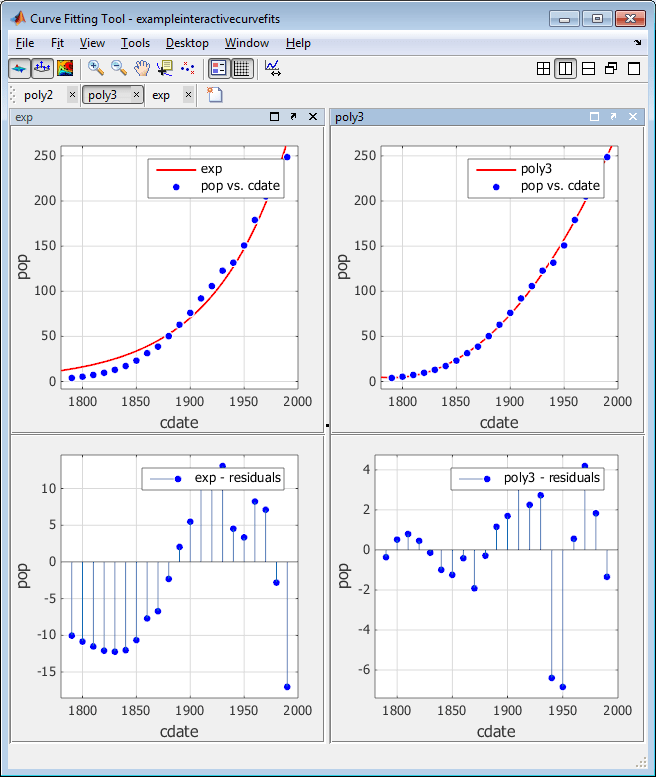
См. также раздел Одновременное отображение нескольких посадок.
В приложении «Фитинг кривой» выберите «Файл» > «Печать на фигуру», чтобы создать фигуры MATLAB из результатов фитинга кривой. Команда «Печать на фигуру» создает фигуру, содержащую все графики для текущей посадки. Затем можно использовать интерактивные инструменты печати для редактирования рисунков, показывающих результаты подгонки, в целях представления и экспорта в различных форматах.
