В этом руководстве показано, как настроить источник данных и подключиться к базе данных Microsoft ® SQL Server ® с помощью приложения Database Explorer или командной строки. В этом руководстве для подключения к базе данных Microsoft SQL Server 2016 Express используется драйвер Microsoft JDBC 4.0 для Microsoft SQL Server.
Если драйвер JDBC для SQL Server не установлен на компьютере, найдите ссылку на странице Установка драйвера, чтобы установить драйвер. Следуйте инструкциям, чтобы загрузить и установить этот драйвер на свой компьютер.
Источник данных настраивается с помощью приложения Database Explorer или командной строки.
Откройте приложение «Обозреватель баз данных», щелкнув вкладку «Приложения» на панели инструментов MATLAB ®. Затем в правой части раздела Приложения щелкните стрелку Показать еще, чтобы открыть галерею приложений. В разделе Подключение к базе данных и отчеты щелкните Обозреватель баз данных. Либо введитеdatabaseExplorer в командной строке.
В разделе Источник данных выберите Настроить источник данных > Настроить источник данных JDBC.
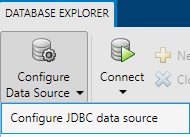
Откроется диалоговое окно Конфигурация источника данных JDBC (JDBC Data Source Configuration).
В поле Имя введите имя источника данных. Это имя используется для подключения к базе данных.
В списке «Поставщик» выберите Microsoft SQL Server.
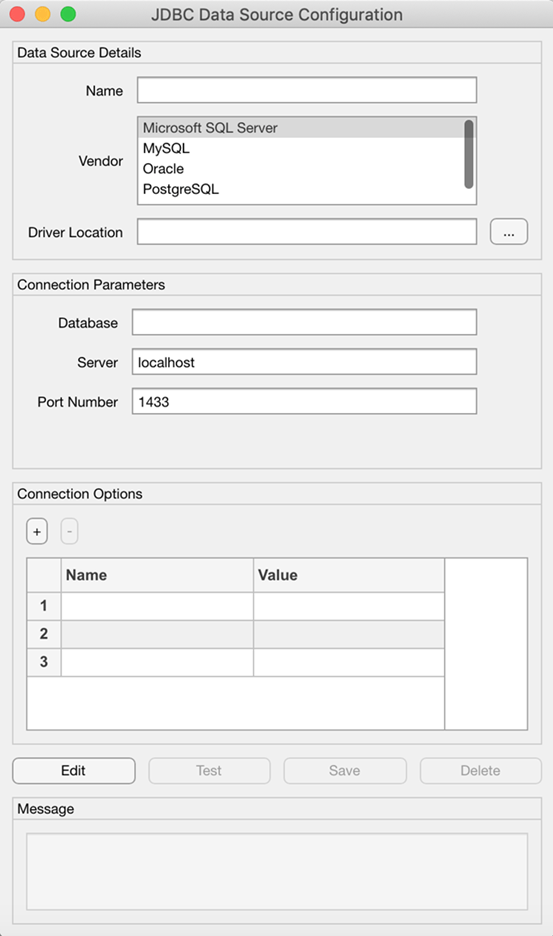
В поле «Расположение драйвера» введите полный путь к файлу драйвера JDBC.
В поле База данных введите имя базы данных. В поле Сервер введите имя сервера базы данных. Имя сервера базы данных можно узнать у администратора базы данных. В поле Номер порта введите номер порта.
В разделе «Параметры подключения» в столбце «Имя» введите имя дополнительного параметра, зависящего от драйвера. Затем в столбце «Значение» введите значение параметра, зависящего от драйвера. Щелкните знак «плюс» +, чтобы указать дополнительные параметры драйвера.
Нажмите Испытать. откроется диалоговое окно Тестовое соединение. Введите имя пользователя и пароль для базы данных или оставьте эти поля пустыми, если база данных их не требует. Щелкните Тест (Test).
В случае успешного подключения в диалоговом окне «Обозреватель баз данных» появится сообщение об успешном подключении. В противном случае появится сообщение об ошибке.
Нажмите кнопку Сохранить. В диалоговом окне Конфигурация источника данных JDBC отображается сообщение об успешном сохранении источника данных. Закройте это диалоговое окно.
Создайте источник данных JDBC для базы данных SQL Server.
vendor = "Microsoft SQL Server";
opts = databaseConnectionOptions("jdbc",vendor);
Установите параметры подключения JDBC. Например, этот код предполагает подключение к источнику данных JDBC с именем MSSQLServer, полный путь к файлу драйвера JDBC /home/user/DB_Drivers/sqljdbc4.jar, имя базы данных toystore_doc, сервер базы данных dbtb04, и номер порта 54317.
opts = setoptions(opts, ...
    'DataSourceName',"MSSQLServer", ...
    'JDBCDriverLocation',"/home/user/DB_Drivers/sqljdbc4.jar", ...
    'DatabaseName',"toystore_doc",'Server',"dbtb04", ...
    'PortNumber',54317);
Проверьте подключение к базе данных, указав имя пользователя username и пароль pwdили оставьте эти аргументы пустыми, если база данных их не требует.
username = "username";
password = "pwd";
status = testConnection(opts,username,password);
Сохраните источник данных JDBC.
saveAsDataSource(opts)
После завершения установки источника данных подключитесь к базе данных SQL Server с помощью приложения Database Explorer или драйвера JDBC и командной строки.
На вкладке «Обозреватель баз данных» в разделе «Подключения» нажмите кнопку «Подключить» и выберите источник данных для подключения.
В диалоговом окне подключения введите имя пользователя и пароль или оставьте эти поля пустыми, если база данных их не требует. Щелкните Подключить (Connect).
Откроется диалоговое окно Каталог и схема (Catalog and Schema).
Выберите каталог и схему из списков Каталог и Схема. Нажмите кнопку ОК.
Приложение подключается к базе данных и отображает свои таблицы на панели «Браузер данных». Справа от панели появится вкладка источника данных. Заголовок вкладки источника данных - это имя источника данных, определенное во время настройки. Вкладка источника данных содержит пустые области SQL Query и Data Preview.
Выберите таблицы на панели «Браузер данных» для запроса к базе данных.
Закройте вкладку источника данных, чтобы закрыть SQL-запрос. В разделе Подключения закройте подключение к базе данных, щелкнув Закрыть подключение.
Примечание
Если открыто несколько подключений, закройте выбранное подключение к базе данных, выбрав соответствующий источник данных в списке Закрыть подключение.
Подключение к базе данных SQL Server с помощью настроенного источника данных JDBC, имя пользователя username, и пароль pwd. Например, этот код предполагает подключение к источнику данных JDBC с именем MSSQLServer.
datasource = "MSSQLServer";
username = "username";
password = "pwd";
conn = database(datasource,username,password);
Закройте подключение к базе данных.
close(conn)
