В этом руководстве показано, как настроить источник данных и подключиться к базе данных Microsoft ® SQL Server ® с помощью приложения Database Explorer или командной строки. В этом руководстве для подключения к базе данных Microsoft SQL Server 2016 Express используется драйвер Microsoft JDBC 4.0 для Microsoft SQL Server.
Если драйвер JDBC для Microsoft SQL Server не установлен на компьютере, найдите ссылку на странице Установка драйвера для установки драйвера. Следуйте инструкциям, чтобы загрузить и установить этот драйвер на свой компьютер.
Выполните следующие действия на компьютере, на котором установлен SQL Server, чтобы найти номер порта для подключения к базе данных. При возникновении проблем с подключением к найденному номеру порта обратитесь к администратору базы данных.
На компьютере, на котором установлена база данных SQL Server, нажмите кнопку Пуск. Выберите папку версии Microsoft SQL Server и щелкните Диспетчер конфигурации SQL Server.
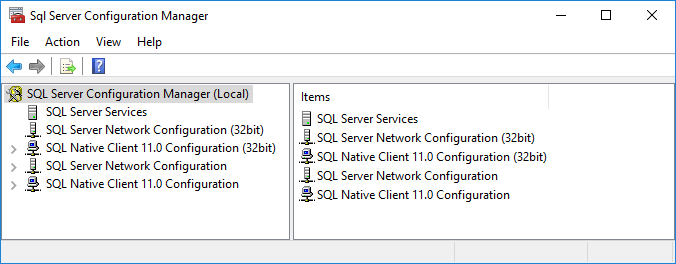
В левой части окна диспетчера конфигурации SQL Server выберите пункт Конфигурация сети SQL Server. Дважды щелкните Протокол для SQLEXPRESS.
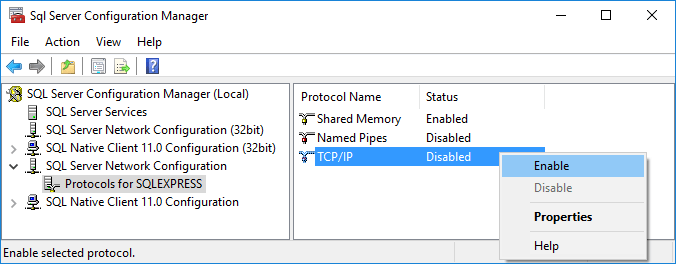
Проверьте, включен ли протокол TCP/IP. Если да, пропустите шаги 4 и 5.
Если TCP/IP отключен, щелкните правой кнопкой мыши TCP/IP и выберите Включить.
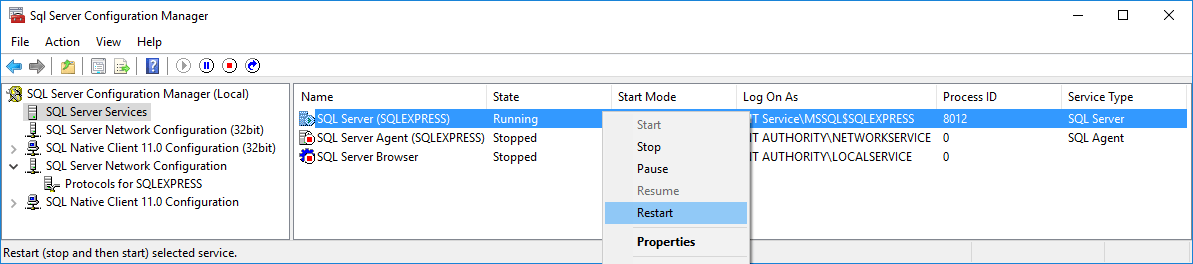
Чтобы завершить процесс включения протокола TCP/IP, перезапустите сервер. В левой части окна выберите Службы SQL Server. Щелкните правой кнопкой мыши SQL Server (SQLEXPRESS) и выберите команду Перезапустить. Сервер перезапускается, активируя TCP/IP.
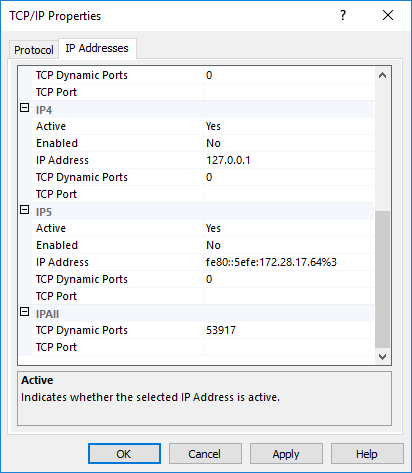
Щелкните Протоколы для SQLEXPRESS и щелкните правой кнопкой мыши TCP/IP. Выберите Свойства.
В диалоговом окне «Свойства TCP/IP» прокрутите вниз на вкладке «IP Addresses», пока не увидите группу IPAll. Номер порта рядом с динамическими портами TCP. Используйте этот номер порта в диалоговом окне JDBC Data Source Configuration при настройке источника данных с помощью приложения Database Explorer. Или введите этот номер порта в качестве входного аргумента database в командной строке. Здесь номер порта: 53917. Если этот номер 0 или если требуется настроить сервер базы данных SQL Server на прослушивание определенного порта, удалите запись в поле «Динамические порты TCP». Затем введите другой номер порта в поле TCP Port.
Нажмите кнопку Применить и нажмите кнопку ОК, чтобы закрыть диалоговое окно Свойства TCP/IP. Затем закройте диалоговое окно Диспетчер конфигурации SQL Server.
Проверка подлинности Windows ® позволяет подключаться к базе данных с помощью учетной записи пользователя Windows. В этом случае Windows выполняет проверку пользователя, и база данных не требует другого имени пользователя и пароля. Проверка подлинности Windows упрощает ведение учетных данных доступа к базе данных. После добавления необходимых библиотек в системный путь драйвер Microsoft SQL Server JDBC разрешает подключение с помощью проверки подлинности Windows. Следующие шаги показывают, как добавить эти библиотеки в путь к библиотеке Java ® в MATLAB ®. Дополнительные сведения о библиотеках Java см. в разделе Путь к классам Java.
Убедитесь, что на компьютере установлена последняя библиотека драйверов Java. Сведения об установке последней библиотеки см. в разделе Установка драйвера.
Запустить prefdir в окне команд. Выходные данные этой команды представляют собой путь к папке настроек MATLAB на компьютере. Для получения более подробной информации см. prefdir.
Закройте MATLAB.
Перейдите к папке с шага 2 и создайте файл с именем javalibrarypath.txt в папке.
Открытый javalibrarypath.txt и вставьте путь к файлу библиотеки Java sqljdbc_auth.dll. Этот файл установлен в следующем расположении:
<installation>\sqljdbc_<version>\<language>\auth\<arch>
<installation> - установочная папка драйвера Microsoft SQL Server JDBC, <version> является версией драйвера JDBC, <language> - язык драйверов JDBC, и <arch> - архитектура.
Используйте папку x64. В записи укажите полный путь к файлу библиотеки. Не включайте имя файла библиотеки. Ниже приведен пример пути: C:\DB_Drivers\sqljdbc_4.0\enu\auth\x64. Сохранить и закрыть javalibrarypath.txt.
Перезапустите MATLAB.
Источник данных настраивается с помощью приложения Database Explorer или командной строки.
Откройте приложение «Обозреватель баз данных», щелкнув вкладку «Приложения» на панели инструментов MATLAB. Затем в правой части раздела Приложения щелкните стрелку Показать еще, чтобы открыть галерею приложений. В разделе Подключение к базе данных и отчеты щелкните Обозреватель баз данных. Либо введите databaseExplorer в командной строке.
В разделе Источник данных выберите Настроить источник данных > Настроить источник данных JDBC.
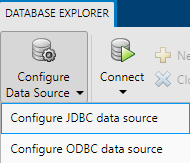
Откроется диалоговое окно Конфигурация источника данных JDBC (JDBC Data Source Configuration).
В поле Имя введите имя источника данных. Это имя используется для подключения к базе данных.
В списке «Поставщик» выберите Microsoft SQL Server.
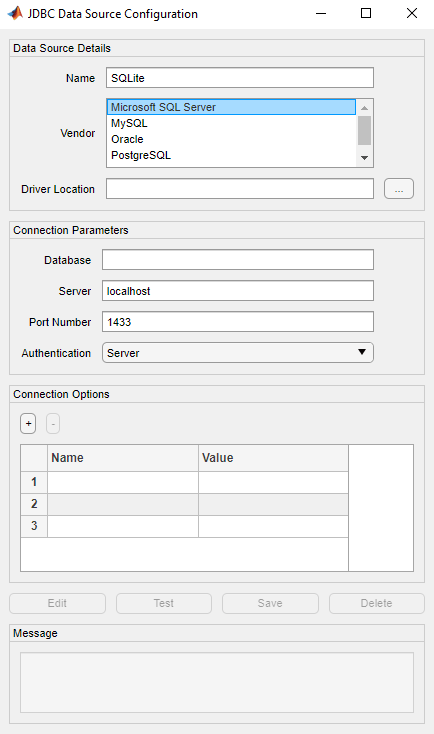
В поле «Расположение драйвера» введите полный путь к файлу драйвера JDBC.
В поле База данных введите имя базы данных. В поле Сервер введите имя сервера базы данных. Имя сервера базы данных можно узнать у администратора базы данных. В поле Номер порта введите номер порта.
Чтобы установить источник данных с проверкой подлинности Windows, установите для параметра Проверка подлинности значение Windows.
Или, чтобы установить источник данных без проверки подлинности Windows, установите для параметра Проверка подлинности значение Server.
В разделе «Параметры подключения» в столбце «Имя» введите имя дополнительного параметра, зависящего от драйвера. Затем в столбце «Значение» введите значение параметра, зависящего от драйвера. Щелкните знак «плюс» +, чтобы указать дополнительные параметры драйвера.
Нажмите Испытать. откроется диалоговое окно Тестовое соединение. Если подключение выполняется без проверки подлинности Windows, введите имя пользователя и пароль для базы данных. Щелкните Тест (Test).
В случае успешного подключения в диалоговом окне «Обозреватель баз данных» появится сообщение об успешном подключении. В противном случае появится сообщение об ошибке.
Нажмите кнопку Сохранить. В диалоговом окне Конфигурация источника данных JDBC отображается сообщение об успешном сохранении источника данных. Закройте это диалоговое окно.
Создайте источник данных JDBC для базы данных SQL Server.
vendor = "Microsoft SQL Server";
opts = databaseConnectionOptions("jdbc",vendor);
Установите параметры подключения JDBC. Чтобы задать параметры подключения с проверкой подлинности Windows, используйте 'AuthenticationType' аргумент пары имя-значение. Например, этот код предполагает подключение к источнику данных JDBC с именем MSSQLServer, полный путь к файлу драйвера JDBC C:\Drivers\sqljdbc4.jar, имя базы данных toystore_doc, сервер базы данных dbtb04, номер порта 54317и тип аутентификации Windows.
opts = setoptions(opts, ...
    'DataSourceName',"MSSQLServer", ...
    'JDBCDriverLocation',"C:\Drivers\sqljdbc4.jar", ...
    'DatabaseName',"toystore_doc",'Server',"dbtb04", ...
    'PortNumber',54317,'AuthenticationType',"Windows");
Чтобы задать параметры подключения без проверки подлинности Windows, пропустите 'AuthenticationType' аргумент пары имя-значение.
Для источника данных с проверкой подлинности Windows проверьте подключение к базе данных, оставив имя пользователя и пароль незаполненными.
username = "";
password = "";
status = testConnection(opts,username,password);
Для тестирования без проверки подлинности Windows укажите имя пользователя и пароль.
Сохраните источник данных JDBC.
saveAsDataSource(opts)
После завершения установки источника данных подключитесь к базе данных SQL Server с помощью приложения Database Explorer или драйвера JDBC и командной строки.
На вкладке «Обозреватель баз данных» в разделе «Подключения» нажмите кнопку «Подключить» и выберите источник данных для подключения.
При создании соединения с проверкой подлинности Windows оставьте поля Имя пользователя и Пароль незаполненными в диалоговом окне подключения и нажмите кнопку Подключить. В противном случае введите имя пользователя и пароль и нажмите кнопку Подключить.
Откроется диалоговое окно Каталог и схема (Catalog and Schema).
Выберите каталог и схему из списков Каталог и Схема. Нажмите кнопку ОК.
Приложение подключается к базе данных и отображает свои таблицы на панели «Браузер данных». Справа от панели появится вкладка источника данных. Заголовок вкладки источника данных - это имя источника данных, определенное во время настройки. Вкладка источника данных содержит пустые области SQL Query и Data Preview.
Выберите таблицы на панели «Браузер данных» для запроса к базе данных.
Закройте вкладку источника данных, чтобы закрыть SQL-запрос. В разделе Подключения закройте подключение к базе данных, щелкнув Закрыть подключение.
Примечание
Если открыто несколько подключений, закройте выбранное подключение к базе данных, выбрав соответствующий источник данных в списке Закрыть подключение.
Для подключения с проверкой подлинности Windows используйте настроенный источник данных JDBC и укажите пустое имя пользователя и пароль. Например, этот код предполагает подключение к источнику данных JDBC с именем MSSQLServerAuth.
datasource = "MSSQLServerAuth";
username = "";
password = "";
conn = database(datasource,username,password);
Или для подключения без проверки подлинности Windows используйте настроенный источник данных JDBC и укажите имя пользователя username и пароль pwd. Например, этот код предполагает подключение к источнику данных JDBC с именем MSSQLServer.
datasource = "MSSQLServer";
username = "username";
password = "pwd";
conn = database(datasource,username,password);
Закройте подключение к базе данных.
close(conn)
