В этом учебном пособии показано, как настроить источник данных и подключиться к базе данных PostgreSQL с помощью приложения Database Explorer или командной строки. Эта обучающая программа использует Водителя JDBC4 PostgreSQL, Версия 8.4, чтобы соединиться с базой данных PostgreSQL 9.2.
Если драйвер JDBC для PostgreSQL не установлен на компьютере, найдите ссылку на странице «Установка драйвера» для установки драйвера. Следуйте инструкциям, чтобы загрузить и установить этот драйвер на свой компьютер.
Источник данных настраивается с помощью приложения Database Explorer или командной строки.
Откройте приложение «Обозреватель баз данных», щелкнув вкладку «Приложения» на панели инструментов MATLAB ®. Затем в правой части раздела Приложения щелкните стрелку Показать еще, чтобы открыть галерею приложений. В разделе Подключение к базе данных и отчеты щелкните Обозреватель баз данных. Либо введитеdatabaseExplorer в командной строке.
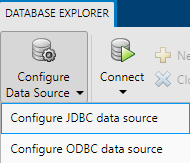
В разделе Источник данных выберите Настроить источник данных > Настроить источник данных JDBC.
Откроется диалоговое окно Конфигурация источника данных JDBC (JDBC Data Source Configuration).
В поле Имя введите имя источника данных. (В этом примере используется источник данных с именем PostgreSQL.) Это имя используется для подключения к базе данных.
В списке «Поставщик» выберите PostgreSQL.
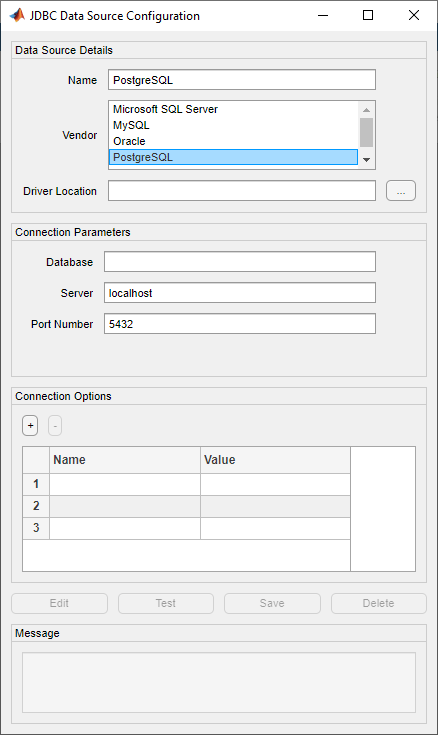
В поле «Расположение драйвера» введите полный путь к файлу драйвера JDBC.
В поле База данных введите имя базы данных. В поле Сервер введите имя сервера базы данных. Имя сервера базы данных можно узнать у администратора базы данных. В поле Номер порта введите номер порта.
В разделе «Параметры подключения» в столбце «Имя» введите имя дополнительного параметра, зависящего от драйвера. Затем в столбце «Значение» введите значение параметра, зависящего от драйвера. Щелкните знак «плюс» +, чтобы указать дополнительные параметры драйвера.
Нажмите Испытать. откроется диалоговое окно Тестовое соединение. Введите имя пользователя и пароль для базы данных или оставьте эти поля пустыми, если база данных их не требует. Щелкните Тест (Test).
В случае успешного подключения в диалоговом окне «Обозреватель баз данных» появится сообщение об успешном подключении. В противном случае появится сообщение об ошибке.
Нажмите кнопку Сохранить. В диалоговом окне Конфигурация источника данных JDBC отображается сообщение об успешном сохранении источника данных. Закройте это диалоговое окно.
Создайте источник данных JDBC для базы данных PostgreSQL.
vendor = "PostgreSQL";
opts = databaseConnectionOptions("jdbc",vendor);
Установите параметры подключения JDBC. Например, этот код предполагает подключение к источнику данных JDBC с именем PostgreSQL, полный путь к файлу драйвера JDBC C:\Drivers\postgresql-8.4-702.jdbc4.jar, имя базы данных toystore_doc, сервер базы данных dbtb00, и номер порта 5432.
opts = setoptions(opts, ...
    'DataSourceName',"PostgreSQL", ...
    'JDBCDriverLocation',"C:\Drivers\postgresql-8.4-702.jdbc4.jar", ...
    'DatabaseName',"toystore_doc",'Server',"dbtb00", ...
    'PortNumber',5432);
Проверьте подключение к базе данных, указав имя пользователя username и пароль pwdили оставьте эти аргументы пустыми, если база данных их не требует.
username = "username";
password = "pwd";
status = testConnection(opts,username,password);
Сохраните источник данных JDBC.
saveAsDataSource(opts)
После завершения настройки источника данных подключитесь к базе данных PostgreSQL с помощью приложения Database Explorer или драйвера JDBC и командной строки.
На вкладке «Обозреватель баз данных» в разделе «Подключения» нажмите кнопку «Подключить» и выберите источник данных для подключения.
В диалоговом окне подключения введите имя пользователя и пароль или оставьте эти поля пустыми, если база данных их не требует. Щелкните Подключить (Connect).
Откроется диалоговое окно Каталог и схема (Catalog and Schema).
Выберите каталог и схему из списков Каталог и Схема. Нажмите кнопку ОК.
Приложение подключается к базе данных и отображает свои таблицы на панели «Браузер данных». Справа от панели появится вкладка источника данных. Заголовок вкладки источника данных - это имя источника данных, определенное во время настройки. Вкладка источника данных содержит пустые области SQL Query и Data Preview.
Выберите таблицы на панели «Браузер данных» для запроса к базе данных.
Закройте вкладку источника данных, чтобы закрыть SQL-запрос. В разделе Подключения закройте подключение к базе данных, щелкнув Закрыть подключение.
Примечание
Если открыто несколько подключений, закройте выбранное подключение к базе данных, выбрав соответствующий источник данных в списке Закрыть подключение.
Подключение к базе данных PostgreSQL с помощью настроенного источника данных JDBC, имя пользователя username, и пароль pwd.
datasource = "PostgreSQL";
username = "username";
password = "pwd";
conn = database(datasource,username,password);
Закройте подключение к базе данных.
close(conn)
