OpenStreetMap ® - бесплатный сервис веб-карт с открытым исходным кодом, который позволяет получить доступ к данным краудсорсинговых карт. Используя приложение Driving Script Designer, вы можете импортировать данные карты из OpenStreetMap и использовать их для генерации дорог для ваших сценариев вождения.
Этот пример фокусируется на импорте данных карты в приложении. drivingScenario объект, используйте roadNetwork функция.
Чтобы импортировать дорожную сеть, необходимо сначала выбрать файл OpenStreetMap, содержащий геометрию дороги для этой сети. Экспорт этих файлов из openstreetmap.org, укажите местоположение карты, вручную настройте область вокруг этого местоположения и экспортируйте геометрию дороги для этой области в OpenStreetMap с расширением .osm. Экспортируются только дороги, длина которых находится в пределах указанной области. В этом примере вы выбираете файл OpenStreetMap, который ранее был экспортирован с этого сайта.
Откройте приложение «Конструктор сценариев управления».
drivingScenarioDesigner
На панели инструментов приложения выберите Импорт и затем OpenStreetMap.
В диалоговом окне OpenStreetMap Import найдите этот файл, где matlabroot
matlabroot/examples/driving/data/applehill.osm
Файл был загружен из https://www.openstreetmap.org, которая обеспечивает доступ к картографическим данным из толпы по всему миру. Данные лицензированы по лицензии Open Data Commons Open Database License (ODbL), https://opendatacommons.org/licenses/odbl/.
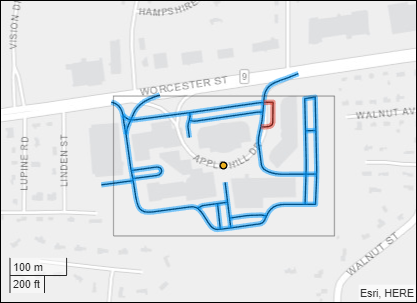
В разделе «Выбор дорог» диалогового окна отображается сеть дорог для кампуса MathWorks ® Apple Hill. Серое поле представляет область карты, выбранную изopenstreetmap.org. Центральная точка серой рамки является географической опорной точкой. Щелкните эту точку, чтобы показать или скрыть данные координат. Когда дороги импортируются в это приложение, эта точка становится началом сценария вождения.
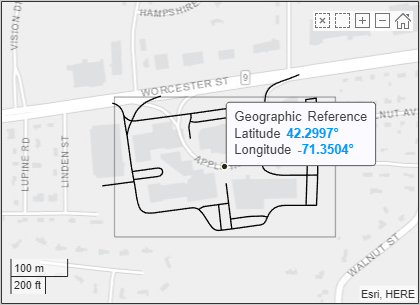
В разделе «Выбор дорог» диалогового окна выберите дороги, которые требуется импортировать в сценарий движения. Выбираемые дороги имеют черный цвет.
Примечание
Количество выбранных дорог напрямую влияет на производительность приложения. Выберите наименьшее количество дорог, необходимое для создания сценария вождения.
Поскольку эта дорожная сеть мала, нажмите кнопку «Выбрать все», чтобы выбрать все дороги. Выбранные дороги отображаются синим цветом.
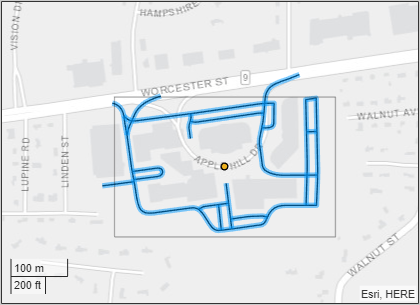
В этой таблице описаны действия, которые можно выполнить при выборе импортируемых дорог.
| Цель | Действие |
|---|---|
| Выберите отдельные дороги из области. | Щелкните на отдельных дорогах, чтобы выбрать их. |
| Выберите все дороги из области. | Щелкните Выбрать все (Select All). |
| Выберите все дороги из региона, кроме нескольких. | Нажмите «Выбрать все», а затем щелкните отдельные дороги, чтобы отменить их выбор. |
| Выберите подмножество дорог из области, например все дороги в верхней половине области. | В левом верхнем углу экрана карты нажмите кнопку «Выбрать дороги».
|
Если все дороги в сети все еще выбраны, нажмите «Импорт». Приложение приостанавливает импорт и выделяет одну из дорог красным цветом. Приложению не удается правильно визуализировать геометрию этой дороги, поэтому импорт дороги невозможен.
Нажмите «Продолжить», чтобы продолжить импорт всех остальных выбранных дорог. Приложение импортирует дороги и создает дорожную сеть.
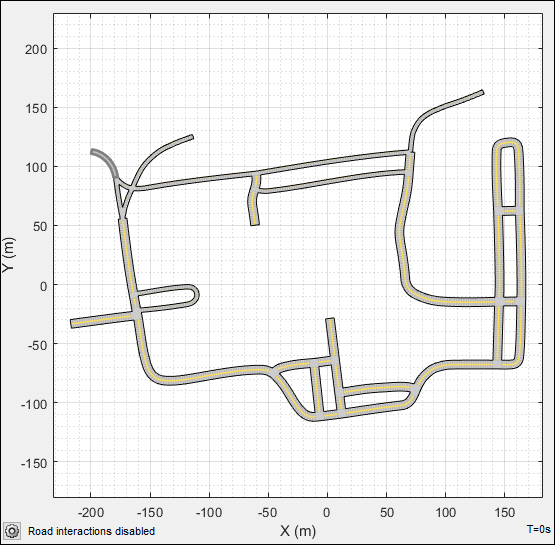
Для сохранения того же выравнивания с отображением географической карты ось X холста сценария находится внизу, а ось Y - слева. В сценариях управления, которые не импортируются с карт, ось X находится слева, а ось Y - внизу. Это выравнивание согласуется с мировой системой координат Automated Driving Toolbox™. Начало сценария соответствует географической точке отсчета.
По умолчанию взаимодействие дорог отключено. Отключенное взаимодействие дорог предотвращает случайное изменение сети и уменьшает визуальное загромождение, скрывая центры дорог. Если требуется изменить дороги, в левом нижнем углу Холста сценария нажмите кнопку «Настроить Холст сценария».  Затем выберите Включить взаимодействие дорог.
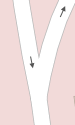
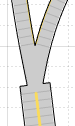
Созданная дорожная сеть в приложении отличается от дорожной сети OpenStreetMap. Например, изучите разницу в этой части дорожной сети.
| Дорожная сеть OpenStreetMap | Импортированный сценарий управления |
|---|---|
|
|
Переход между дорогами в импортированном сценарии более резкий, поскольку приложение не поддерживает постепенное сужение полос по мере изменения числа полос. Кроме того, поскольку приложение не импортирует информацию на уровне полос из OpenStreetMap, количество полос в созданной дорожной сети основано только на направлении движения, указанном в дорожной сети, где:
Все односторонние дороги импортируются как однополосные.
Все двухсторонние дороги импортируются как двухполосные.
Все эти дорожки имеют одинаковую ширину, что может привести к резким переходам, как в примере, показанном в таблице.
Более подробную информацию об ограничениях импорта данных OpenStreetMap см. в разделе Ограничения справочной страницы приложения Driving Script Designer.
Сохраните файл сценария. После сохранения сценария вы не можете импортировать в него дополнительные дороги OpenStreetMap. Вместо этого необходимо создать новый сценарий и импортировать новую дорожную сеть.
Теперь в сценарий можно добавлять актеров и датчики, создавать синтетические детекторы полос движения и объектов для тестирования алгоритмов вождения или импортировать сценарий в Simulink ®.