Zenrin Japan Map API 3.0 (Itsumo NAVI API 3.0) [1], разработанный ZENRIN DataCom CO., LTD., является веб-сервисом, который позволяет получить доступ к данным карты для районов Японии. С помощью приложения Driving Script Designer можно импортировать картографические данные из сервиса Zenrin Japan Map API 3.0 (Itsumo NAVI API 3.0) и использовать их для создания дорог для сценариев вождения.
Этот пример фокусируется на импорте данных карты в приложении. Кроме того, для импорта данных Zenrin Japan Map API 3.0 (Itsumo NAVI API 3.0) в drivingScenario объект, используйте roadNetwork функция.
Для импорта данных карты из службы Zenrin Japan Map API 3.0 (Itsumo NAVI API 3.0) требуется пакет поддержки Automated Driving Toolbox™ Importer для службы Zenrin Japan Map API 3.0 (Itsumo NAVI API 3.0). Сведения об установке пакетов поддержки см. в разделе Получение надстроек и управление ими.
Для доступа к службе Zenrin Japan Map API 3.0 (Itsumo NAVI API 3.0) необходимо ввести действительные учетные данные ZENRIN DataCom CO., LTD. Настройте эти учетные данные с помощью zenrinCredentials функция. В командной строке MATLAB ® введите:
zenrinCredentials setupВ диалоговом окне Учетные данные Zenrin Japan Map API 3.0 (Itsumo NAVI API 3.0) введите действительный идентификатор клиента и секретный ключ. Чтобы сохранить учетные данные для будущих сеансов MATLAB на компьютере, в диалоговом окне выберите Сохранить учетные данные между сеансами MATLAB и нажмите кнопку ОК. Учетные данные будут сохранены для остальных сеансов MATLAB на компьютере.
Если необходимо изменить учетные данные, их можно удалить и настроить с помощью zenrinCredentials функция.
Для выбора дорог, которые требуется импортировать, необходимо указать интересующую область, из которой будут получены данные о дорогах. Чтобы определить эту интересующую область, укажите координаты широты и долготы, которые находятся рядом с данными дороги. Можно задать координаты для одной точки или набора точек, например тех, которые составляют трассу движения.
Укажите координаты из маршрута движения.
Загрузите последовательность координат широты и долготы, составляющих маршрут движения. В командной строке MATLAB введите следующие команды:
data = load('tokyoSequence.mat');
lat = data.latitude;
lon = data.longitude;
Откройте приложение.
drivingScenarioDesigner
На панели инструментов приложения выберите Импорт, а затем Zenrin Japan Map API 3.0 (Itsumo NAVI API 3.0). Если вы ранее ввели или сохранили учетные данные Zenrin Japan Map API 3.0 (Itsumo NAVI API 3.0), то диалоговое окно откроется непосредственно на странице, где можно указать географические координаты.
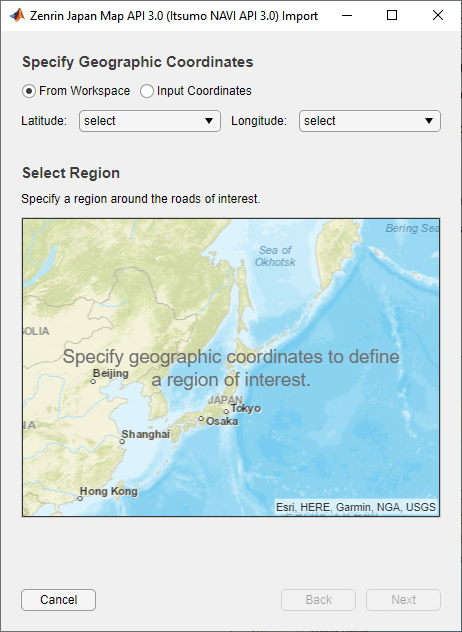
Оставьте значение «Из рабочего пространства» выбранным, а затем выберите переменные для координат трассы.
Задайте для параметра Latitude значение lat.
Задайте для параметра «Долгота» значение lon.
В этой таблице приводится полный список параметров для задания координат широты и долготы.
| Значение параметра «Географические координаты» | Описание | Значение параметра широты | Значение параметра долготы |
|---|---|---|---|
| Из рабочей области | Укажите набор координат широты и долготы, например, из маршрута движения, полученного с помощью GPS. Эти координаты должны храниться как переменные в рабочей области MATLAB. | Переменная рабочей области, содержащая векторы десятичных значений в диапазоне [-90, 90]. Единицы измерения в градусах. Широта и долгота должны быть одинакового размера. После выбора переменной широты в список «Долгота» включаются только те переменные, размер которых совпадает с размером выбранной переменной широты. | Переменная рабочей области, содержащая векторы десятичных значений в диапазоне [-180, 180]. Единицы измерения в градусах. Широта и долгота должны быть одинакового размера. После выбора переменной «Долгота», если выбрана переменная «Широта» другого размера, диалоговое окно снимает флажок «Долгота». |
| Входные координаты | Укажите координаты широты и долготы для одной географической точки. | Десятичный скаляр в диапазоне [-90, 90]. Единицы измерения в градусах. | Десятичный скаляр в диапазоне [-180, 180]. Единицы измерения в градусах. |
После задания координат широты и долготы в разделе «Выбор области» диалогового окна эти координаты отображаются на карте оранжевым цветом. Также отображается географическая опорная точка, которая является первой координатой в маршруте движения. Эта точка является началом импортированного сценария. Щелкните эту точку, чтобы показать или скрыть данные координат.
Координаты соединяются в линию. Вокруг координат отображается прямоугольная область, представляющая интерес. На следующей странице диалогового окна можно выбрать дороги для импорта, исходя из того, какие дороги хотя бы частично находятся в этой области.
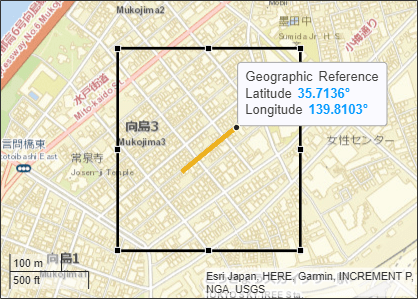
Можно изменить размер этой области или переместить ее для выбора различных дорог. Для увеличения и уменьшения масштаба области используйте кнопки в правом верхнем углу экрана карты.
По-прежнему заключив координаты в область, нажмите кнопку «Далее».
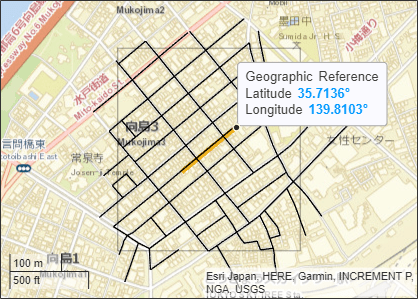
После выбора области в разделе «Выбор дорог» диалогового окна выбираемые дороги отображаются черным цветом.
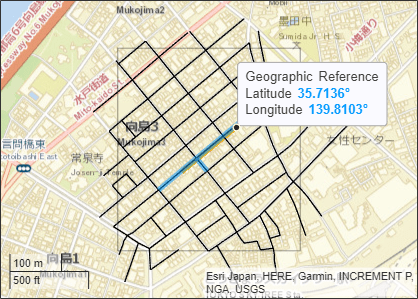
Используя выбранную область, выберите дороги, ближайшие к ведущему маршруту, щелкнув «Выбрать ближайшие дороги». Выбранные дороги накладываются на трассу движения и отображаются синим цветом.
В этой таблице описаны дополнительные действия, которые можно предпринять для выбора дорог из региона.
| Цель | Действие |
|---|---|
| Выберите отдельные дороги из области. | Щелкните на отдельных дорогах, чтобы выбрать их. |
| Выберите все дороги из области. | Щелкните Выбрать все (Select All). |
| Выберите все дороги из региона, кроме нескольких. | Нажмите «Выбрать все», а затем щелкните отдельные дороги, чтобы отменить их выбор. |
| Выберите дороги из области, ближайшей к указанным координатам. | Нажмите «Выбрать ближайшие дороги». Эта опция используется при наличии последовательности непарабельных координат. Если ваши координаты разрежены или базовые данные для этих координат разрежены, приложение может не выбрать ближайшие дороги. |
| Выберите подмножество дорог из области, например все дороги в верхней половине области. | В левом верхнем углу экрана карты нажмите кнопку «Выбрать дороги».
|
Примечание
Количество выбранных дорог напрямую влияет на производительность приложения. Выберите наименьшее количество дорог, необходимое для создания сценария вождения.
Выбрав ближайшие к трассе дороги, нажмите «Импорт». Приложение импортирует данные Zenrin Japan Map API 3.0 (Itsumo NAVI API 3.0) и генерирует дорожную сеть.
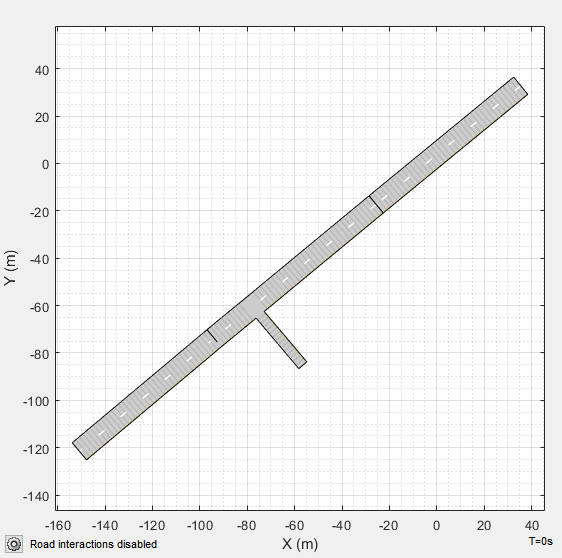
Для сохранения того же выравнивания с отображением географической карты ось X холста сценария находится внизу, а ось Y - слева. В сценариях управления, которые не импортируются с карт, ось X находится слева, а ось Y - внизу. Это выравнивание согласуется с мировой системой координат Automated Driving Toolbox.
Начало сценария соответствует географической точке отсчета и является первой точкой, указанной в маршруте движения. Даже если выбрать дороги из конца трассы движения, начало координат по-прежнему прикрепляется якорем к этой первой точке. Если задана одна географическая точка с помощью опции «Входные координаты», то исходная точка является этой точкой.
По умолчанию взаимодействие дорог отключено. Отключенные взаимодействия дорог предотвращают случайное изменение сети и уменьшают визуальное загромождение, скрывая центры дорог. Если требуется изменить дороги, в левом нижнем углу Холста сценария нажмите кнопку «Настроить Холст сценария».  Затем выберите Включить взаимодействие дорог.
Примечание
В некоторых случаях приложение не может импортировать все выбранные дороги. Эта проблема может возникнуть, если кривизна дороги слишком резкая, чтобы приложение могло правильно ее визуализировать. В этих случаях приложение приостанавливает импорт, а диалоговое окно выделяет недоступные дороги красным цветом. Чтобы продолжить импорт всех остальных выбранных дорог, нажмите «Продолжить».
Созданная дорожная сеть в приложении имеет несколько отличий от фактической дорожной сети Zenrin Japan Map API 3.0 (Itsumo NAVI API 3.0). Например, когда служба Zenrin Japan Map API 3.0 (Itsumo NAVI API 3.0) предоставляет информацию с использованием диапазона, например, путем указания дороги с двумя-тремя полосами или дороги шириной от 3 до 5,5 метров, создаваемая дорожная сеть использует вместо этого скалярные значения.
Дополнительные сведения об ограничениях дорожных сетей, созданных на основе данных Zenrin Japan Map API 3.0 (Itsumo NAVI API 3.0), см. в разделе Ограничения справочной страницы приложения «Конструктор сценариев вождения».
Сохраните файл сценария. После сохранения сценария в него нельзя импортировать дополнительные дороги Zenrin Japan Map API 3.0 (Itsumo NAVI API 3.0). Вместо этого необходимо создать новый сценарий и импортировать новую дорожную сеть.
Теперь в сценарий можно добавлять актеров и датчики, создавать синтетические детекторы полос движения и объектов для тестирования алгоритмов вождения или импортировать сценарий в Simulink ®.
[1] Чтобы получить доступ к службе Zenrin Japan Map API 3.0 (Itsumo NAVI API 3.0) и получить необходимые учетные данные (идентификатор клиента и секретный ключ), необходимо заключить отдельное соглашение с ZENRIN DataCom CO., LTD.


