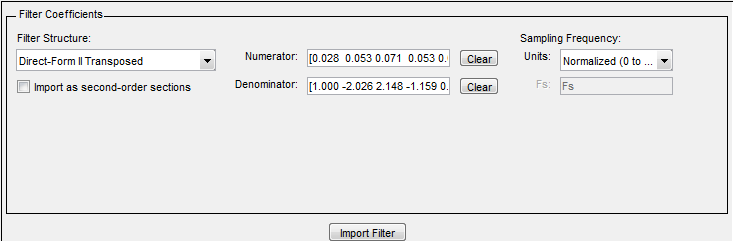
Программное обеспечение DSP System Toolbox™ добавляет новые диалоговые окна и режимы работы, а также новые варианты выбора меню в конструктор фильтров, предоставляемый программным обеспечением Signal Processing Toolbox™. В дополнительных диалоговых окнах один с названием Задать параметры квантования (Set Quantization Parameters) и один с названием Частотные преобразования (Frequency Transformations) можно:
Разработка усовершенствованных фильтров, которые программное обеспечение Signal Processing Toolbox не предоставляет для разработки.
Просмотр моделей Simulink ® для структур фильтров, доступных на панели инструментов.
Квантовать фильтры двойной точности, созданные в этом приложении в режиме конструктора.
Квантовать фильтры двойной точности, импортируемые в это приложение в режиме импорта.
Анализ квантованных фильтров.
Масштабировать фильтры второго порядка.
Выберите параметры квантования для свойств квантованного фильтра, отображаемого инструментом:
Коэффициенты - выбор опций квантования, применяемых к коэффициентам фильтра
Ввод/вывод - управление обработкой фильтром входных и выходных данных
Фильтрация внутренних элементов (Filter Internals) - определяет поведение арифметики для фильтра
Разработка многоскоростных фильтров.
Преобразование фильтров FIR и IIR из одного ответа в другой.
После импорта фильтра в конструктор фильтров опции диалогового окна квантования позволяют квантовать фильтр и исследовать влияние различных настроек квантования.
Опции в диалоговом окне преобразования частоты позволяют изменять частотную характеристику фильтра, сохраняя различные важные функции при изменении формы отклика.
Добавление программного обеспечения DSP System Toolbox в набор инструментов добавляет ряд методов проектирования фильтров для конструктора фильтров. Используйте новые ответы фильтра для разработки фильтров, удовлетворяющих более сложным требованиям, чем те, которые можно разработать в программном обеспечении Signal Processing Toolbox. Хотя конструкции в конструкторе фильтров доступны в виде функций командной строки, графический пользовательский интерфейс конструктора фильтров делает процесс проектирования более четким и простым в выполнении.
При выборе типа ответа параметры в правой панели конструктора фильтров изменяются, позволяя задавать значения, определяющие фильтр. Также видно, что область анализа включает схему (называемую маской конструкции), которая описывает опции выбранного отклика фильтра.
Просматривая маску, можно увидеть, как определяются опции и как их использовать. Хотя это обычно просто для низкочастотных или высокоскоростных откликов фильтра, установка опций для произвольных типов откликов или пиковых/режущих фильтров является более сложной. Наличие масок приводит вас к вашему результату легче.
При изменении метода проектирования фильтра изменяются доступные параметры типа ответа. Аналогично, выбранный тип ответа может изменить методы проектирования фильтра, которые можно выбрать.
Фильтры надрезов предназначены для удаления одной или нескольких частот из более широкого спектра. Необходимо указать частоты для удаления, задав соответствующие варианты конструкции фильтра в конструкторе фильтров:
Тип ответа
Метод проектирования
Частотные характеристики
Характеристики величины
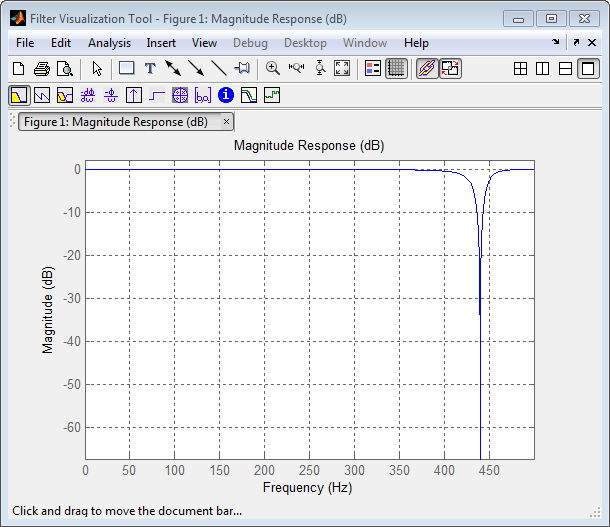
Вот как вы проектируете фильтр-пробку, который удаляет концерт A (440 Гц) из спектра входного музыкального сигнала.
Выбрать Notching из списка Дифференциатор (Differentiator) в поле Тип ответа (Response Type).
Выберите IIR в окне «Метод проектирования фильтра» и выберите Single Notch из списка.
Для параметров частоты установите для параметра «Единицы» значение Hz и Fs, частота полной шкалы, в 1000.
Задайте местоположение центра выреза в нормализованной частоте или Гц. Для центра вырубки с частотой 440 Гц введите 440.
Чтобы сформировать вырез, введите полосу пропускания, bw, быть 40.
Оставьте спецификацию величины в dB (по умолчанию) и оставить Apass как 1.
Щелкните Фильтр проектирования (Design Filter).
конструктор фильтров вычисляет коэффициенты фильтра и отображает отклик величины фильтра в области анализа для просмотра.
При проектировании фильтра одиночной вырубки нет возможности задать порядок фильтра - опции Порядок фильтра (Filter Order) отключены.
Фильтр должен выглядеть примерно так:
Дополнительные сведения о методе проектирования см. в интерактивной справочной системе. Например, чтобы получить дополнительную информацию о параметре Q для фильтра надрезов в конструкторе фильтров, введите
doc iirnotch
в командной строке. Откроется обозреватель справки, на котором отобразится справочная страница функции. iirnotch.
При проектировании других фильтров используется аналогичная процедура с учетом различных вариантов спецификации конструкции.
Любая из конструкций может быть квантована в конструкторе фильтров и проанализирована с помощью доступных анализов в меню Анализ (Analysis).
Панель квантования используется в конструкторе фильтров для квантования фильтров. Квантование представляет четвертый рабочий режим для разработчика фильтра, наряду с конструкцией фильтра, преобразованием фильтра и режимами импорта. Чтобы переключиться в режим квантования, откройте конструктор фильтров в командной строке MATLAB ® путем ввода
filterDesigner
При открытии конструктора фильтров нажмите кнопку «Задать параметры квантования» на боковой панели. Конструктор фильтров переключается в режим квантования, и в нижней части конструктора фильтров отображается следующая панель с опцией двойной точности по умолчанию, показанной для арифметики фильтра.
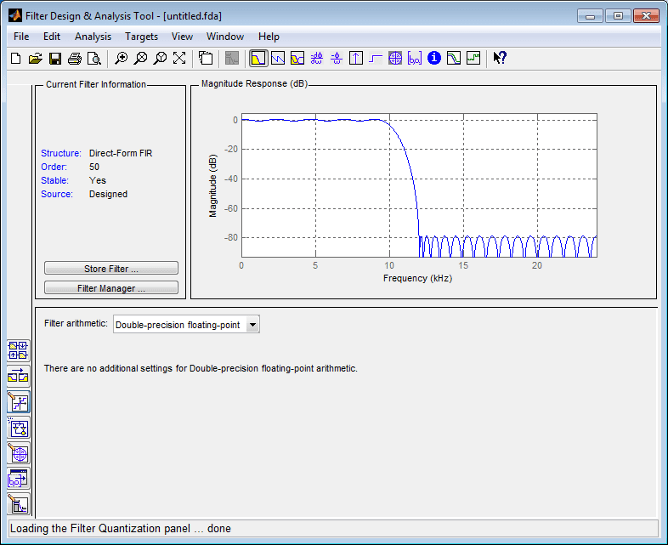
Арифметическая опция Фильтр (Filter) позволяет квантовать фильтры и исследовать эффекты изменения настроек квантования. Чтобы включить параметры квантования в конструкторе фильтров, выберите Fixed-point из арифметики фильтра.
Опции квантования появляются на нижней панели конструктора фильтров. Отображаются вкладки, которые имеют доступ к различным наборам опций для квантования фильтра.
Для выполнения задач, связанных с квантованием фильтров в конструкторе фильтров, используются следующие вкладки диалогового окна:
Коэффициенты обеспечивают доступ к настройкам для определения квантования коэффициентов. Это активная панель по умолчанию при переключении конструктора фильтров в режим квантования без квантованного фильтра в инструменте. При импорте фильтра с фиксированной точкой в конструктор фильтров эта панель активна при переключении в режим квантования.
Input/Output переключает разработчика фильтров на опции квантования входов и выходов для фильтра.
Фильтр Внутренние элементы (Filter Internals) позволяет задать различные опции для выполняемой фильтром арифметики, например, как фильтр обрабатывает результаты операций умножения или как фильтр использует накопитель.
Применить (Apply) - применяет изменения, внесенные в параметры квантования для фильтра.
Квантованные фильтры имеют свойства, которые определяют, как они квантуют данные, которые вы фильтруете. Чтобы задать свойства, используйте диалоговое окно Задать параметры квантования (Set Quantization Parameters) в конструкторе фильтров. Используя опции в диалоговом окне Задать параметры квантования (Set Quantization Parameters), конструктор фильтров позволяет выполнять ряд задач.
Создайте квантованный фильтр из фильтра двойной точности после импорта фильтра из рабочей области или с помощью конструктора фильтров для разработки фильтра прототипа.
Создайте квантованный фильтр, имеющий структуру по умолчанию (прямая форма II транспонирована) или любую выбранную структуру, а также другие выбранные значения свойств.
Измените значения свойств квантования для квантованного фильтра после его проектирования или импорта из рабочей области.
Если щелкнуть Задать параметры квантования (Set Quantization Parameters), а затем изменить арифметику фильтра на Fixed-pointпанель квантованного фильтра открывается в конструкторе фильтров, при этом для опций квантования коэффициентов установлены значения по умолчанию.
Чтобы задать свойства коэффициентов фильтра, составляющих квантованный фильтр, конструктор фильтров перечисляет параметры длины слова числителя (и длины слова знаменателя при наличии фильтра БИХ). В следующей таблице перечислены все опции коэффициентов и краткое описание того, что делает настройка опций в фильтре.
Имя опции | При использовании | Описание |
|---|---|---|
Длина слова числителя | Только фильтры FIR | Задает длину слова, используемого для представления числительных коэффициентов в фильтрах FIR. |
Числитель Frac. Длина | FIR/IIR | Задает длину дроби, используемую для интерпретации числительных коэффициентов в фильтрах FIR. |
Диапазон числителей (+/-) | FIR/IIR | Позволяет задать диапазон, который представляют числители. Вы используете его вместо Числителя (Numerator Frac). Параметр «Длина» для задания точности. При вводе значения x результирующий диапазон от -x до x. Диапазон должен быть положительным целым числом. |
Длина слова коэффициента | Только фильтры IIR | Задает длину слова, используемого для представления коэффициентов числителя и знаменателя в фильтрах БИХ. Нельзя задавать разные длины слов для числителя и коэффициентов знаменателя. |
Знаменатель Фрак. Длина | Фильтры БИХ | Задает длину дроби, используемую для интерпретации коэффициентов знаменателя в фильтрах БИХ. |
Диапазон знаменателей (+/-) | Фильтры БИХ | Позволяет задать диапазон, который представляют коэффициенты знаменателя. Ты используешь это вместо Знаменателя Фрейка. Параметр «Длина» для задания точности. При вводе значения x результирующий диапазон от -x до x. Диапазон должен быть положительным целым числом. |
Длины дробей с наилучшей точностью | Все фильтры | Указывает конструктору фильтров выбирать длины дробей для числительных (и знаменателей, если они доступны) значений, чтобы максимизировать производительность фильтра. При выборе этой опции отключаются все параметры длины дроби для фильтра. |
Интервал «Масштабные значения». длина | Фильтры БИХ SOS | Задает длину дроби, используемую для интерпретации значений масштаба в фильтрах SOS. |
Диапазон значений шкалы (+/-) | Фильтры БИХ SOS | Позволяет задать диапазон значений шкалы SOS. Это используется с SOS-фильтрами для настройки масштабирования между секциями фильтра. Установка этого значения отключает интервал масштабных значений. параметр длины. При вводе значения x результирующий диапазон от -x до x. Диапазон должен быть положительным целым числом. |
Использовать неподписанное представление | Все фильтры | Предписывает конструктору фильтров интерпретировать коэффициенты как неподписанные значения. |
Масштабирование числительных коэффициентов для полного использования всего динамического диапазона | Все фильтры | Указывает конструктору фильтров масштабировать числительные коэффициенты для эффективного использования динамического диапазона, определяемого форматом длины слова числителя и длины дроби. |
Опции, определяющие, как квантованный фильтр использует входные и выходные значения, перечислены в таблице ниже.
Имя опции | При использовании | Описание |
|---|---|---|
Длина входного слова | Все фильтры | Задает длину слова, используемого для представления входных данных фильтру. |
Длина входной фракции | Все фильтры | Задает длину дроби, используемую для интерпретации входных значений для фильтрации. |
Диапазон ввода (+/-) | Все фильтры | Позволяет задать диапазон, который представляют входные данные. Это вместо опции Длина входной дроби (Input fraction length) используется для задания точности. При вводе значения x результирующий диапазон от -x до x. Диапазон должен быть положительным целым числом. |
Длина выходного слова | Все фильтры | Задает длину слова, используемого для представления выходных данных фильтра. |
Избежать переполнения | Все фильтры | Указывает фильтру задать длину дроби для ввода, чтобы предотвратить превышение выходных значений доступным диапазоном, определенным длиной слова. При снятии этой опции можно задать длину выходной дроби. |
Длина выходной фракции | Все фильтры | Задает длину дроби, используемую для представления выходных значений фильтра. |
Выходной диапазон (+/-) | Все фильтры | Позволяет задать диапазон, который представляют выходные данные. Эта опция используется вместо опции Выходная длина дроби (Output fraction length) для задания точности. При вводе значения x результирующий диапазон от -x до x. Диапазон должен быть положительным целым числом. |
Длина входного слова рабочей области | Только фильтры SOS | Задает длину слова, используемого для представления входных данных секции SOS-фильтра. |
Избежать переполнения | Только фильтры SOS | Указывает фильтру использовать длину дроби для входных данных каскада, которая предотвращает переполнение значений. При снятии этой опции можно задать длину входной фракции рабочей области. |
Длина входной фракции ступени | Только фильтры SOS | Задает длину дроби, используемую для представления входных данных секции SOS-фильтра. |
Длина выходного слова каскада | Только фильтры SOS | Задает длину слова, используемого для представления выходных данных секции SOS-фильтра. |
Избежать переполнения | Только фильтры SOS | Указывает фильтру использовать длину дроби для выходных данных каскада, чтобы предотвратить переполнение значений. При снятии этой опции можно задать длину выходной фракции рабочей области. |
Длина выходной фракции ступени | Только фильтры SOS | Задает длину дроби, используемую для представления выходных данных секции SOS-фильтра. |
Опции, которые определяют, как квантованный фильтр выполняет арифметические операции, перечислены в таблице ниже.
Выбор | Эквивалентное свойство фильтра (с использованием подстановочного символа *) | Описание |
|---|---|---|
Круглый в сторону |
| Задает режим, используемый фильтром для квантования числовых значений, когда значения находятся между представимыми значениями для формата данных (длины слов и дробей). Выберите один из следующих вариантов:
|
Режим переполнения |
| Задает режим, используемый для реагирования на условия переполнения в арифметике с фиксированной точкой. Выберите один из следующих вариантов: |
Параметры фильтрации продукта (умножение) | ||
Режим продукта |
| Определяет, как фильтр обрабатывает выходные данные операций изделия. Выберите из полной точности ( |
Длина слова продукта |
| Задает длину слова, применяемую для интерпретации результатов операций умножения. |
Числовая длина дроби |
| Задает длину дроби, используемую для интерпретации результатов операций изделия, включающих числительные коэффициенты. |
Ден. длина фракции |
| Задает длину дроби, используемую для интерпретации результатов операций изделия, включающих коэффициенты знаменателя. |
Параметры суммирования фильтров | ||
Аккум. способ |
| Определяет способ вывода накопителем сохраненных значений. Выберите из полной точности ( |
Аккум. длина слова |
| Задает длину слова, используемого для хранения данных в накопителе/буфере. |
Числовая длина дроби |
| Задает длину дроби, используемую для интерпретации числительных коэффициентов. |
Ден. длина фракции |
| Задает длину дроби, используемую фильтром для интерпретации коэффициентов знаменателя. |
Литые сигналы перед суммой |
| Указывает, следует ли приводить числовые данные к соответствующему формату накопителя (как показано на диаграммах потока сигналов для каждой структуры фильтра) перед выполнением операций суммирования. |
Параметры состояния фильтра | ||
Длина слова состояния |
| Задает длину слова, используемого для представления состояний фильтра. Применяется как к числительным, так и к знаменательным состояниям |
Избежать переполнения | Ничего | Предотвратите переполнение при арифметических вычислениях, установив соответствующую длину дроби. |
Длина доли состояния |
| Позволяет задать длину дроби, применяемую для интерпретации состояний фильтра. Применяется как к числительным, так и к знаменательным состояниям |
Примечание
При применении изменений к значениям на панели Фильтровать внутренние элементы (Filter Internals) графики для оценки откликов величины и анализа спектра мощности шума округления обновляются для отражения этих изменений. Изменения значений на панели Фильтровать внутренние элементы (Filter Internals) не влияют на другие типы анализов.
Фильтры CIC используют несколько другие опции для задания арифметики с фиксированной точкой в фильтре. В следующей таблице показаны и описаны опции.
Квантовать фильтры двойной точности. При квантовании фильтра с двойной точностью путем переключения на арифметику с фиксированной или одинарной точностью с плавающей точкой выполните следующие действия.
Щелкните Задать параметры квантования (Set Quantization Parameters), чтобы отобразить панель Задать параметры квантования (Set Quantization Parameters) в конструкторе фильтров.
Выбрать Single-precision floating point или Fixed-point из арифметики фильтра.
При выборе одной из дополнительных арифметических настроек конструктор фильтров квантует текущий фильтр в соответствии с настройками опций на панелях Задать параметр квантования (Set Quantization Parameter) и изменяет информацию, отображаемую в области анализа, для отображения квантованных данных фильтра.
На панелях квантования задайте параметры фильтра. Задайте опции «Коэффициенты», «Ввод/вывод» и «Фильтрация внутренних элементов».
Нажмите кнопку «Применить».
Конструктор фильтров квантует фильтр с помощью новых настроек.
Используйте функции анализа в конструкторе фильтров, чтобы определить, соответствует ли новый квантованный фильтр вашим требованиям.
Измените свойства квантования квантованных фильтров. При изменении настроек квантования квантованного фильтра или после импорта квантованного фильтра из рабочей области MATLAB выполните следующие действия для установки значений свойств фильтра.
Убедитесь, что текущий фильтр квантован.
Щелкните Задать параметры квантования (Set Quantization Parameters), чтобы отобразить панель Задать параметры квантования (Set Quantization Parameters).
Просмотрите и выберите параметры свойств для квантования фильтра: Коэффициенты, Входные/Выходные и Внутренние элементы фильтра. Настройки параметров на этих панелях определяют, как фильтр квантует данные во время операций фильтрации.
Нажмите кнопку Применить (Apply), чтобы обновить текущий квантованный фильтр, чтобы использовать новые настройки свойств квантования из шага 3.
Используйте функции анализа в конструкторе фильтров, чтобы определить, соответствует ли новый квантованный фильтр вашим требованиям.
После проектирования и квантования фильтра опция Оценка отклика по величине (Magnitude Response Estimate) в меню Анализ (Analysis) позволяет применить к фильтру метод шумовой нагрузки. При выборе команды Анализ (Analysis) > Оценка отклика по величине (Magnitude Response Estimate) в строке меню конструктор фильтров немедленно запускает испытания Монте-Карло, которые составляют основу метода, и выполняет анализ, заканчивая отображением результатов в области анализа в конструкторе фильтров.
С помощью метода, основанного на шуме, вы оцениваете комплексную частотную характеристику фильтра, как определено, применяя шумоподобный сигнал к входу фильтра. Оценка отклика по величине использует испытания Монте-Карло для генерации шумового сигнала, который содержит полное частотное содержание в диапазоне от 0 до Fs. При первом выполнении анализа оценка откликов по величине использует настройки по умолчанию для различных условий, определяющих процесс, таких как количество контрольных точек и количество испытаний.
Параметр анализа | Настройка по умолчанию | Описание |
|---|---|---|
Количество баллов |
| Количество равноудаленных точек вокруг верхней половины единичной окружности. |
Частотный диапазон |
| Частотный диапазон графика оси X. |
Единицы измерения частоты |
| Единицы измерения для задания частотного диапазона. |
Частота дискретизации |
| Инверсия периода выборки. |
Частотная шкала |
| Единицы измерения, используемые для отображения выходных данных по оси Y. |
Нормализованная частота |
| Используйте нормированную частоту для отображения. |
После завершения первого прогона анализа откройте диалоговое окно Параметры анализа (Analysis Parameters) и соответствующим образом настройте настройки, например, измените количество пробных испытаний или количество точек.
Чтобы открыть диалоговое окно Параметры анализа (Analysis Parameters), используйте любую из следующих процедур при наличии квантованного фильтра в конструкторе фильтров:
Выберите «Анализ» > «Параметры анализа» в строке меню.
Щелкните правой кнопкой мыши в области анализа фильтра и выберите в контекстном меню пункт «Параметры анализа».
Любой из выбранных вариантов открывает диалоговое окно. Обратите внимание, что параметры параметров отражают значения по умолчанию.
Метод шума, применяемый к фильтру. Чтобы продемонстрировать метод оценки отклика на величину, начните с создания квантованного фильтра. В этом примере конструктор фильтров используется для проектирования IIR-фильтра Butterworth шестого порядка.
Использование анализа на основе шума в конструкторе фильтров
Войти filterDesigner по запросу MATLAB для запуска конструктора фильтров.
В разделе Тип ответа (Response Type) выберите Верхний проход (Highpass).
Выбрать IIR в методе проектирования. Затем выберите Butterworth.
Чтобы задать порядок фильтрации равным 6, выберите Задать порядок в разделе Порядок фильтрации. Войти 6 в текстовом поле.
Щелкните Фильтр проектирования (Design Filter).
В конструкторе фильтров область анализа изменяется, отображая отклик на величину для фильтра.
Чтобы создать квантованную версию фильтра, используя настройки квантователя по умолчанию, щелкните на боковой панели.
Конструктор фильтров переключается в режим квантования и отображает панель квантования.
В разделе Арифметика фильтра выберите fixed-point.
Теперь в областях анализа отображается отклик величины для обоих фильтров - исходного фильтра и арифметической версии с фиксированной точкой.
Наконец, чтобы использовать оценку на основе шума для квантованного фильтра, выберите в строке меню «Анализ» > «Оценка отклика по величине».
Конструктор фильтров запускает пробную версию, вычисляет отклик расчетной величины для фильтра и отображает результат в области анализа, как показано на этом рисунке.
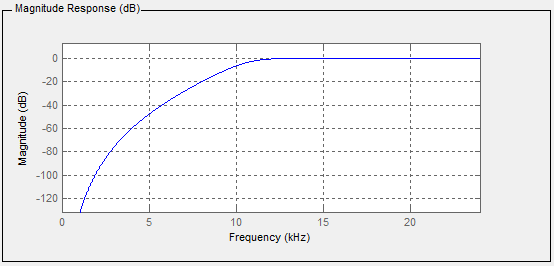
На приведенном выше рисунке отображается отклик величины, оцененный методом анализа.
Просмотр спектра мощности шума. При использовании шумового метода для оценки амплитудной характеристики фильтра разработчик фильтра моделирует и применяет спектр значений шума для проверки характеристики фильтра. В то время как моделируемый шум является по существу белым, может потребоваться увидеть действительный спектр, который конструктор фильтров использовал для тестирования фильтра.
В строке меню Анализ (Analysis) выберите Округление (Round-off) Спектр мощности шума (Noise Power Spectrum). В области анализа конструктора фильтров отображается спектр шума, используемый для оценки отклика фильтра. Подробные сведения о спектре шума, такие как диапазон и количество точек данных, отображаются в диалоговом окне Параметры анализа (Analysis Parameters).
Для получения дополнительной информации см. McClellan, et al., Computer-Based Exercises for Signal Processing Using MATLAB 5, Prentice-Hall, 1998. См. Проект 5: Шум квантования в цифровых фильтрах, стр. 231.
Измените параметры анализа шума. Метод шума, примененный к фильтру (Noise Method Applied to a Filter), использовал синтетический белый шум, чтобы оценить амплитудную характеристику фильтра Баттерворта с высоким шагом с фиксированной точкой. Поскольку оценка выполнялась только один раз в конструкторе фильтров, при анализе шума использовались настройки параметров анализа по умолчанию, показанные в разделе Анализ фильтров с помощью метода оценки откликов по величине (Analyze Filters with the Magnitude Response Estimate Method).
Чтобы изменить настройки, выполните следующие действия после первого использования оценки шума квантованного фильтра.
В результате выполнения метода оценки шума, отображаемого в области анализа конструктора фильтров, выберите в строке меню «Анализ» > «Параметры анализа».
Чтобы предоставить доступ к параметрам анализа, откроется диалоговое окно Параметры анализа (Analysis Parameters) (с настройками по умолчанию).
Чтобы использовать больше точек в спектре для оценки амплитудной характеристики, измените Число точек на 1024 и нажмите кнопку ОК, чтобы выполнить анализ.
Конструктор фильтров закрывает диалоговое окно Параметры анализа (Analysis Parameters) и повторно выполняет оценку шума, возвращая результаты в области анализа.
Чтобы повторно запустить тест без закрытия диалогового окна, нажмите клавишу Enter после ввода нового значения в настройку и нажмите кнопку «Применить». Теперь конструктор фильтров запускает тест без закрытия диалогового окна. Если вы хотите попробовать много различных настроек для анализа на основе шума, это полезный ярлык.
Важной мерой эффективности шумового способа для оценки амплитудной характеристики квантованного фильтра является сравнение оцененной характеристики с теоретической характеристикой.
Одним из способов этого сравнения является наложение теоретического ответа на предполагаемый ответ. Несмотря на то, что в конструкторе фильтров отображается «Оценка откликов по величине», в строке меню выберите «Анализ» > «Анализ наложения». Затем выберите Отклик величины (Magnitude Response), чтобы показать обе кривые отклика, построенные вместе в области анализа.
Конструктор фильтров позволяет изменять структуру любого квантованного фильтра. Используйте параметр Преобразовать структуру (Convert structure), чтобы изменить структуру фильтра на структуру, соответствующую вашим потребностям.
Сведения об изменении структуры фильтра в конструкторе фильтров см. в разделе Преобразование структуры фильтра.
Для изменения структуры фильтра используется опция Преобразовать структуру (Convert structure). Если источник разработан (квантован) или импортирован (квантован), функция Преобразовать структуру (Convert structure) позволяет преобразовать фильтр в одну из следующих структур.
Структура транспонированного фильтра прямой формы II
Структура транспонированного фильтра прямой формы I
Структура фильтра прямой формы II
Структура фильтра прямой формы I
Структура фильтра конечной импульсной характеристики (FIR) прямой формы
Структура транспонированного фильтра прямой формы FIR
Решетчатая авторегрессионная структура фильтра скользящего среднего (АРМА)
Структура антисимметричного фильтра прямой формы (любой порядок)
Начиная с любого квантованного фильтра, можно преобразовать в одно из следующих представлений:
Прямая форма I
Прямая форма II
Прямая форма, транспонированная I
Прямая форма II транспонирована
Решетчатое перемирие
Кроме того, конструктор фильтров позволяет выполнять следующие преобразования:
Минимальная фаза FIR фильтра до минимальной фазы решетки MA
Максимальный фильтр FIR фазы до максимальной фазы решетки MA
Фильтры Allpass в allpass решетки
Сведения об использовании конструктора фильтров для преобразования квантованного фильтра в секции второго порядка см. в разделе Преобразование в секции второго порядка. Можно заметить, что фильтры, разработанные в конструкторе фильтров, а не импортированные фильтры, реализованы в форме SOS.
Просмотр структур фильтров в конструкторе фильтров. Чтобы открыть демонстрацию, щелкните Справка > Показать структуру фильтра. После открытия браузера справки появится страница ссылок для текущего фильтра. На этой справочной странице можно найти блок-схему сигналов структуры фильтра или перейти к ссылочным страницам для другого фильтра.
Конструктор фильтров предоставляет возможность масштабирования SOS-фильтров после их создания. Используя опции в диалоговом окне Переупорядочивание и масштабирование сечений второго порядка (Reordering and Scaling of Second-Order Sections), конструктор фильтров масштабирует числители фильтров или значения масштаба фильтров в соответствии с параметрами масштабирования.
Параметр | Описание и допустимое значение |
|---|---|
Масштаб | Примените все параметры масштабирования к фильтру. Выберите этот параметр при переупорядочивании фильтра SOS и одновременном масштабировании фильтра. Или при масштабировании фильтра с переупорядочением или без него. Масштабирование по умолчанию отключено. |
Меньше переполнения - самый высокий регулятор SNR | Позволяет задать, способствует ли масштабирование уменьшению арифметического переполнения в фильтре или максимизации отношения сигнал/шум (SNR) на выходе фильтра. Перемещение ползунка вправо увеличивает акцент на SNR за счет возможных переливов. Маркировка указывает P-норму, применяемую для достижения желаемого результата в SNR или защите от переполнения. |
Максимальный числитель | Максимальное допустимое значение числительных коэффициентов после масштабирования. |
Ограничение числителя | Указывает, следует ли и как ограничивать значения числительных коэффициентов. Опции: |
Режим переполнения | Задает способ обработки фильтром ситуаций арифметического переполнения во время масштабирования. Выберите один из следующих вариантов: |
Ограничение значения масштаба | Укажите, следует ли ограничивать значения масштаба фильтра и как их ограничивать. Допустимые параметры: |
Максимальное значение масштаба | Установка максимально допустимых значений масштаба. Масштабирование фильтра SOS применяет предел «Максимальное значение масштаба» только в том случае, если для параметра «Ограничение значения масштаба» задано значение, отличное от |
Вернуться к исходному фильтру | Возвращает фильтр к исходному масштабированию. Возможность возврата к исходному фильтру упрощает оценку результатов масштабирования фильтра. |
Различные комбинации параметров позволяют масштабировать числители фильтра без изменения значений масштаба или корректировать значения масштаба фильтра без изменения числителей. Отсутствует управление масштабированием знаменателей.
Начните процесс с проектирования низкочастотного эллиптического фильтра в конструкторе фильтров.
Запустить конструктор фильтров.
В поле Тип ответа (Response Type) выберите Нижний интервал (Lowpass).
В окне «Метод проектирования» выберите IIR и Elliptic из списка методов проектирования БИХ.
Выберите Минимальный порядок для фильтра.
Переключить единицы измерения частоты путем выбора Normalized(0 to 1) из списка «Единицы».
Для установки параметров полосы пропускания введите 0.45 для wpass и 0.55 для wstop. Наконец, в параметрах величины установите Astop равным 60.
Щелкните Фильтр проектирования (Design Filter), чтобы создать фильтр.
После того, как конструктор фильтров завершит проектирование фильтра, в инструменте появятся следующие график и настройки.
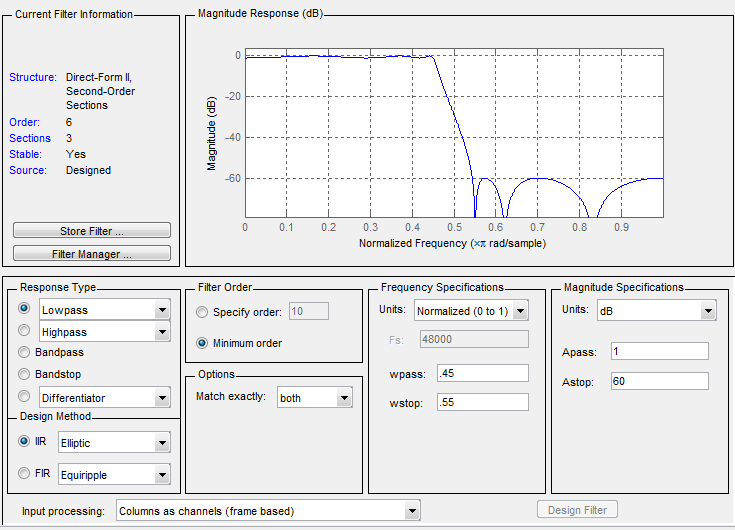
Вы сохранили параметр «Параметры» для параметра «Соответствие» таким же, как и both, что означает, что конструкция фильтра соответствует спецификации для полосы пропускания и полосы останова.
Чтобы переключиться на масштабирование фильтра, выберите в строке меню «Редактирование» > «Изменить порядок» и «Масштабировать разделы второго порядка».
Чтобы просмотреть коэффициенты фильтра, вернитесь к конструктору фильтров и выберите пункт «Коэффициенты фильтра» в меню «Анализ». Конструктор фильтров отображает коэффициенты и значения шкалы в конструкторе фильтров.
С помощью отображаемых коэффициентов можно увидеть эффекты масштабирования фильтра непосредственно в значениях масштаба и коэффициентах фильтра.
Теперь попробуйте масштабировать фильтр несколькими способами. Сначала масштабируйте фильтр, чтобы максимизировать SNR.
Вернитесь в диалоговое окно «Переупорядочивание» и «Масштабирование сечений второго порядка» и выберите «Нет» для параметра «Переупорядочивание» на левой панели. Это не позволяет конструктору фильтров переупорядочивать секции фильтров при изменении масштаба фильтра.
Переместите ползунок Less Overflow - Highest SNR с Less Overflow на Highest SNR.
Нажмите кнопку Применить (Apply), чтобы масштабировать фильтр и оставить диалоговое окно открытым.
Через несколько мгновений конструктор фильтров обновляет отображаемые коэффициенты, чтобы увидеть новое масштабирование.
Теперь все масштабные коэффициенты 1и матрица коэффициентов SOS показывает, что ни один из числительных коэффициентов не является 1 и коэффициент первого знаменателя каждой секции равен 1.
Щелкните Восстановить исходный фильтр (Revert to Original Filter), чтобы восстановить исходные настройки фильтра для масштабирования и коэффициентов.
Конструктор фильтров проектирует большинство дискретно-временных фильтров в секциях второго порядка. Как правило, SOS-фильтры сопротивляются эффектам изменений квантования при создании фильтров с фиксированной точкой. После наличия фильтра второго порядка в конструкторе фильтров, либо разработанного в инструменте, либо импортированного, конструктор фильтров предоставляет возможность изменять порядок сечений, составляющих фильтр. Любой SOS-фильтр в конструкторе фильтров позволяет переупорядочивать секции.
Чтобы переупорядочить сечения фильтра, откройте диалоговое окно Переупорядочить и масштабировать сечения второго порядка (Reorder and Scaling of Second-Order Sections) в конструкторе фильтров.
Используя фильтр SOS в конструкторе фильтров, выберите в строке меню «Правка» > «Переупорядочить» и «Масштаб». конструктор фильтров возвращает отображаемое здесь диалоговое окно переупорядочивания с настройками по умолчанию.
Управление диалоговым окном «Переупорядочивание и масштабирование сечений второго порядка»
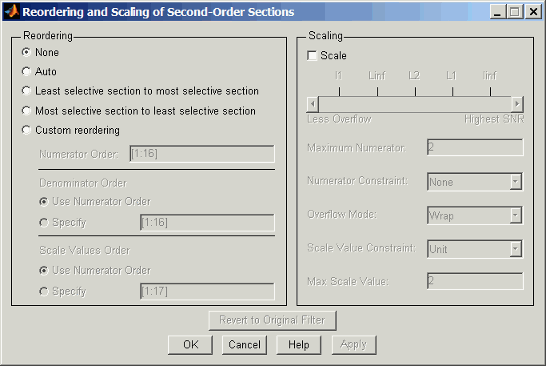
В этом диалоговом окне левая часть содержит параметры переупорядочивания SOS-фильтров. Справа отображаются параметры масштабирования. Они независимы - переупорядочивание фильтра не требует масштабирования (обратите внимание на опцию Масштаб), а масштабирование не требует переупорядочивания фильтра (обратите внимание на опцию Нет в разделе Переупорядочивание). Дополнительные сведения о масштабировании SOS-фильтров см. в разделе Масштабирование фильтров второго порядка и в разделе scale в ссылочном разделе.
Переупорядочивание SOS-фильтров включает использование опций в диалоговом окне Переупорядочивание и масштабирование сечений второго порядка. В следующей таблице перечислены все опции переупорядочения и приведено описание действий, выполняемых этой опцией.
Вариант управления | Описание |
|---|---|
Автомобиль | Переупорядочивает секции фильтра, чтобы минимизировать выходную мощность шума фильтра. Обратите внимание, что для каждого типа спецификации применяется различный порядок, например, нижний или верхний. Автоматический заказ адаптируется к типу спецификации фильтра. |
Ничего | Переупорядочивание фильтра не выполняется. Выбор параметра «Нет» позволяет масштабировать фильтр без одновременного изменения порядка. При обращении к этому диалоговому окну с текущим фильтром этот параметр используется по умолчанию - переупорядочивание не применяется. |
Наименее избирательный участок к наиболее избирательному участку | Переставляет секции фильтра таким образом, что секция с наименьшим ограничением (наименьшая Q) является первой секцией, а секция с наибольшим ограничением (наивысшая Q) является последней секцией. |
Наиболее избирательный участок к наименьшему избирательному участку | Переставляет секции фильтра таким образом, что наиболее ограничительная (наивысшая Q) секция является первой секцией, а наименее ограничительная (наименьшая Q) секция является последней секцией. |
Пользовательская переупорядоченность | Позволяет задать порядок следования сечений, включив параметры Порядок числителя и Порядок знаменателя |
Порядок числителя | Укажите новый порядок для разделов фильтра SOS. Введите вектор индексов сечений в порядке их переупорядочивания. Например, фильтр с пятью секциями имеет индексы 1, 2, 3, 4 и 5. Для переключения второго и четвертого разделов вектор будет [1,4,3,2,5]. |
Использовать порядок числителя | Перестановка знаменателей в порядке, назначенном числителям. |
Определить | Позволяет задать порядок знаменателей, а не использовать порядок числителей. Введите вектор индексов сечений, чтобы задать порядок используемых знаменателей. Например, фильтр с пятью секциями имеет индексы 1, 2, 3, 4 и 5. Для переключения второго и четвертого разделов вектор будет [1,4,3,2,5]. |
Использовать порядок числителя | Изменение порядка масштабирования в соответствии с порядком числителей. |
Определить | Позволяет задать порядок значений масштаба, а не использовать порядок числителя. Введите вектор индексов сечений, чтобы задать порядок используемых знаменателей. Например, фильтр с пятью секциями имеет индексы 1, 2, 3, 4 и 5. Для переключения второго и четвертого разделов вектор будет [1,4,3,2,5]. |
| Вернуться к исходному фильтру | Возвращает фильтр в исходное упорядочение разделов. Возможность возврата к исходному фильтру упрощает сравнение результатов изменения порядка разделов. |
Переупорядочить фильтр SOS. При открытии конструктором фильтров фильтра второго порядка в качестве текущего фильтра для доступа к возможности переупорядочивания и переупорядочивания фильтра используется следующий процесс. Запустите конструктор фильтров из командной строки.
Войти filterDesigner в командной строке для запуска конструктора фильтров.
Создайте низкочастотный фильтр Butterworth с порядком 10 и спецификациями частоты по умолчанию, введя следующие настройки:
В разделе Тип ответа (Response Type) выберите Lowpass.
В разделе Метод проектирования (Design Method) выберите IIR и Butterworth из списка.
Укажите порядок, равный 10, в разделе Порядок фильтра.
Сохранить значения Fs и Fc по умолчанию в спецификациях частоты.
Щелкните Фильтр проектирования (Design Filter).
Конструктор фильтров проектирует фильтр Butterworth и возвращает фильтр как фильтр Direct-Form II, реализованный с секциями второго порядка. Спецификации отображаются в области «Текущая информация о фильтре».
При использовании фильтра второго порядка в конструкторе фильтров при переупорядочивании фильтра используется функция «Переупорядочивание и масштабирование сечений второго порядка» в конструкторе фильтров (также доступна в средстве визуализации фильтров, FVTool).
Чтобы переупорядочить фильтр, выберите в меню конструктора фильтров команду «Редактирование» > «Переупорядочить» и «Масштабировать разделы второго порядка».
Теперь вы готовы переупорядочить разделы фильтра. Обратите внимание, что конструктор фильтров выполняет переупорядочивание текущего фильтра в сессии.
Переупорядочивание с наименьшей выборочности на наибольшую выборочность сечений. Чтобы позволить конструктору фильтров переупорядочить фильтр таким образом, чтобы наименее избирательный раздел был первым, а наиболее избирательный - последним, выполните следующие действия в диалоговом окне Переупорядочивание и масштабирование сечений второго порядка.
В разделе «Переупорядочивание» выберите «Наименее избирательный раздел» для наиболее селективного раздела.
Чтобы предотвратить одновременное масштабирование фильтра, снимите флажок «Масштабирование».
В конструкторе фильтров выберите меню View > SOS View Settings (Просмотр > Настройки представления SOS), чтобы просмотреть разделы фильтра, отображаемые в конструкторе фильтров.
В диалоговом окне «Параметры вида SOS» выберите «Отдельные сечения». При выборе этого варианта конструктор фильтров настраивает отображение кривых откликов по величине для каждого раздела фильтра в области анализа.
Снова в диалоговом окне «Переупорядочивание и масштабирование сечений второго порядка» нажмите кнопку «Применить», чтобы переупорядочить фильтр в соответствии с Qs сечений фильтра и оставить диалоговое окно открытым. В ответ конструктор фильтров представляет ответы для каждого раздела фильтра (должно быть пять разделов) в области анализа.
На следующих двух рисунках можно сравнить порядок секций фильтра. На первом рисунке отображаются исходные разделы фильтра. На втором чертеже секции переставлены из наименее селективных в наиболее селективные.
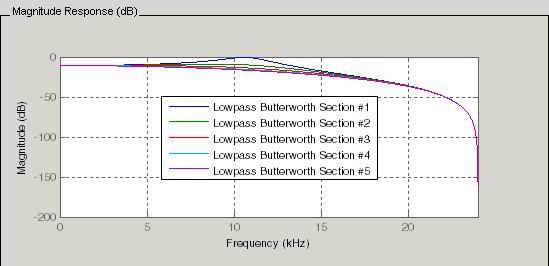

Вы видите, что делает переупорядочивание, хотя результат немного тонкий. Теперь попробуйте выполнить пользовательское переупорядочивание разделов фильтра или использовать наиболее селективный или наименее селективный вариант переупорядочивания.
Поскольку можно проектировать и переупорядочивать разделы фильтров SOS, конструктор фильтров предоставляет возможность просмотра разделов фильтров в области анализа - SOS View. После использования фильтра второго порядка в качестве текущего фильтра в конструкторе фильтров можно включить опцию SOS View для просмотра разделов фильтра по отдельности, или в совокупности, или даже только некоторых разделов. Включение SOS View переводит конструктор фильтров в режим, в котором все фильтры второго порядка отображают разделы до тех пор, пока опция SOS View не будет отключена. Режим SOS View применяется к любому анализу, отображаемому в области анализа. Например, при настройке конструктора фильтров для отображения откликов фаз для фильтров, включение SOS View означает, что конструктор фильтров отображает отклик фаз для каждого раздела SOS-фильтров.
Элементы управления в диалоговом окне «SOS View»
SOS View использует несколько параметров для управления отображением разделов конструктором фильтров или отображением разделов. Если в строке меню конструктора фильтров выбрать View > SOS View, появится это диалоговое окно, содержащее параметры настройки операции SOS View.
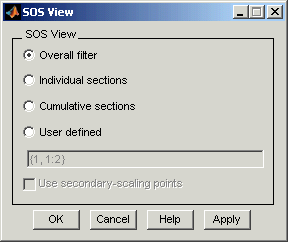
По умолчанию SOS View показывает общий отклик SOS-фильтров. Параметры в диалоговом окне SOS View позволяют изменить отображение. В этой таблице перечислены все опции и описаны эффекты каждой из них.
Выбор | Описание |
|---|---|
Общий фильтр | Это привычный дисплей в конструкторе фильтров. Для фильтра раздела второго порядка отображается только общий отклик, а не отклики для отдельных разделов. Это конфигурация по умолчанию. |
Отдельные разделы | При выборе этой опции конструктор фильтров отображает отклик для каждого сечения в виде кривой. Если фильтр имеет пять сечений, отображаются пять кривых отклика, по одной для каждого сечения, и они независимы. Сравнить с кумулятивными сечениями. |
Кумулятивные сечения | При выборе этой опции конструктор фильтров отображает отклик для каждого раздела как накопленный отклик для всех предыдущих разделов фильтра. Если фильтр имеет пять сечений, отображаются пять кривых отклика:
И так далее, пока все секции фильтра не появятся на дисплее. Окончательная кривая представляет общий отклик фильтра. Сравните с кумулятивными сечениями и общим фильтром. |
Определяется пользователем | Здесь определяются разделы для просмотра и порядок их отображения. При выборе этой опции включается текстовое поле, в которое вводится массив ячеек индексов разделов фильтра. Каждый индекс представляет один раздел. При вводе одного индекса отображается один ответ. Ввод чего-то вроде {1:2} отображает комбинированный отклик разделов 1 и 2. При наличии фильтра с четырьмя сечениями запись {1:4} отображает комбинированный отклик для всех четырех сечений, в то время как {1,2,3,4} отображает отклик для каждого сечения. Обратите внимание, что после ввода массива ячеек необходимо нажать кнопку ОК или Применить, чтобы обновить область анализа конструктора фильтров до новой конфигурации SOS View. |
Использовать точки вторичного масштабирования | Это позволяет конструктору фильтров использовать вторичные точки масштабирования в разделах для определения места разделения разделов. Этот параметр применяется только в том случае, если фильтром является |
После проектирования или импорта фильтра SOS в конструктор фильтров опция представления SOS позволяет просмотреть производительность фильтра для каждого раздела. Включение SOS View в меню View в конструкторе фильтров настраивает инструмент для отображения разделов SOS-фильтров всякий раз, когда текущий фильтр является SOS-фильтром.
Следующие шаги демонстрируют использование SOS View для просмотра разделов фильтра, отображаемых в конструкторе фильтров.
Запустить конструктор фильтров.
Создайте фильтр SOS нижних частот с помощью метода конструирования Butterworth. Укажите порядок фильтрации 6. Использование фильтра низкого порядка делает просмотр разделов более четким.
Создайте новый фильтр, щелкнув Фильтр проекта (Design Filter).
конструктор фильтров спроектирует фильтр и покажет отклик величины в области анализа. В разделе Текущая информация о фильтре (Current Filter Information) отображаются спецификации фильтра. Необходимо иметь фильтр «Прямая форма II» шестого порядка, «Секции второго порядка» с тремя секциями.
Чтобы включить SOS View, выберите View > SOS View в строке меню.
По умолчанию область анализа в конструкторе фильтров показывает общий отклик фильтра, а не отклики отдельных секций фильтра. Это диалоговое окно позволяет изменить конфигурацию экранного представления для просмотра сечений.
Для просмотра откликов величины для каждой секции фильтра выберите Отдельные секции.
Нажмите кнопку Применить, чтобы обновить конструктор фильтров, чтобы отобразить ответы для каждого раздела фильтра. Область анализа изменяется, показывая что-то вроде следующего рисунка.
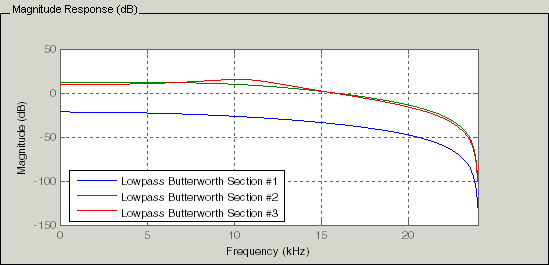
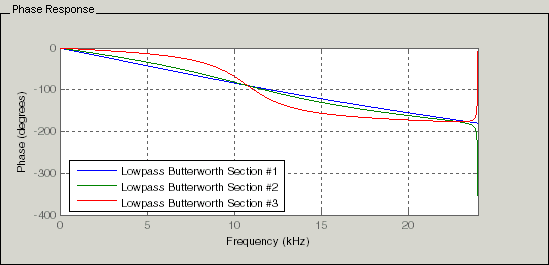
При переключении конструктора фильтров на отображение фазовых откликов фильтра (путем выбора команды Анализ (Analysis) > Фазовый отклик (Phase Response)) в области анализа отображается фазовый отклик для каждого раздела фильтра.
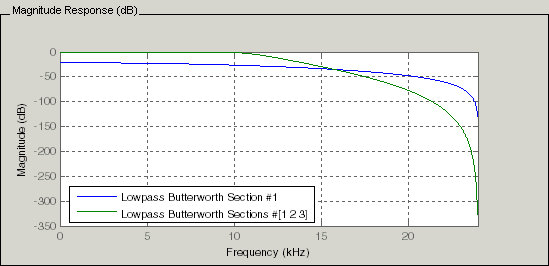
Для определения собственного отображения сечений используется опция Пользовательский (User defined) и вводится вектор индексов сечений для отображения. Теперь отобразится отклик первой секции и отклик кумулятивной первой, второй и третьей секций:
Выберите «Пользователь определен», чтобы включить поле ввода текста в диалоговом окне.
Введите массив ячеек {1,1:3} указать, что конструктор фильтров должен отображать отклик первого раздела и совокупный отклик первых трех разделов фильтра.
Чтобы применить новый выбор SOS View, нажмите кнопку Apply (Применить) или OK (что закрывает диалоговое окно SOS View (Вид SOS)).
В области анализа конструктора фильтров отображаются две кривые - одна для отклика первой секции фильтра и одна для комбинированного отклика секций 1, 2 и 3.
При импорте квантованного фильтра в конструктор фильтров или экспорте квантованного фильтра из конструктора фильтров в рабочую область функции импорта и экспорта используют объекты, а фильтр указывается как переменная. Это контрастирует с импортом и экспортом неквантованных фильтров, где выбирается структура фильтра и вводится числитель фильтра и знаменатель для функции переноса фильтра.
Существует возможность экспорта квантованных фильтров в рабочую область MATLAB, их экспорта в текстовые файлы или экспорта в MAT-файлы.
Общие сведения об импорте и экспорте фильтров в конструкторе фильтров см. в разделах Импорт конструкции фильтра и Экспорт конструкции фильтра.
Конструктор фильтров импортирует квантованные фильтры, имеющие следующие структуры:
Прямая форма I
Прямая форма II
Прямая форма, транспонированная I
Прямая форма II транспонирована
Прямая форма симметричной FIR
Антисимметричная КИХ прямой формы
Решетчатый аллпас
Решетка AR
Минимальная фаза решетки MA
Максимальная фаза решетки MA
Решетчатое перемирие
Решетка сопряженная-аллпас
Комплементарная мощность с сопряженной решеткой
После проектирования или открытия квантованного фильтра в рабочей области MATLAB конструктор фильтров позволяет импортировать фильтр для анализа. Выполните следующие действия, чтобы импортировать фильтр в конструктор фильтров:
Откройте конструктор фильтров.
Выберите меню «Файл» > «Импортировать фильтр из рабочего пространства» или щелкните значок «Импортировать фильтр из рабочего пространства» на боковой панели:

.
В нижней области конструктора фильтров панель Фильтр конструкции (Design Filter) становится Фильтром импорта (Import Filter), и появляются опции импорта квантованных фильтров, как показано на рисунке.
В списке «Структура фильтра» выберите Filter object.
Параметры импорта фильтров изменяются следующим образом:
Дискретный фильтр - введите имя переменной для дискретного фильтра с фиксированной точкой в рабочей области.
Единицы измерения частоты (Frequency units) - выберите единицы измерения частоты из списка Единицы измерения (Units) в разделе Частота дискретизации (Sampling Frequency) и при необходимости укажите значение частоты дискретизации в Fs. Частота выборки должна соответствовать выбранным единицам. Например, при выборе Normalized (0 to 1), Fs по умолчанию равен единице. Но если выбрана одна из опций частоты, введите частоту выборки в выбранных единицах. Если частота выборки определена в рабочем пространстве как переменная, введите имя переменной для частоты выборки.
Щелкните Импорт (Import), чтобы импортировать фильтр.
Конструктор фильтров проверяет рабочее пространство на наличие указанного фильтра. Он импортирует фильтр, если он находит его, отображая отклик величины для фильтра в области анализа. Если фильтр не найден, возвращается диалоговое окно Ошибка конструктора фильтров.
Примечание
Если во время любого сеанса конструктора фильтров переключиться в режим квантования и создать фильтр с фиксированной точкой, конструктор фильтров остается в режиме квантования. При импорте фильтра двойной точности конструктор фильтров автоматически квантует импортированный фильтр, применяя самые последние параметры квантования.
При проверке текущей информации фильтра для импортированного фильтра будет указано, что фильтр является исходным: imported (quantized) несмотря на то, что квантованный фильтр не импортирован.
Для сохранения конструкции фильтра конструктор фильтров позволяет экспортировать квантованный фильтр в рабочую область MATLAB (или сохранить текущую сессию в конструкторе фильтров). При сохранении квантованного фильтра путем его экспорта выбирается одна из следующих опций:
Экспорт коэффициентов, объектов или системных объектов в рабочую область. Фильтр можно сохранить как переменные коэффициентов фильтра или как переменные системного object™.
Чтобы сохранить фильтр в рабочей области MATLAB, выполните следующие действия.
Выберите Экспорт в меню Файл. Откроется диалоговое окно Экспорт (Export).
Выбрать Workspace из списка «Экспорт в».
В списке Экспортировать как (Export As) выберите одну из следующих опций.
Выбрать Coefficients для сохранения коэффициентов фильтра.
Выбрать System Objects для сохранения фильтра в объекте System фильтра.
System Objects не отображается в выпадающем списке, если текущая структура фильтра не поддерживается системными объектами.
Назначить имя переменной:
Для коэффициентов назначьте имена переменных с помощью опций Числитель (Numerator) и Знаменатель (Denominator) в разделе Имена переменных (Variable Names).
Для системных объектов назначьте имя переменной в опции Дискретный фильтр.
Если в рабочей области имеются переменные с одинаковыми именами и их необходимо перезаписать, установите флажок «Перезаписать переменные».
Щелкните Экспорт (Export).
Не пытайтесь экспортировать фильтр в имя переменной, существующее в рабочей области, не выбирая на предыдущем шаге параметр Перезаписать переменные. При этом конструктор фильтров останавливает операцию экспорта. Инструмент возвращает предупреждение о том, что переменная, указанная в качестве имени квантованного фильтра, уже существует в рабочей области.
Чтобы продолжить экспорт фильтра в существующую переменную, нажмите кнопку ОК, чтобы отменить предупреждение.
Затем установите флажок Перезаписать переменные (Overwrite Variables) и нажмите кнопку Экспорт (Export).
Экспорт коэффициентов фильтра в текстовый файл. Чтобы сохранить квантованный фильтр в виде текстового файла, выполните следующие действия.
Выберите Экспорт в меню Файл.
Выбрать Text-file в разделе Экспорт в.
Нажмите кнопку ОК, чтобы экспортировать фильтр и закрыть диалоговое окно. Нажмите кнопку Применить (Apply), чтобы экспортировать фильтр без закрытия диалогового окна Экспорт (Export). Нажатие кнопки «Применить» позволяет экспортировать квантованный фильтр в несколько имен без выхода из диалогового окна «Экспорт».
Откроется диалоговое окно «Экспорт коэффициентов фильтра в текстовый файл». Это стандартное диалоговое окно сохранения файлов Microsoft Windows ®.
Выберите или введите папку и имя файла для текстового файла и нажмите кнопку «ОК».
Конструктор фильтров экспортирует квантованный фильтр в виде текстового файла с указанным именем, и открывается редактор MATLAB, отображающий файл для редактирования.
Экспорт коэффициентов фильтра в файл MAT. Чтобы сохранить квантованный фильтр как MAT-файл, выполните следующие действия.
Выберите Экспорт в меню Файл.
Выбрать MAT-file в разделе Экспорт в.
Назначьте имя переменной для фильтра.
Нажмите кнопку ОК, чтобы экспортировать фильтр и закрыть диалоговое окно. Нажмите кнопку Применить (Apply), чтобы экспортировать фильтр без закрытия диалогового окна Экспорт (Export). Нажатие кнопки «Применить» позволяет экспортировать квантованный фильтр в несколько имен без выхода из диалогового окна «Экспорт».
Откроется диалоговое окно «Экспорт коэффициентов фильтра в MAT-файл». Это диалоговое окно является стандартным диалоговым окном сохранения файлов Microsoft Windows.
Выберите или введите папку и имя файла для текстового файла и нажмите кнопку «ОК».
Конструктор фильтров экспортирует квантованный фильтр как MAT-файл с указанным именем.
Создать код MATLAB можно с помощью меню Файл (File) > Создать код MATLAB (Generate MATLAB Code). Это меню имеет следующие опции:
Функция проектирования фильтра (с системными объектами)
Эта опция создает системный объект. Параметр отключен, если текущий фильтр не поддерживается системными объектами.
Функция фильтрации данных (с системными объектами)
Эта опция генерирует код MATLAB, который фильтрует входные данные в соответствии с текущей конструкцией фильтра. Код MATLAB готов для преобразования в код C/C + + с помощью codegen команда. Этот параметр отключен, если текущий фильтр не поддерживается системными объектами.
Можно импортировать коэффициенты XILINX (.coe) файлы в конструктор фильтров для создания квантованных фильтров непосредственно с использованием импортированных коэффициентов фильтра.
Для использования функции импорта файла:
Выберите «Файл» > «Импорт фильтра из файла коэффициентов XILINX (.COE)» в конструкторе фильтров.
В диалоговом окне «Импорт фильтра из файла коэффициентов XILINX (.COE)» найдите и выберите.coe файл для импорта.
Нажмите кнопку Открыть (Open), чтобы закрыть диалоговое окно и запустить процесс импорта.
Конструктор фильтров импортирует файл коэффициентов и создает квантованный односекционный FIR-фильтр прямой формы.
Панель инструментов предоставляет функции для преобразования фильтров между различными формами. При использовании конструктора фильтров с установленной панелью инструментов кнопка боковой панели и опция строки меню позволяют использовать панель «Преобразовать фильтр» для преобразования фильтров, а также использовать функции командной строки.
Из выбора в строке меню конструктора фильтров - Преобразования - можно преобразовать фильтры нижних частот FIR и IIR в различные формы полосы пропускания.
Можно преобразовать фильтры FIR из:
От нижнего до нижнего.
От нижнего к верхнему.
Для фильтров IIR можно преобразовать из:
От нижнего до нижнего.
От нижнего к верхнему.
От нижнего до полосового.
От нижней полосы до полосы.
При нажатии кнопки «Преобразовать фильтр»  на боковой панели открывается панель «Преобразовать фильтр» в конструкторе фильтров, как показано здесь.
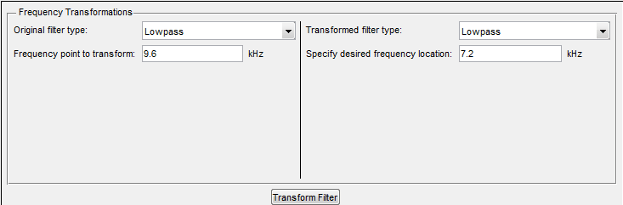
Параметры исходного типа фильтра относятся к типу текущего фильтра для преобразования. При выборе lowpass можно преобразовать фильтр lowpass в другой фильтр lowpass или фильтр high pass, или в многочисленные другие форматы фильтров, реальные и сложные.
Примечание
Если исходным фильтром является фильтр FIR, то в списке Преобразованный тип фильтра (Transformed filter type) появятся опции типа преобразованного фильтра FIR и IIR. Обе опции остаются активными, поскольку можно применить преобразования IIR к фильтру FIR. Если источником является фильтр IIR, в списке отображаются только параметры преобразованного фильтра IIR.
Выберите из списка отклик на величину трансформируемого фильтра. Выбор изменяет типы фильтров, в которые можно преобразовать. Например:
При выборе Lowpass с фильтром IIR преобразованный тип фильтра может быть
Lowpass
Highpass
Полосно-пропускающий
Bandstop
Многополосный
Бандпас (комплекс)
Бандстоп (комплекс)
Многолучевое (комплексное)
При выборе Lowpass с фильтром FIR преобразованным типом фильтра может быть
Lowpass
Lowpass (FIR)
Highpass
Узкий диапазон Highpass (FIR)
Широкополосная сеть Highpass (FIR)
Полосно-пропускающий
Bandstop
Многополосный
Бандпас (комплекс)
Бандстоп (комплекс)
Многолучевое (комплексное)
В следующей таблице представлен каждый доступный исходный тип фильтра и все типы фильтров, в которые можно преобразовать исходный тип.
Исходный фильтр | Доступные типы преобразованных фильтров |
|---|---|
КИХ нижних частот |
|
БИХ нижних частот |
|
Highpass FIR |
|
IIR High pass |
|
Бандпасная РПИ |
|
Бандпасный БИХ | Полосно-пропускающий |
Бандстоп, РПИ |
|
Bandstop IIR | Bandstop |
Обратите внимание, что параметры преобразования изменяются в зависимости от того, является ли исходный фильтр FIR или IIR. Начиная с фильтра FIR, можно преобразовать в формы IIR или FIR. При использовании исходного фильтра IIR используются только целевые фильтры IIR.
Выбрав тип отклика, используйте параметр Точка частоты (Frequency point) для преобразования, чтобы указать точку отклика величины в исходном фильтре для передачи целевому фильтру. Целевой фильтр наследует функции производительности исходного фильтра, такие как пульсация полосы пропускания, при переходе к новой форме ответа.
Дополнительные сведения о преобразовании фильтров см. в разделах Частотные преобразования для реальных фильтров и Частотные преобразования для сложных фильтров.
Точка частоты, введенная в это поле, определяет значение отклика по величине (в дБ) на кривой отклика по величине.
При вводе значений частоты в опцию Указать требуемое местоположение частоты (Specify required frequency location) преобразование частоты пытается установить отклик величины преобразованного фильтра на значение, определяемое точкой частоты, введенной в это поле.
Хотя можно ввести любое местоположение, обычно следует указать полосу пропускания фильтра или границу полосы останова, или значение в полосе пропускания или полосе останова.
Точка Частота (Frequency) для преобразования задает амплитудную характеристику в значениях, введенных в поле Указать требуемое местоположение частоты (Specify желаемое местоположение частоты). Укажите значение, лежащее либо на краю полосы останова, либо на краю полосы пропускания.
Если, например, создается полосовой фильтр из фильтра верхних частот, алгоритм преобразования устанавливает амплитудный отклик преобразованного фильтра в поле Указать требуемое частотное расположение таким же, как отклик в частотной точке на значение преобразования. Таким образом, получается полосовой фильтр, отклик которого в низкочастотных и высокочастотных местоположениях одинаков. Обратите внимание, что полоса пропускания между ними не определена. На следующих двух рисунках показаны исходный фильтр верхних частот и преобразованный полосовой фильтр.
Дополнительные сведения о преобразовании фильтров см. в разделе Преобразование цифровых частот.
Выберите отклик величины для целевого фильтра из списка. Полный список преобразованных типов фильтров:
Lowpass
Lowpass (FIR)
Highpass
Узкий диапазон Highpass (FIR)
Широкополосная сеть Highpass (FIR)
Полосно-пропускающий
Bandstop
Многополосный
Бандпас (комплекс)
Бандстоп (комплекс)
Многолучевое (комплексное)
Не все типы преобразованных фильтров доступны для всех типов фильтров в списке Исходные типы фильтров. Полосовые фильтры можно преобразовать только в полосовые. Или фильтры bandstop к фильтрам bandstop. Или фильтры IIR к фильтрам IIR.
Дополнительные сведения о преобразовании фильтров см. в разделах Частотные преобразования для реальных фильтров и Частотные преобразования для сложных фильтров.
Точка частоты, введенная в поле «Точка частоты» для преобразования, соответствует значению характеристики величины. На каждой введенной здесь частоте преобразование пытается сделать отклик величины таким же, как отклик, определенный вашей точкой частоты для преобразования значения.
Хотя можно ввести любое местоположение, обычно следует указать полосу пропускания фильтра или границу полосы останова, или значение в полосе пропускания или полосе останова.
Дополнительные сведения о преобразовании фильтров см. в разделе Преобразование цифровых частот.
Преобразовать фильтры. Чтобы преобразовать амплитудную характеристику фильтра, используйте параметр «Преобразовать фильтр» на боковой панели.
Создайте или импортируйте фильтр в конструктор фильтров.
На боковой панели нажмите «Трансформировать фильтр».
Конструктор фильтров открывает панель «Преобразовать фильтр» в конструкторе фильтров.
В списке Исходный тип фильтра выберите форму ответа трансформируемого фильтра.
При выборе типа «lowpass», «high pass», «bandpass» или «bandstop» конструктор фильтров определяет, является ли форма фильтра FIR или IIR. Используя выбор типа фильтра и форму фильтра, конструктор фильтров корректирует записи в списке Преобразованный тип фильтра, чтобы показать только те, которые применяются к исходному фильтру.
Введите значение частотной точки для преобразования в поле Частотная точка для преобразования. Обратите внимание, что введенное значение должно быть в кГц; например, введите 0,1 для 100 Гц или 1,5 для 1500 Гц.
В списке Преобразованный тип фильтра выберите тип фильтра, в который требуется преобразовать фильтр.
Выбор типа фильтра изменяет параметры здесь.
При выборе типа фильтра нижних или верхних частот вводится одно значение в поле Указать требуемое местоположение частоты.
При выборе типа полосового или полосового фильтра вводятся два значения - одно в поле Указать требуемое низкочастотное местоположение и одно в поле Указать требуемое высокочастотное местоположение. Значения определяют границы полосы пропускания или полосы останова.
При выборе типа многополосного фильтра значения вводятся в виде элементов в векторе в поле Задать вектор с требуемыми частотными расположениями - по одному элементу для каждого требуемого местоположения. Значения определяют края полос пропускания и стоп-полос.
После нажатия кнопки Преобразовать фильтр (Transform Filter) конструктор фильтров преобразует фильтр, отображает отклик на величину нового фильтра и обновляет информацию о текущем фильтре, показывая, что фильтр был преобразован. В информации фильтра источник преобразован.
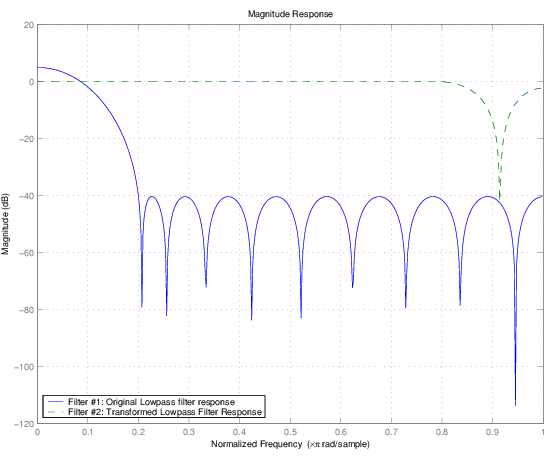
Например, показанный здесь рисунок включает кривые амплитудной характеристики для двух фильтров. Исходный фильтр является фильтром нижних частот с откатом между 0,2 и 0,25. Преобразованный фильтр является фильтром нижних частот с областью отката между 0,8 и 0,85.
Чтобы продемонстрировать эффекты выбора узкополосного Highpass или широкополосного Highpass, на следующем рисунке представлены кривые отклика на величину для фильтра нижних частот источника после его преобразования как в узкополосные, так и в широкополосные фильтры верхних частот. Для сравнения также отображается отклик исходного фильтра.
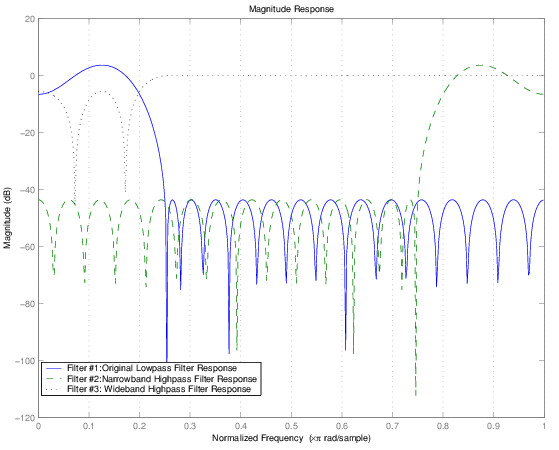
Для узкополосного случая алгоритм преобразования, по существу, изменяет на противоположную амплитудную характеристику, подобно отражению кривой вокруг оси Y, затем перемещая кривую вправо, пока начало координат не лежит в 1 на оси X. После отражения и трансляции полоса пропускания на высоких частотах является обратной полосой пропускания исходного фильтра на низких частотах с одинаковыми характеристиками наката и пульсации.
Переключение конструктора фильтров в режим разработки многоскоростных фильтров
Элементы управления на панели многоскоростного проектирования
Экспорт коэффициентов отдельных фаз многофазного фильтра в рабочую область
Можно не только проектировать многоскоростные фильтры из командной строки MATLAB, но конструктор фильтров предоставляет те же возможности проектирования в графическом инструменте интерфейса пользователя. Запустив конструктор фильтров и переключившись в режим разработки многоскоростных фильтров, вы получите доступ ко всем возможностям многоскоростного проектирования на панели инструментов - прореживателям, интерполяторам и фильтрам изменения дробной скорости.
Режим разработки многоскоростных фильтров в конструкторе фильтров позволяет задавать и проектировать широкий диапазон многоскоростных фильтров, включая прореживатели и интерполяторы.
Открыв конструктор фильтров, щелкните Создать многоскоростной фильтр на  боковой панели. Отображается переключение конструктора фильтров в режим конструктора, показывающий варианты конструкции многоскоростного фильтра. На следующем рисунке показана конфигурация многоскоростной конструкции по умолчанию, которая проектирует интерполяционный фильтр с коэффициентом интерполяции 2. В проекте используется текущий фильтр FIR в конструкторе фильтров.
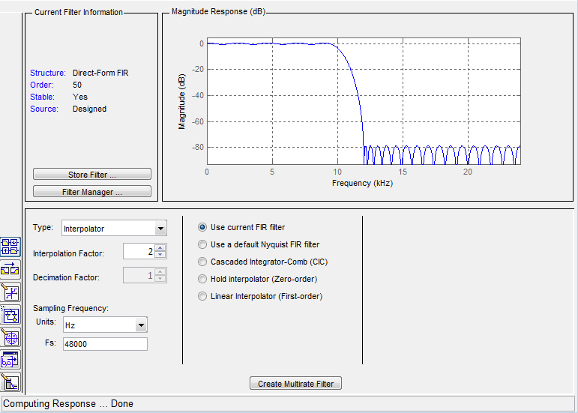
Если текущий фильтр в конструкторе фильтров не является фильтром FIR, панель проектирования многоскоростного фильтра удаляет параметр Использовать текущий фильтр FIR и выбирает параметр Использовать фильтр FIR Nyquist по умолчанию вместо параметра по умолчанию.
Вы видите опции, которые позволяют проектировать множество многоскоростных фильтров. Опция Тип (Type) является начальной точкой. Из этого списка можно выбрать многоскоростной фильтр для проектирования. В зависимости от выбора другие параметры изменяются, чтобы предоставить элементы управления, необходимые для задания фильтра.
Обратите внимание на отдельные разделы панели проектирования. Слева находится область типа фильтра, в которой выбирается тип многоскоростного фильтра для проектирования и задается спецификация производительности фильтра.
В конструкторе фильтров центрального сечения предусмотрены варианты, позволяющие выбрать используемый метод проектирования фильтра.
В крайнем правом разделе представлены опции, управляющие конфигурацией фильтра при выборе в качестве метода проектирования в центральном разделе Cascaded-Integrator Comb (CIC). Оба Decimator тип и Interpolator фильтры типа позволяют использовать параметр Cascaded-Integrator Comb (CIC) для проектирования многоскоростных фильтров.
Вот все опции, доступные при переключении в режим проектирования многоскоростного фильтра. Каждый из перечисленных вариантов содержит краткое описание действий, выполняемых при его использовании.
Выбор и настройка фильтра
Выбор | Описание |
|---|---|
Напечатать | Указывает тип создаваемого многоскоростного фильтра. Выберите из
|
Коэффициент интерполяции | С помощью стрелок управления «вверх-вниз» укажите степень интерполяции, применяемой к сигналу. Коэффициенты колеблются вверх от 2. |
Коэффициент прореживания | Используйте управляющие стрелки «вверх-вниз», чтобы указать величину прореживания, применяемую к сигналу. Коэффициенты колеблются вверх от 2. |
Частота дискретизации | Здесь нет настроек. Просто Единицы и Ф ниже. |
Единицы | Укажите, указан ли Fs в |
Фс | Задайте частоту выборки в полном масштабе в единицах измерения частоты, указанных в разделе «Единицы». При выборе |
Проектирование фильтра
Выбор | Описание |
|---|---|
Использовать текущий фильтр FIR | Указывает конструктору фильтров использовать текущий фильтр FIR для создания многоскоростного фильтра. Если текущим фильтром является форма IIR, этот параметр выбрать нельзя. Нельзя проектировать многоскоростные фильтры со структурами IIR. |
Использовать фильтр FIR Nyquist по умолчанию | Сообщает конструктору фильтров использовать метод конструкции Nyquist по умолчанию, если текущий фильтр в конструкторе фильтров не является фильтром FIR. |
Каскадный интегратор-гребенка (CIC) | Проектирование фильтров CIC с использованием опций, предусмотренных в правой области панели многоскоростного проектирования. |
Интерполятор удержания (нулевой порядок) | При проектировании интерполятора можно указать, как фильтр устанавливает интерполированные значения между значениями сигнала. При выборе этой опции интерполятор применяет самое последнее значение сигнала для каждого интерполированного значения до тех пор, пока не обработает следующее значение сигнала. Это аналогично методам выборки и хранения. Сравните с опцией «Линейный интерполятор». |
Линейный интерполятор (первого порядка) | При проектировании интерполятора можно указать, как фильтр устанавливает интерполированные значения между значениями сигнала. При выборе этой опции интерполятор применяет линейную интерполяцию между значениями сигнала для установки интерполированного значения до тех пор, пока он не обработает следующее значение сигнала. Сравните с опцией «Линейный интерполятор». |
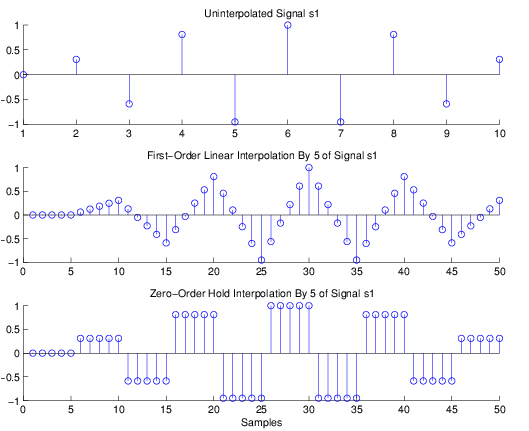
Чтобы увидеть разницу между интерполяцией удержания и линейной интерполяцией, на следующем рисунке представлен синусоидальный сигнал s1 в трех формах:
Верхняя часть графика на рисунке представляет сигнал s1 без интерполяции.
Средняя подграфика показывает сигнал s1, интерполированный линейным интерполятором с коэффициентом интерполяции 5.
Нижняя подграфика показывает сигнал s1, интерполированный интерполятором удержания с коэффициентом интерполяции 5.
На нижнем рисунке показан образец и характер удерживания интерполяции, а также линейная интерполяция первого порядка, применяемая линейным интерполятором.
Варианты проектирования фильтров ЦВК | Описание |
|---|---|
Дифференциальная задержка | Устанавливает дифференциальную задержку для фильтра CIC. Обычно подходит значение один или два. |
Количество секций | Указывает количество секций в прореживателе CIC. Число сечений по умолчанию равно 2, а диапазон - любое положительное целое число. |
Проектирование преобразователя дробной скорости. Чтобы представить процесс, используемый для конструирования многоскоростного фильтра в конструкторе фильтров, в этом примере используются опции для конструирования преобразователя дробной скорости, который использует 7/3 в качестве дробной скорости. Начните проектирование с создания фильтра FIR нижних частот по умолчанию в конструкторе фильтров. Не нужно начинать с этого фильтра FIR, но фильтр по умолчанию работает нормально.
Запустить конструктор фильтров.
Выберите параметры фильтра нижних частот минимального порядка с помощью Equiripple СПОСОБ КОНСТРУИРОВАНИЯ.
Когда конструктор фильтров отобразит отклик на величину для фильтра, щелкните на боковой панели. конструктор фильтров переключается в режим проектирования многоскоростных фильтров, показывая панель проектирования многоскоростных фильтров.
Чтобы создать фильтр дробной скорости, выберите Fractional-rate convertor из списка Тип (Type). Становятся доступными опции Коэффициент интерполяции (Interpolation Factor) и Коэффициент прореживания (Decimation Factor).
В поле «Коэффициент интерполяции» используйте стрелку вверх, чтобы задать коэффициент интерполяции равным 7.
С помощью стрелки вверх в поле «Коэффициент прореживания» установите значение 3 в качестве коэффициента прореживания.
Выбрать Use a default Nyquist FIR filter. Можно также сконструировать преобразователь скорости с помощью текущего фильтра FIR.
Введите 24000 для установки Fs.
Щелкните Создать многоскоростной фильтр.
После проектирования фильтра конструктор фильтров возвращается вместе со спецификациями нового фильтра, отображаемыми в разделе Текущая информация о фильтре (Current Filter Information), и показывает отклик фильтра на величину.
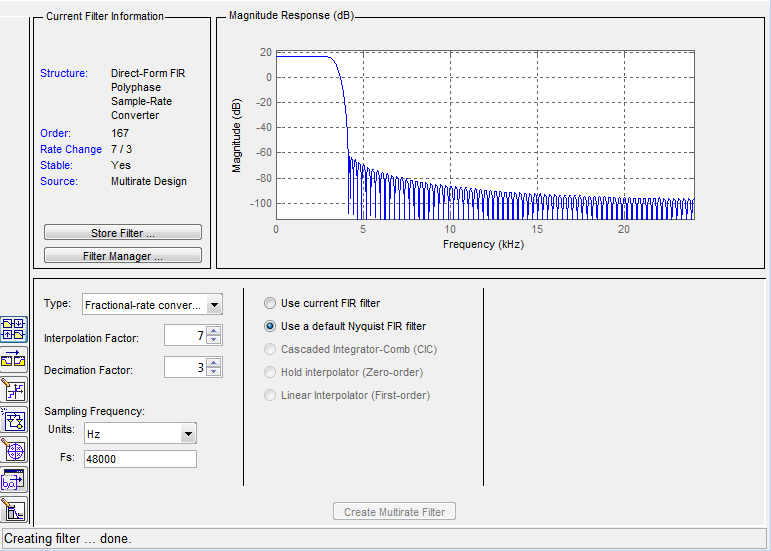
Фильтр можно протестировать, экспортировав его в рабочую область и используя для фильтрации сигнала. Сведения об экспорте фильтров см. в разделе Импорт и экспорт квантованных фильтров.
Разработка дециматора CIC для 8-разрядных входных/выходных данных. Другой тип фильтра, который можно разработать в конструкторе фильтров, - Cascaded-Integrator Comb (CIC). Конструктор фильтров предоставляет опции, необходимые для настройки ЦВК в соответствии с вашими потребностями.
Запустите конструктор фильтров и создайте фильтр нижних частот FIR по умолчанию. Проектирование фильтра в это время является необязательным шагом.
Переключите конструктор фильтров в режим многоскоростного проектирования, щелкнув на боковой панели.
Для параметра «Тип» выберите Decimatorи задайте для параметра «Коэффициент прореживания» значение 3.
Для проектирования прореживателя с использованием реализации CIC выберите Cascaded-Integrator Comb (CIC). Это позволяет использовать опции, связанные с CIC, в правой части панели.
Установите для параметра «Дифференциальная задержка» значение 2. Обычно 1 или 2 являются хорошими значениями для использования.
Войти 2 для параметра «Количество сечений».
Щелкните Создать многоскоростной фильтр.
Конструктор фильтров проектирует фильтр, показывает отклик на величину в области анализа и обновляет текущую информацию фильтра, показывая, что был разработан гребенчатый прореживатель десятого порядка с двумя секциями. Обратите внимание, что источником является Multirate Design, указывающий на использование режима многоскоростного проектирования в конструкторе фильтров для создания фильтра. Конструктор фильтров должен выглядеть следующим образом.
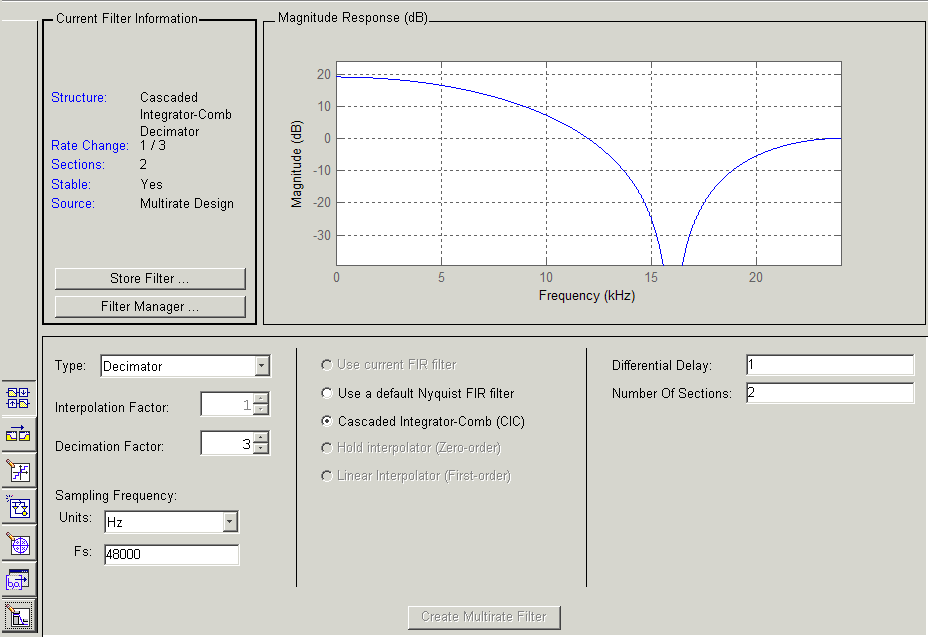
При проектировании других многоскоростных фильтров используется тот же шаблон.
Для проектирования других многоскоростных фильтров выполните одно из следующих действий в зависимости от создаваемого фильтра:
Чтобы создать интерполятор, выберите одну из этих опций.
Использовать фильтр FIR Nyquist по умолчанию
Cascaded-Integrator Comb (CIC)
Интерполятор удержания (нулевой порядок)
Линейный интерполятор (первого порядка)
Чтобы создать прореживатель, выберите один из этих параметров.
Использовать фильтр FIR Nyquist по умолчанию
Cascaded-Integrator Comb (CIC)
Чтобы создать конвертер дробной скорости, выберите Использовать фильтр FIR Nyquist по умолчанию.
После проектирования многоскоростного фильтра в конструкторе фильтров функции квантования позволяют преобразовать многоскоростной фильтр с плавающей запятой в арифметический фильтр с фиксированной запятой.
Примечание
Фильтры CIC всегда имеют фиксированную точку.
При использовании многоскоростного фильтра в качестве текущего фильтра в конструкторе фильтров можно квантовать фильтр и использовать опции квантования для определения арифметики с фиксированной точкой, используемой фильтром.
Квантование и настройка многоскоростных фильтров. Выполните следующие действия для преобразования многоскоростного фильтра в арифметику с фиксированной точкой и задайте параметры с фиксированной точкой.
Создайте или импортируйте многоскоростной фильтр и убедитесь, что он является текущим фильтром в конструкторе фильтров.
Нажмите кнопку «Задать параметры квантования» на боковой панели.
В списке «Арифметика фильтра» на панели «Арифметика фильтра» выберите Fixed-point. Если фильтр является фильтром CIC, Fixed-point включена по умолчанию, и эта опция не задана.
На панелях квантования задайте параметры фильтра. Задайте опции «Коэффициенты», «Ввод/вывод» и «Фильтрация внутренних элементов».
Нажмите кнопку «Применить».
Если текущий фильтр является фильтром ЦВК, параметры на панелях Ввод/вывод (Input/Output) и Внутренний фильтр (Filter Internals) изменяются для обеспечения специальных функций фильтров ЦВК.
Ввод/вывод. Параметры, определяющие способ использования фильтром ЦВК входных и выходных значений, перечислены в таблице ниже.
Имя опции | Описание |
|---|---|
Длина входного слова | Задает длину слова, используемого для представления входных данных фильтру. |
Длина входной фракции | Задает длину дроби, используемую для интерпретации входных значений для фильтрации. |
Диапазон ввода (+/-) | Позволяет задать диапазон, который представляют входные данные. Это вместо опции Длина входной дроби (Input fraction length) используется для задания точности. При вводе значения x результирующий диапазон от -x до x. Диапазон должен быть положительным целым числом. |
Длина выходного слова | Задает длину слова, используемого для представления выходных данных фильтра. |
Избежать переполнения | Указывает фильтру задать длину дроби для ввода, чтобы предотвратить превышение выходных значений доступным диапазоном, определенным длиной слова. При снятии этой опции можно задать длину выходной дроби. |
Длина выходной фракции | Задает длину дроби, используемую для представления выходных значений фильтра. |
Выходной диапазон (+/-) | Позволяет задать диапазон, который представляют выходные данные. Эта опция используется вместо опции Выходная длина дроби (Output fraction length) для задания точности. При вводе значения x результирующий диапазон от -x до x. Диапазон должен быть положительным целым числом. |
Доступные опции изменяются при изменении настройки точности фильтра. Переезд из Full кому Specify all увеличивает возможности управления за счет увеличения количества опций ввода и вывода слов.
Фильтровать внутренние элементы. Если в качестве текущего фильтра используется фильтр CIC, опция Точность фильтра (Filter precision) на панели Внутренние элементы фильтра (Filter Internals) включает режимы для управления длиной слова и дроби фильтра.
Для этого существует четыре режима использования (тот же режим, который выбран для FilterInternals свойство в фильтрах CIC в подсказке MATLAB).
Full - Для всех длин слов и дробей установлено значение Bmax + 1, называемое Baccum. Это значение по умолчанию.
Minimum section word lengths - Установите для длины слова сечения минимальные значения, соответствующие шуму округления и требованиям к выходу.
Specify word lengths - включает параметр Длина слова раздела для ввода длины слова для каждого раздела. Введите скаляр, чтобы использовать одно и то же значение для каждого раздела, или вектор значений, по одному для каждого раздела.
Specify all - включает параметр Длина дроби сечения в дополнение к длине слова сечения. Теперь можно задать длины слов и дробей для каждого раздела, снова используя скаляр или вектор значений.
После разработки многофазного фильтра в приложении filter designer можно получить индивидуальные фазовые коэффициенты фильтра, выполнив следующие действия:
Экспорт фильтра в объект в рабочей области MATLAB.
Использование многофазного метода для создания матрицы коэффициентов фильтра.
Экспорт многофазного фильтра в объект. Чтобы экспортировать многофазный фильтр в объект в рабочей области MATLAB, выполните следующие действия.
В конструкторе фильтров откройте меню Файл и выберите Экспортировать.... Откроется диалоговое окно для экспорта коэффициентов фильтра.
В диалоговом окне «Экспорт» для параметра «Экспорт в» выберите «Рабочее пространство».
В поле «Экспорт как» выберите «Объект».
(Необязательно) В поле «Имена переменных» введите имя объекта многоскоростного фильтра, который будет создан в рабочей области MATLAB.
Нажмите кнопку «Экспорт». Объект многоскоростного фильтра, Hm в этом примере отображается в рабочей области MATLAB.
Создание матрицы коэффициентов с помощью многофазного метода. Для создания матрицы коэффициентов фильтра введите p=polyphase(Hm) в командной строке. polyphase метод создает матрицу, p, коэффициентов фильтра от объекта фильтра, Hm. Каждая строка p состоит из коэффициентов отдельного субфильтра фаз. Первая строка содержит коэффициенты первого субфильтра фазы, вторая строка содержит коэффициенты второго субфильтра фазы и так далее.
После проектирования или импорта фильтра в конструкторе фильтров функция реализации модели позволяет создать блок подсистемы Simulink, реализующий фильтр. Созданный блок подсистемы фильтра использует либо цифровые блоки фильтров из библиотеки системных инструментов DSP, либо блоки задержки, усиления и суммы в Simulink. Если у вас нет лицензии Fixed-Point Designer™, конструктор фильтров по-прежнему реализует модель с использованием блоков в режиме Fixed-Point из Simulink, но вы не можете запустить модель, включающую блок подсистемы фильтра в Simulink.
Чтобы получить доступ к панели «Реализация модели» и опциям реализации квантованного фильтра в виде блока подсистемы Simulink, переключите конструктор фильтров для реализации режима модели, щелкнув боковую панель.
На следующей панели показаны параметры настройки того, как конструктор фильтров реализует фильтр как блок Simulink.
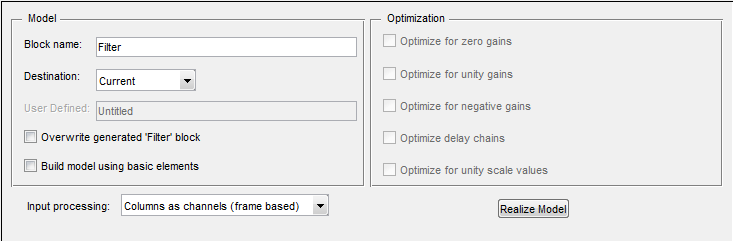
Для получения информации об этих параметрах см. описания на странице ссылок на блоки мастера реализации фильтров.
Реализация фильтра с помощью конструктора фильтров. После того, как квантованный фильтр в конструкторе фильтров выполнит требуемый способ с требуемыми откликом фазы и величины, а также с правильными коэффициентами и формой, выполните следующие действия, чтобы реализовать фильтр как подсистему, которую можно использовать в модели Simulink.
Щелкните Реализовать модель (Implement Model) на боковой панели, чтобы изменить конструктор фильтров для реализации режима модели.
В списке Назначение (Destination) в разделе Модель (Model) выберите один из следующих вариантов:
Current model - для добавления реализованной подсистемы фильтра в текущую модель
New model - чтобы открыть новое окно модели Simulink и добавить подсистему фильтра в новое окно
Укажите имя новой подсистемы фильтра в поле Имя.
Решите, перезаписывать ли существующий блок этим новым, и установите или снимите флажок Перезаписать созданный блок «Фильтр».
Установите флажок Построить модель с использованием базовых элементов (Build model using basic elements), чтобы реализовать фильтр как блок подсистемы, состоящий из блоков Сумма (Sum), Усиление (Gain) и Задержка (Delay).
Выберите или очистите применяемую оптимизацию.
Оптимизация для нулевых коэффициентов усиления - удаление блоков нулевого коэффициента усиления из реализации модели
Оптимизация для единичного усиления - замена блоков единичного усиления прямыми соединениями со смежными блоками
Оптимизировать для отрицательных коэффициентов усиления - заменяет отрицательные блоки коэффициента усиления на изменение знака в ближайшем блоке суммы
Оптимизация цепочек задержки - замена каскадных блоков задержки одним блоком задержки, который обеспечивает эквивалентный коэффициент усиления
Оптимизация для значений шкалы единиц - удаление всех умножений значений шкалы на 1 из структуры фильтра
Щелкните Реализовать модель, чтобы реализовать квантованный фильтр как блок подсистемы в соответствии с выбранными настройками.
Если дважды щелкнуть подсистему блоков фильтров, созданную разработчиком фильтров, появится реализация фильтра в форме Модель Simulink. В зависимости от опций, выбранных при реализации фильтра, и фильтра, с которого вы начали, вы можете видеть один или несколько разделов или различных архитектур, основанных на форме квантованного фильтра. С этого момента блок фильтра подсистемы действует как любой другой блок, используемый в моделях Simulink.