Чтобы открыть конструктор фильтров, введите
filterDesigner
Конструктор фильтров открывается с помощью Design filter отображается панель.
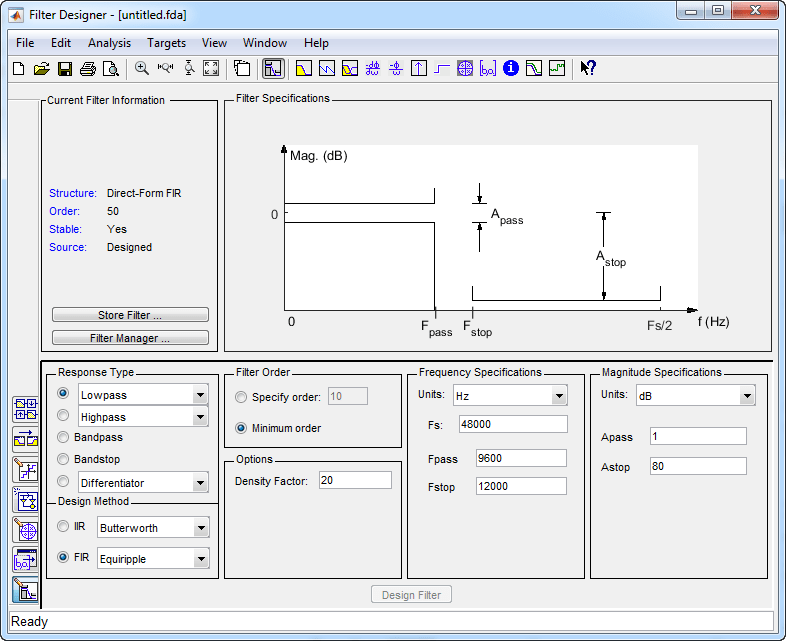
Обратите внимание, что при открытии конструктора фильтров функция «Фильтр проекта» не включена. Чтобы включить фильтр конструкции, необходимо изменить конструкцию фильтра по умолчанию. Это справедливо для каждого изменения конструкции фильтра. Изменения в элементах переключателя или в элементах раскрывающегося меню, например, в разделе Тип ответа или Порядок фильтра немедленно включите фильтр конструкции. Изменения спецификаций в текстовых полях, таких как Fs, Fpass и Fstop, требуют щелчка за пределами текстового поля для включения фильтра конструкции.
Можно выбрать один из нескольких типов ответа:
Lowpass
Приподнятый косинус
Highpass
Полосно-пропускающий
Bandstop
Дифференциатор
Многополосный
Трансформатор Гильберта
Произвольная величина
Произвольная задержка группы
Достигание максимума
Надрез
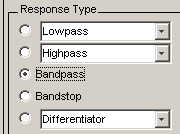
Чтобы создать полосовой фильтр, установите переключатель рядом с Полосой пропускания в области Тип ответа приложения.
Примечание
Не все методы проектирования фильтров доступны для всех типов ответов. Выбор типа ответа может ограничить доступные методы проектирования фильтров. Методы конструкции фильтра, недоступные для выбранного типа ответа, удаляются из области «Метод конструкции» приложения.
Можно использовать метод конструкции фильтра по умолчанию для выбранного типа ответа или выбрать метод конструкции фильтра из доступных методов FIR и IIR, перечисленных в приложении.
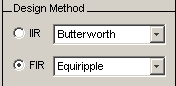
Чтобы выбрать алгоритм Remez для вычисления коэффициентов фильтра FIR, установите переключатель FIR и выберите Equiripple из списка методов.
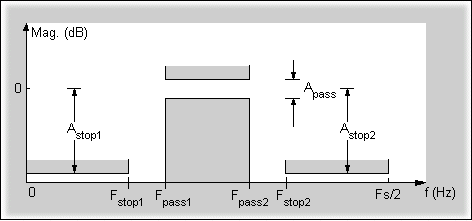
Спецификации конструкции фильтра, которые можно задать, зависят от типа ответа и метода проектирования. Область отображения иллюстрирует спецификации фильтра при выборе команды Анализ (Analysis) > Спецификации фильтра (Filter Specifications) или при нажатии кнопки панели инструментов Спецификации фильтра (Filter Specifications).
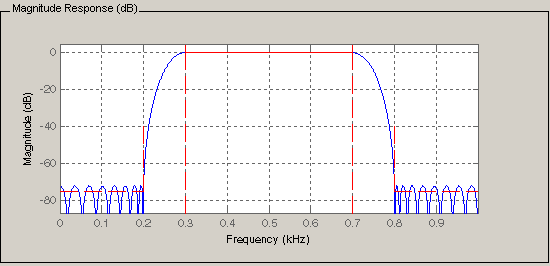
Можно также просмотреть спецификации фильтра на графике Величина (Magnitude) разработанного фильтра, выбрав Вид (View) > Маска спецификации (Specification Mask).
Существует две взаимоисключающие опции для определения порядка фильтров при проектировании эквириптного фильтра:
Порядок: Порядок фильтрации вводится в текстовое поле.
Минимальный порядок: Метод проектирования фильтра определяет минимальный порядок фильтра.
В этом примере выберите переключатель Минимальный заказ.
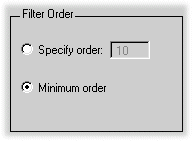
Обратите внимание, что параметры спецификации порядка фильтра зависят от выбранного метода проектирования фильтра. Некоторые методы фильтрации могут не иметь обоих доступных параметров.
Доступные опции зависят от выбранного метода проектирования фильтра. Только методы проектирования FIR Equiripple и FIR Window имеют настраиваемые опции. Для FIR Equiripple опция является коэффициентом плотности. Посмотрите firpm для получения дополнительной информации. Для окна FIR опциями являются Масштаб (Scale) Полоса пропускания (Passband), Выбор окна (Window selection), а для следующих окон - настраиваемый параметр:
Окно | Параметр |
|---|---|
Чебышёв ( | Затухание сиделобе |
Гауссов ( | Альфа |
Кайзер ( | Бета |
Тейлор ( | Уровень Нбар и Сиделобе |
Туки ( | Альфа |
Определяемый пользователем | Имя функции, параметр |
Окно можно просмотреть с помощью инструмента визуализации окна (WVTool) нажатием кнопки «Вид».
В этом примере задайте коэффициент плотности равным 16.
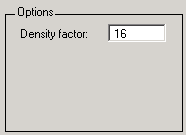
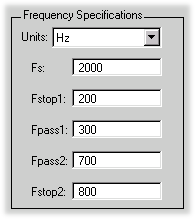
Для полосового фильтра можно задать
Единицы измерения частоты:
Hz
kHz
MHz
GHz
Нормализовано (от 0 до 1)
Частота дискретизации
Частоты полосы пропускания
Частоты стоп-полосы
Диапазон пропускания задается с двумя частотами. Первая частота определяет нижний край полосы пропускания, а вторая частота определяет верхний край полосы пропускания.
Аналогично, задается полоса останова с двумя частотами. Первая частота определяет верхний край первой стоп-полосы, а вторая частота определяет нижний край второй стоп-полосы.
Для этого примера:
Оставьте единицы измерения в Гц (по умолчанию).
Установите частоту дискретизации (Fs) в значение 2000 Гц.
Установите конец первой стоп-полосы (Fstop1) в 200 Гц.
Установите начало полосы пропускания (Fpass1) в 300 Гц.
Установите конец полосы пропускания (Fpass2) в 700 Гц.
Установите начало второй стоп-полосы (Fstop2) в 800 Гц.
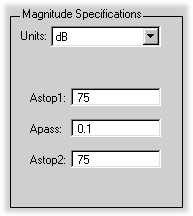
Для полосового фильтра можно задать следующие характеристики амплитудной характеристики:
Единицы измерения для амплитудной характеристики (дБ или линейная)
Пульсация полосы пропускания
Затухание полосы останова
Для этого примера:
Сохранить единицы в dB (по умолчанию).
Установите пульсацию полосы пропускания (Apass) в значение 0.1 дБ.
Установите затухание полосы останова для обеих полос останова (Astop1, Astop2) в 75 дБ.
После задания конструкции фильтра нажмите кнопку «Создать фильтр» для вычисления коэффициентов фильтра.
Обратите внимание, что кнопка «Фильтр проекта» отключена после вычисления коэффициентов для конструкции фильтра. Эта кнопка снова включается после внесения изменений в спецификации фильтра.
Можно просмотреть следующие характеристики отклика фильтра в области отображения или в отдельном окне.
Отклик на величину
Фазовый отклик
Величина и фазовые характеристики
Ответ на групповую задержку
Реакция фазовой задержки
Импульсная характеристика
Ответ на шаг
Полюсно-нулевой график
Отклик нулевой фазы (Zero-phase response) - доступен в контекстном меню оси y на графике величины или величины и фазового отклика.
Оценка отклика на величину
Спектр мощности шума округления
В анализах «Оценка амплитудного отклика» и «Спектр мощности шума округления» используются внутренние элементы фильтра.
Описание приведенных выше ответов и связанных с ними кнопок панели инструментов и других кнопок панели инструментов конструктора фильтров см. в разделе FVTool.
Для отображения двух откликов на одном графике выберите «Анализ» > «Анализ наложения» и выберите доступный отклик. В правую часть графика отклика добавляется вторая ось Y. (Обратите внимание, что не все ответы могут накладываться друг на друга.)
Можно также просмотреть коэффициенты фильтра и подробную информацию о фильтре в этой области.
Для всех методов анализа, за исключением реакции нулевой фазы, доступ к ним можно получить из меню «Анализ», диалогового окна «Параметры анализа» в контекстном меню или с помощью кнопок панели инструментов. Для нулевой фазы щелкните правой кнопкой мыши ось Y графика и выберите в контекстном меню «Нулевая фаза».

Например, чтобы просмотреть отклик фильтра на величину, нажмите кнопку Отклик на величину (Magnitude Response) на панели инструментов.
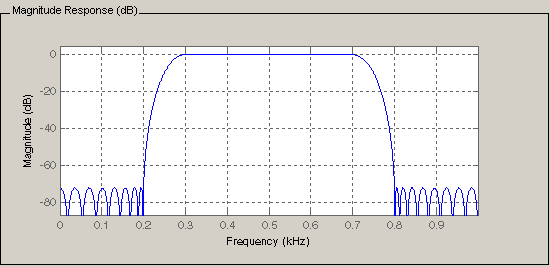
Можно также наложить спецификации фильтра на график Величина (Magnitude), выбрав Вид (View) > Маска спецификации (Specification Mask).
Примечание
Маски спецификаций в FVTool можно использовать только в том случае, если FVTool был запущен из конструктора фильтров.
Можно щелкнуть ответ, чтобы добавить подсказки по данным графика, отображающие информацию об определенных точках в ответе.
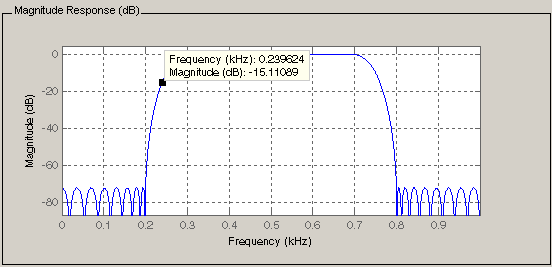
Сведения об использовании подсказок по данным см. в разделе Интерактивное изучение данных на графике.
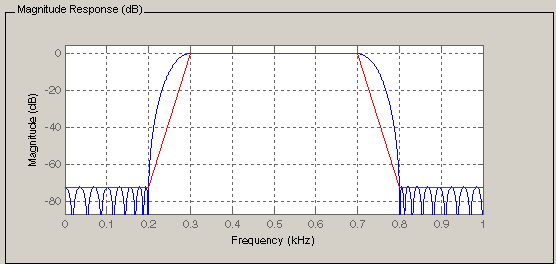
Чтобы добавить спектральные маски или линии области отклонения в график величины, щелкните Вид (View) > Пользовательская спектральная маска (User-defined Spectral Mask).
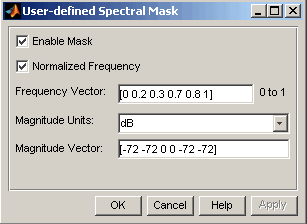
Маска определяется вектором частоты и вектором величины. Эти векторы должны иметь одинаковую длину.
Enable Mask - Выберите, чтобы включить отображение маски.
Normalized Frequency - Выберите для нормализации частоты от 0 до 1 в отображаемом диапазоне частот.
Frequency Vector - введите вектор значений частоты по оси X.
Magnitude Units - Выберите требуемые единицы измерения. Эти единицы измерения должны соответствовать единицам измерения, используемым на графике величины.
Magnitude Vector - введите вектор значений величины по оси Y.
Приведенная ниже амплитудная характеристика показывает спектральную маску.
Чтобы изменить частоту выборки фильтра, щелкните правой кнопкой мыши любой график отклика фильтра и выберите «Частота выборки» в контекстном меню.
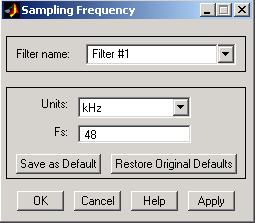
Чтобы изменить имя фильтра, введите новое имя в поле Имя фильтра. (В FVToolпри наличии нескольких фильтров выберите требуемый фильтр и введите новое имя.)
Чтобы изменить частоту дискретизации, выберите требуемую единицу измерения в поле Единицы измерения (Units) и введите частоту дискретизации в Fs. (Для каждого фильтра в fvtool, можно указать другую частоту выборки или применить частоту выборки ко всем фильтрам.)
Чтобы сохранить отображаемые параметры в качестве значений по умолчанию, используемых при открытии конструктора фильтров или FVTool, нажмите кнопку Сохранить как значение по умолчанию.
Чтобы восстановить значения по умолчанию, щелкните Восстановить исходные значения по умолчанию (Restore Original Defaults).
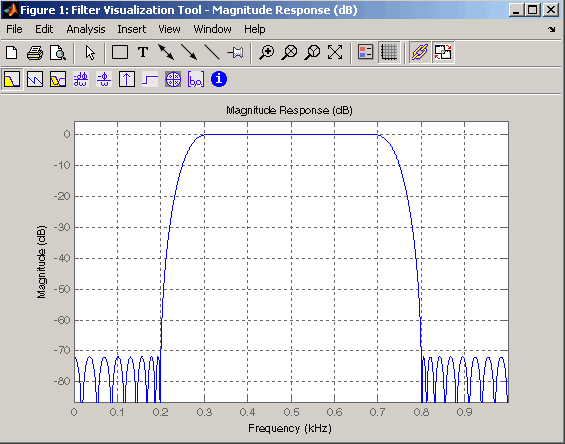
Чтобы отобразить характеристики отклика фильтра в отдельном окне, выберите Вид (View) > Инструмент визуализации фильтра (Filter Visualization Tool) (доступен, если какой-либо анализ, за исключением спецификаций фильтра, находится в области отображения) или нажмите кнопку Анализ полного вида (Full View Analysis).
При этом запускается инструмент визуализации фильтра (fvtool).
Примечание
Если в области отображения отображаются спецификации фильтра, то при нажатии кнопки на панели инструментов «Анализ полного вида» вместо FVTool открывается окно фигуры MATLAB. Дополнительные сведения см. в разделе Добавление аннотаций к диаграмме. Соответствующий пункт меню - Print to figure, который активируется только при отображении спецификаций фильтра.
Этот инструмент можно использовать для аннотирования конструкции, просмотра других характеристик фильтра и печати ответа фильтра. Можно связать конструктор фильтров и fvtool так, чтобы изменения, сделанные в конструкторе фильтров, немедленно отражались в fvtool. Посмотрите FVTool для получения дополнительной информации.
Можно редактировать разработанные или импортированные коэффициенты фильтра, перемещая, удаляя или добавляя полюса и/или нули с помощью панели «Редактор полюсов/нулей».
Примечание
Невозможно создать код MATLAB («Файл» > «Создать код MATLAB»), если фильтр был разработан или отредактирован с помощью редактора полюсов/нулей.
Нельзя перемещать квантованные полюса и нули. Можно перемещать только опорные полюса и нули.
Нажмите кнопку «Редактор полюсов/нулей» на боковой панели или выберите «Редактирование» > «Редактор полюсов/нулей» для отображения этой панели.
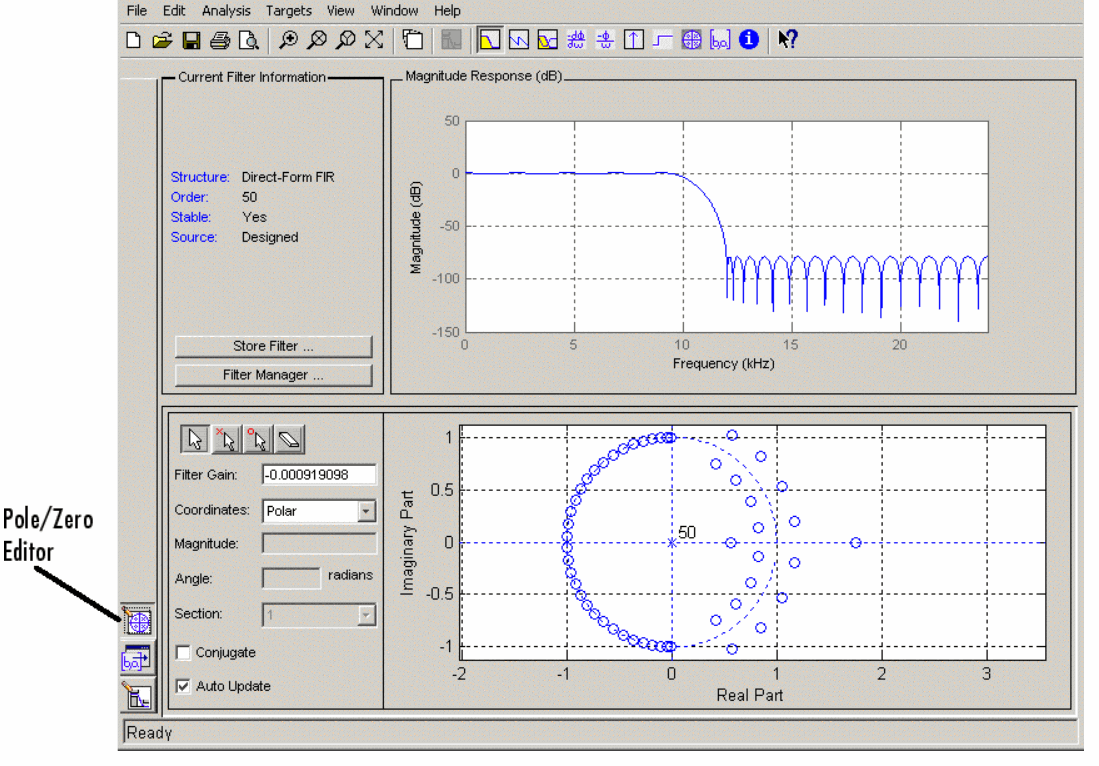
Полюса отображаются символами x, а нули - символами o.
Кнопки режима печати расположены слева от полюсного/нулевого графика. Выберите одну из кнопок для изменения режима графика полюс/нуль. Редактор полюсов/нулей содержит следующие кнопки слева направо: перемещение полюса, добавление полюса, добавление нуля и удаление полюса или нуля.
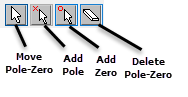
Следующие параметры графика и элементы управления расположены слева от графика полюса/нуля и под кнопками режима графика.
Коэффициент усиления для компенсации коэффициентов усиления полюса (полюсов) и нуля фильтра
Координаты - единицы (Polar или Rectangular) выбранного полюса или нуля
Величина - если выбраны полярные координаты, величина выбранного полюса или ноль
Угол - если выбраны полярные координаты, угол выбранного полюса (полюсов) или нуль (полюсов)
Вещественные - если выбраны прямоугольные координаты, реальная составляющая выбранного полюса (полюсов) или ноль (полюсов)
Мнимый - если выбраны прямоугольные координаты, мнимая составляющая выбранного полюса или ноль
Раздел - для многосекционных фильтров, номер текущего раздела
Сопряженный - создает соответствующий сопряженный полюс или нуль или автоматически выбирает сопряженный полюс или нуль, если он уже существует.
Автоматическое обновление - немедленное обновление отображаемой характеристики величины при добавлении, перемещении или удалении полюсов или нулей.
Редактор «Редактирование» > «Полюс/нуль» содержит элементы для выбора нескольких полюсов/нулей, для инвертирования и зеркального отображения полюсов/нулей, а также для удаления, масштабирования и поворота полюсов/нулей.
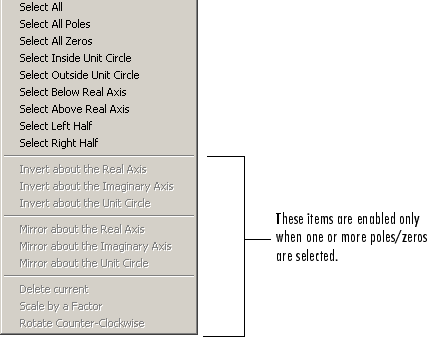
Перемещение одного из нулей на вертикальной оси приводит к следующему результату:
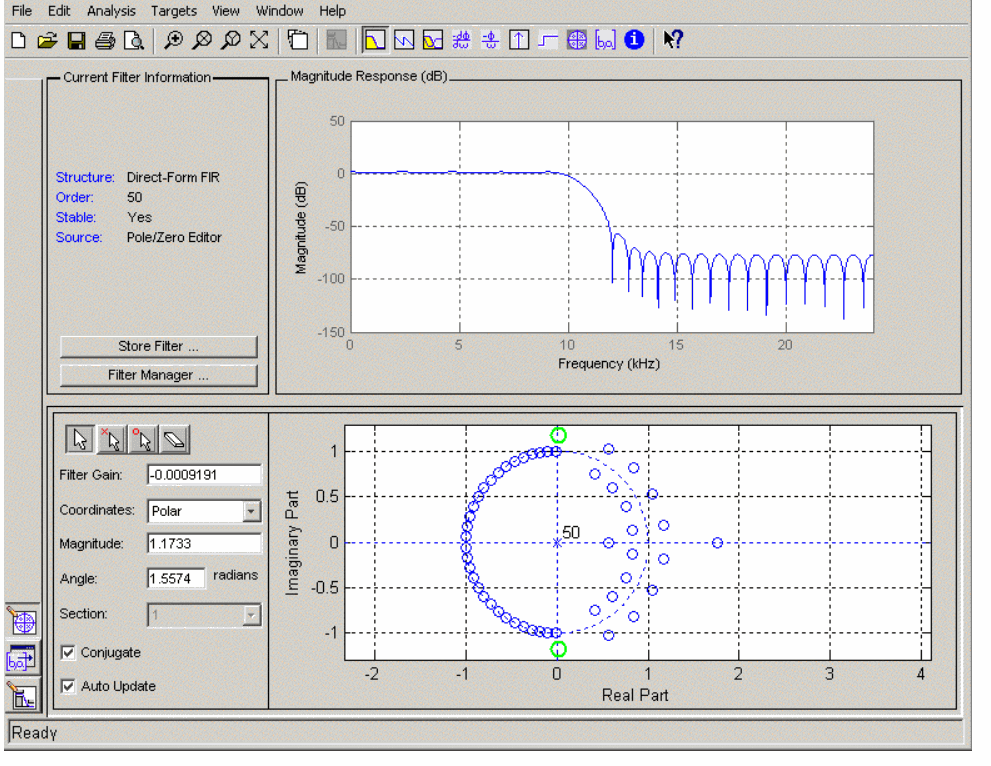
Выбранная пара нулей отображается зеленым цветом.
При выборе одного из нулей из пары сопряжений автоматически устанавливаются флажок Сопряжение (Conjugate) и сопряжение.
График Отклик величины (Magnitude Response) немедленно обновляется, так как автоматическое обновление активно.
Для преобразования текущего фильтра в новую структуру можно использовать команду «Редактирование» > «Преобразовать структуру». Все фильтры можно преобразовать в следующие представления:
Прямая форма I
Прямая форма II
Транспозиция прямой формы I
Транспонированная прямая форма II
Решетчатое перемирие
Примечание
Если установлен продукт DSP System Toolbox™, в диалоговом окне Преобразовать структуру появятся дополнительные структуры.
Кроме того, для определенных классов фильтров доступны следующие преобразования:
Фильтры с минимальной фазой FIR можно преобразовать в фазу с минимальной решеткой
Фильтры максимальной фазы FIR могут быть преобразованы в фазу максимальной решетки
Фильтры Allpass можно преобразовать в allpass решетки
Фильтры БИХ могут быть преобразованы в решетку перемирия
Примечание
Преобразование из одной структуры фильтра в другую может дать результат с характеристиками, отличными от исходных. Это связано с арифметикой конечной точности компьютера и вариациями в вычислениях округления преобразования.
Например:
Выберите меню «Редактирование» > «Преобразовать структуру», чтобы открыть диалоговое окно «Преобразовать структуру».
Выбрать Direct-form
I в списке структур фильтров.
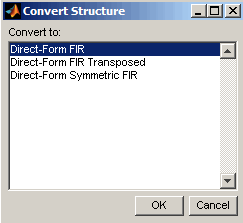
Команду «Редактирование» > «Преобразовать в сечения второго порядка» можно использовать для сохранения преобразованной структуры фильтра в виде коллекции сечений второго порядка, а не в виде монолитной структуры более высокого порядка.
Примечание
Следующие опции также используются для команд «Редактирование» > «Переупорядочить» и «Масштабировать разделы второго порядка», которые используются для изменения структуры фильтра SOS.
Следующие опции Масштабировать (Scale) доступны только при преобразовании структуры II прямой формы:
None (по умолчанию)
L-2 (L2 норма)
L-infinity (L∞ норма)
Направление (Up или Down) определяет порядок секций второго порядка. Оптимальный порядок изменяется в зависимости от выбранного параметра «Масштаб».
Например:
Выберите меню «Редактирование» > «Преобразовать в сечения второго порядка», чтобы открыть диалоговое окно «Преобразовать в SOS».
Выбрать L-infinity в меню Масштаб (Scale) для L∞ масштабирования нормы.
Отпуск Up в качестве параметра «Направление».
Примечание
Чтобы преобразовать сечения второго порядка обратно в одно сечение, используйте команду «Редактирование» > «Преобразовать в одно сечение».
Фильтр можно сохранить в виде переменных коэффициентов фильтра или в виде системной переменной object™ фильтра. Чтобы сохранить фильтр в рабочей области MATLAB, выполните следующие действия.
Выберите «Файл» > «Экспорт». Откроется диалоговое окно Экспорт (Export).
Выбрать Workspace в меню «Экспорт в».
Выбрать Coefficients в меню Экспортировать как (Export As), чтобы сохранить коэффициенты фильтра, или выберите System Objects для сохранения фильтра в объекте System фильтра.
Для коэффициентов назначьте имена переменных с помощью текстовых полей Числитель (для фильтров FIR) или Числитель и Знаменатель (для фильтров IIR) или Матрица SOS и Масштабные значения (для фильтров IIR в форме раздела второго порядка) в области Имена переменных.
Для системных объектов присвойте имя переменной в текстовом поле Дискретный фильтр (или Квантованный фильтр). Если в рабочей области имеются переменные с одинаковыми именами и их необходимо перезаписать, установите флажок «Перезаписать переменные».
Нажмите кнопку «Экспорт».
Чтобы сохранить коэффициенты фильтра в текстовом файле,
Выберите «Файл» > «Экспорт». Откроется диалоговое окно Экспорт (Export).
Выбрать Coefficients
File
(ASCII) в меню «Экспорт в».
Нажмите кнопку «Экспорт». Откроется диалоговое окно Экспорт коэффициентов фильтра в файл .FCF.
Выберите или введите имя файла и нажмите кнопку «Сохранить».
Коэффициенты сохраняются в указанном текстовом файле, и открывается редактор MATLAB для отображения файла. Текстовый файл также содержит комментарии с номером версии MATLAB, номером версии Toolbox™ обработки сигналов и информацией фильтра.
Чтобы сохранить коэффициенты фильтра или объект фильтра в качестве переменных в MAT-файле, выполните следующие действия.
Выберите «Файл» > «Экспорт». Откроется диалоговое окно Экспорт (Export).
Выбрать MAT-file в меню «Экспорт в».
Выбрать Coefficients в меню Экспортировать как (Export As), чтобы сохранить коэффициенты фильтра, или выберите Objects для сохранения фильтра в объекте фильтра.
Для коэффициентов назначьте имена переменных с помощью текстовых полей Числитель (для фильтров FIR) или Числитель и Знаменатель (для фильтров IIR) или Матрица SOS и Масштабные значения (для фильтров IIR в форме раздела второго порядка) в области Имена переменных.
Для объектов назначьте имя переменной в текстовом поле Дискретный фильтр (или Квантованный фильтр). Если в рабочей области имеются переменные с одинаковыми именами и их необходимо перезаписать, установите флажок «Перезаписать переменные».
Нажмите кнопку «Экспорт». Откроется диалоговое окно Экспорт в MAT-файл (Export to a MAT-File).
Выберите или введите имя файла и нажмите кнопку «Сохранить».
Если установлен продукт Simulink ®, можно экспортировать блок Simulink конструкции фильтра и вставить его в новую или существующую модель Simulink .
Можно экспортировать фильтр, разработанный любым способом, доступным в приложении дизайнера фильтров.
Примечание
Если установлены панель системных инструментов DSP и Designer™ Fixed-Point, можно экспортировать фильтр CIC в модель Simulink.
После проектирования фильтра нажмите кнопку «Реализовать модель» на боковой панели или выберите «Файл» > «Экспорт в модель Simulink». Отображается панель «Реализация модели».
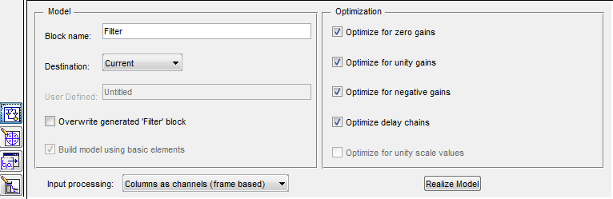
Укажите имя блока в поле «Имя блока».
Чтобы вставить блок в текущую (последнюю выбранную) модель Simulink, установите для параметра «Назначение» значение Current. Чтобы вставить блок в новую модель, выберите New. Для вставки блока в пользовательскую подсистему выберите User defined.
Если требуется перезаписать блок, ранее созданный на этой панели, установите флажок «Перезаписать созданный блок» Фильтр «».
Если установлен флажок Построить модель с использованием базовых элементов (Build model using basic elements), фильтр создается как блок подсистемы (Simulink), в котором используются отдельные подэлементы. В этом режиме доступны следующие оптимизации:
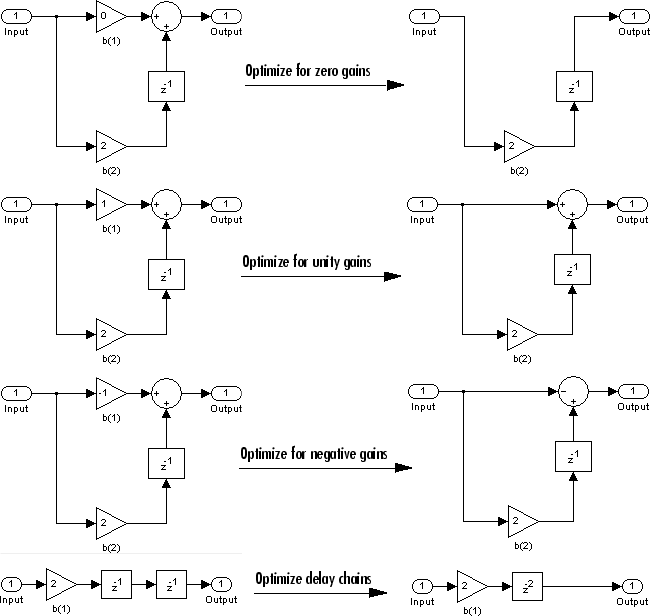
Optimize for zero gains - удаляет нулевые пути усиления из структуры фильтра.
Optimize for unity gains - Заменяет провод (короткое замыкание) на коэффициент усиления, равный 1 в структуре фильтра.
Optimize for negative gains - заменяет провод (короткое замыкание) на коэффициент усиления, равный -1, и изменяет соответствующие добавления к вычитаниям в структуре фильтра.
Optimize delay chains - Заменяет цепи задержки, состоящие из n единичные задержки с единичной задержкой в n.
Optimize for unity scale values - удаляет из структуры фильтра умножения для значений масштаба, равных 1.
На следующем рисунке показаны эффекты некоторых оптимизаций.
Эффекты оптимизации
Примечание
Флажок Построить модель с использованием базовых элементов (Build model using basic elements) включается только при наличии лицензии DSP System Toolbox, и фильтр может быть разработан с использованием цифровых блоков фильтров из этой библиотеки. Для получения дополнительной информации см. Мастер реализации фильтра.
Задайте параметр Input processing, чтобы указать, выполняет ли созданный фильтр обработку на основе выборки или кадра на входе. В зависимости от типа проектируемого фильтра может быть доступна одна или обе из следующих опций:
Columns as channels (frame based) - При выборе этой опции блок обрабатывает каждый столбец ввода как отдельный канал.
Elements as channels (sample based) - При выборе этой опции блок обрабатывает каждый элемент ввода как отдельный канал.
Нажмите кнопку «Реализовать модель», чтобы создать блок фильтра. Если установлен флажок Построить модель с использованием базовых элементов (Build model using basic elements), конструктор фильтров реализует фильтр как блок подсистемы с помощью блоков Сумма (Simulink), Усиление (Simulink) и Задержка (Delay (Simulink)).
При двойном щелчке на блоке «Фильтр Simulink» отображается структура фильтра.
Можно также отправить фильтр в файл заголовка C или создать код MATLAB для создания фильтра из командной строки. Подробные инструкции см. в следующих разделах:
Возможно, потребуется включить информацию о фильтрах во внешнюю программу C. Чтобы создать файл заголовка C с переменными, содержащими данные параметров фильтра, выполните следующие действия.
Выберите «Цели» > «Создать заголовок C». Появится диалоговое окно Создать заголовок C (Generate C Header).
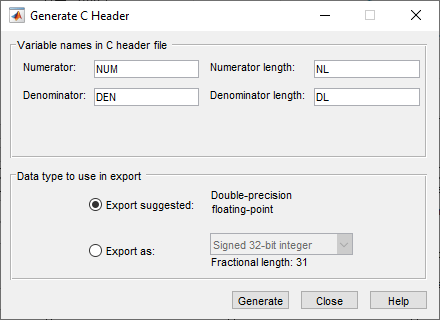
Введите имена переменных, которые будут использоваться в файле заголовка C. Определенная структура фильтра определяет переменные, созданные в файле
Структура фильтра | Параметр переменной |
|---|---|
Прямая форма I | Числитель, Длина числителя *, Знаменатель, Длина знаменателя * и Число сечений (неактивно, если фильтр имеет только одно сечение) |
Решетчатое перемирие | Коэффициенты решетки, Длина коэффициентов решетки *, Коэффициенты лестницы, Длина коэффициентов лестницы *, Число сечений (неактивно, если фильтр имеет только одну секцию) |
Решетка MA | Коэффициенты решетки, Длина коэффициентов решетки * и Число сечений (неактивно, если фильтр имеет только одну секцию) |
Прямая форма FIR Прямая форма FIR транспонирована | Числитель, Длина числителя * и Количество секций (неактивно, если фильтр имеет только одну секцию) |
* переменные длины содержат общее количество коэффициентов этого типа.
Примечание
Имена переменных не могут быть зарезервированными словами языка Си, например, «for».
Для использования предложенного типа данных выберите «Экспорт как» или «Экспорт как» и выберите требуемый тип данных в раскрывающемся списке.
Примечание
Если программное обеспечение DSP System Toolbox не установлено, выбор любого типа данных, кроме типа данных с плавающей запятой двойной точности, приведет к тому, что фильтр не будет точно соответствовать фильтру, разработанному в конструкторе фильтров. Это происходит из-за округления и усечения разниц.
Щелкните Создать (Generate), чтобы создать файл заголовка C. Нажмите кнопку Закрыть (Close), чтобы закрыть диалоговое окно.
Можно создать код MATLAB, который создает фильтр, разработанный в конструкторе фильтров, из командной строки. Выберите «Файл» > «Создать код MATLAB» > «Функция проектирования фильтра» и укажите имя файла в диалоговом окне «Создать код MATLAB».
Примечание
Невозможно создать код MATLAB с помощью меню "Файл" > "Создать код MATLAB" > "Функция проектирования фильтра" (с системными объектами) или "Файл" > "Создать код MATLAB" > "Функция фильтрации данных (с системными объектами), если фильтр был разработан или отредактирован с помощью редактора полюсов/нулей.
Ниже приведен код MATLAB, созданный при выборе меню «Файл» > «Создать код MATLAB» > «Функция фильтрации данных» (с системными объектами) для однополюсного полосного фильтра, разработанного в этом примере.
function Hd = ExFilter
%EXFILTER Returns a discrete-time filter object.

% MATLAB Code
% Generated by MATLAB(R) 9.1 and the DSP System Toolbox 9.3.
% Generated on: 17-Nov-2016 14:55:28

% Equiripple Bandpass filter designed using the FIRPM function.

% All frequency values are in Hz.
Fs = 2000;  % Sampling Frequency

Fstop1 = 200;              % First Stopband Frequency
Fpass1 = 300;              % First Passband Frequency
Fpass2 = 700;              % Second Passband Frequency
Fstop2 = 800;              % Second Stopband Frequency
Dstop1 = 0.000177827941;   % First Stopband Attenuation
Dpass  = 0.0057563991496;  % Passband Ripple
Dstop2 = 0.000177827941;   % Second Stopband Attenuation
dens   = 16;               % Density Factor

% Calculate the order from the parameters using FIRPMORD.
[N, Fo, Ao, W] = firpmord([Fstop1 Fpass1 Fpass2 Fstop2]/(Fs/2), [0 1 ...
    0], [Dstop1 Dpass Dstop2]);

% Calculate the coefficients using the FIRPM function.
b  = firpm(N, Fo, Ao, W, {dens});
Hd = dsp.FIRFilter( ...
    'Numerator', b);

% [EOF]
Фильтры, разработанные в текущем сеансе конструктора фильтров, можно хранить для каскадирования, экспорта в FVTool или для последующего отзыва в тех же или будущих сеансах конструктора фильтров.
Сохранение и доступ к сохраненным фильтрам осуществляется с помощью кнопок «Сохранить фильтр» и «Диспетчер фильтров» соответственно на панели «Текущая информация о фильтре».
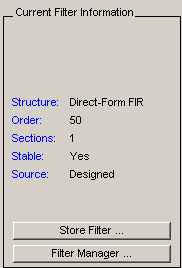
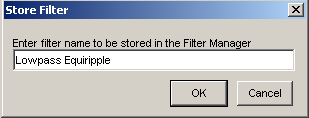
Сохранить фильтр (Store Filter) - отображает диалоговое окно Сохранить фильтр (Store Filter), в котором указывается имя фильтра, используемое при сохранении фильтра в Диспетчере фильтров (Filter Manager). Именем по умолчанию является тип фильтра.
Диспетчер фильтров (Filter Manager) - открывает диспетчер фильтров.
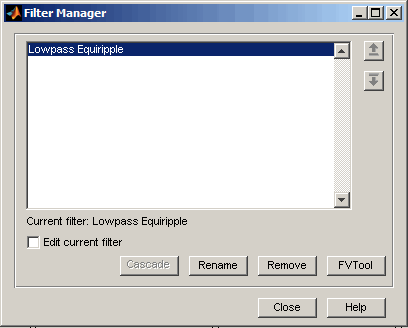
Текущий фильтр указан под списком. Чтобы изменить текущий фильтр, выделите нужный фильтр. Если выбрать Править текущий фильтр (Edit current filter), конструктор фильтров отобразит текущие выбранные спецификации фильтра. При внесении каких-либо изменений в спецификации сохраненный фильтр немедленно обновляется.
Для каскадирования двух или более фильтров выделите нужные фильтры и нажмите клавишу Cascade. В Диспетчер фильтров добавляется новый каскадный фильтр.
Чтобы изменить имя сохраненного фильтра, нажмите «Переименовать». Откроется диалоговое окно Переименовать фильтр (Rename filter).
Чтобы удалить сохраненный фильтр из диспетчера фильтров, нажмите клавишу Delete.
Чтобы экспортировать один или несколько фильтров в FVTool, выделите фильтры и нажмите клавишу FVTool .
Сессию проектирования фильтра можно сохранить как MAT-файл и вернуться в эту сессию в другой раз.
Нажмите кнопку Сохранить сеанс , чтобы сохранить сеанс как MAT-файл. При первом сохранении сеанса открывается браузер «Сохранить сеанс проектирования фильтра» с запросом имени сеанса.
Например, сохраните этот сеанс конструирования как TestFilter.fda в текущей рабочей папке путем ввода TestFilter в поле Имя файла.
.fda автоматически добавляется во все сохраненные сеансы проектирования фильтров.
Примечание
Для сохранения сеанса можно также использовать команды Файл (File) > Сохранить сеанс (Save session) и Файл (File) > Сохранить сеанс (Save session).
Существующие сессии можно загрузить в инструмент проектирования и анализа фильтров, выбрав кнопки Открыть сессию, Открыть сессию или Файл > Открыть сессию. Откроется браузер «Загрузить сессию проектирования фильтров», который позволяет выбрать из ранее сохраненных сессий проектирования фильтров.
