С помощью вкладки Создать на панели Объекты и выходы FINTS для приложения Финансовый временной ряд можно создать финансовый временной ряд (fints) объект из одной или нескольких выбранных переменных.
Примечание
При первом запуске приложения Financial Time Series сверху появляется вкладка Создать, если не сбросить значение по умолчанию с помощью команды Файл > Настройки > Показать вкладку Создать при запуске ftstool.
Создание финансового временного ряда (fints) объект из одной или нескольких выбранных переменных:
Загрузите данные в приложение Financial Time Series из внешнего источника данных с помощью ПО Datafeed Toolbox™ или из внутреннего источника данных с помощью меню «Файл» > «Загрузить» > «Файл».
Выберите одну или несколько переменных из списка Переменные рабочей области MATLAB (MATLAB Workspace Variables).
Перейдите на вкладку Создать и щелкните Активная переменная.
При объединении нескольких переменных можно ввести новое имя переменной для комбинированных переменных в поле переменной рабочей области MATLAB. Новое имя переменной добавляется в список Переменные рабочей области MATLAB (MATLAB Workspace Variables). (Если не выбрать имя переменной рабочего пространства MATLAB, приложение «Финансовый временной ряд» использует имя по умолчанию myFts.)
Щелкните Создать объект FINTS (Create FINTS object), чтобы отобразить результат в таблице данных.
С помощью вкладки Создать на панели Объекты и выходы FINTS для приложения Финансовый временной ряд можно создать новый объект финансового временного ряда путем объединения (объединения) нескольких существующих объектов финансового временного ряда.
Примечание
При первом запуске приложения «Финансовый временной ряд» сверху появляется вкладка «Создать», если не сбросить значение по умолчанию с помощью меню «Файл» > «Настройки».
Создание финансового временного ряда (fints) путем объединения нескольких существующих объектов финансовых временных рядов:
Загрузите данные в приложение Financial Time Series из внешнего источника данных с помощью ПО Datafeed Toolbox или из внутреннего источника данных с помощью меню «Файл» > «Загрузить» > «Файл».
Чтобы объединить несколько существующих объектов финансовых временных рядов, перейдите на вкладку Создать, щелкните Компоненты, а затем выберите значение для источника вектора времени и одного или нескольких элементов в списке Источники данных.
Примечание
Можно объединить сразу несколько объектов финансовых временных рядов. Дополнительные сведения о слиянии fints объекты, см. merge.
Щелкните Создать объект FINTS (Create FINTS object), чтобы отобразить результат в таблице данных.
С помощью вкладки «Преобразовать» на панели «Объекты и выходы FINTS» приложения «Финансовый временной ряд» можно преобразовать финансовый временной ряд (fints) объект к матрице двойной точности MATLAB ® .
Чтобы создать объект финансового временного ряда из одной или нескольких выбранных переменных:
Загрузите данные в приложение Financial Time Series из внешнего источника данных с помощью ПО Datafeed Toolbox или из внутреннего источника данных с помощью меню «Файл» > «Загрузить» > «Файл».
Выберите переменную в списке Переменные рабочего пространства MATLAB (MATLAB Workspace Variables).
Перейдите на вкладку Преобразовать и определите, следует ли включать или исключать даты при преобразовании, щелкнув Включить даты или Исключить даты.
Введите имя переменной в поле Имя выходной переменной. (Если имя переменной не выбрано, приложение «Финансовый временной ряд» использует имя по умолчанию myDbl.)
Щелкните Преобразовать FINTS в двойную матрицу. (Эта операция эквивалентна выполнению fts2mat на объекте финансового временного ряда.)
С помощью вкладки «Печать» на панели «Объекты и выходы FINTS» приложения «Финансовый временной ряд» можно создать несколько форм вывода на печать с помощью списка выбора. Можно создать четыре типа гистограмм, графики свечей, графики высокого уровня, графики линий и интерактивные диаграммы (последняя создается с помощью взаимодействия приложения Financial Time Series с функцией chartfts).
Набор графиков, поддерживаемых приложением Financial Time Series, идентичен набору, предоставленному меню Graphs графического интерфейса Financial Time Series. (См. раздел Меню «Графики».) Более подробную информацию о поддерживаемых графиках можно найти на справочной странице для каждого отдельного типа графика.
Для создания вывода на печать:
Загрузите данные в приложение Financial Time Series из внешнего источника данных с помощью ПО Datafeed Toolbox или из внутреннего источника данных с помощью меню «Файл» > «Загрузить» > «Файл».
Выберите переменную в списке Переменные рабочей области MATLAB (MATLAB Workspace Variables) или выберите данные в таблице данных.
Перейдите на вкладку «Печать» и укажите, выполняется ли печать на основе переменной рабочего пространства или данных из таблицы данных.
В раскрывающемся списке «Тип» выберите тип печати.
Щелкните Печать (Plot). Отображается график.
Примечание
Если выбранная переменная рабочей области, для которой выполняется печать, не является fints объект, a fints создается при нажатии кнопки «Печать». Новое fints объект использует имя, указанное в поле переменной рабочей области MATLAB на вкладке Создать (Create).
Один раз финансовый временной ряд (fints) создается объект, в таблице данных приложения Financial Time Series отображаются назначенные пользователем данные, включая объекты финансовых временных рядов, переменные двойной точности MATLAB и массивы ячеек двойников.
При отображении двойных переменных (или массива двойных ячеек) в таблице данных заголовки столбцов для двойной переменной или массива двойных ячеек, отображаемых в таблице данных, помечаются как A, B, C и т.д.
При использовании командной строки для перезаписи данных, ранее полученных с помощью ПО Datafeed Toolbox, могут произойти два события:
Если новые данные содержат то же количество столбцов, что и ранее, заголовки остаются неизменными при попытке создания финансового временного ряда (fints) объект с использованием измененных данных.
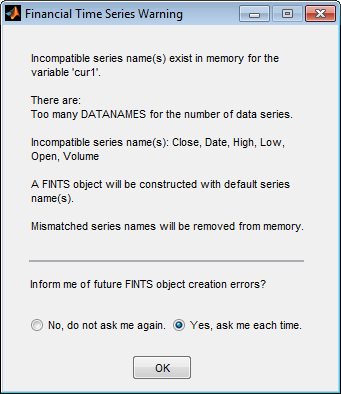
Если данные содержат разное количество столбцов, появляется диалоговое окно с предупреждением.
Например, предположим, что для получения данных используется программное обеспечение Datafeed Toolbox Close, Date, High, Low, Open, и Volume данные для собственного капитала GOOG. Данные сохраняются в рабочей области MATLAB с именем переменной. cur1. В командной строке при переопределении переменной cur1, устранение второй графы (Close)
cur1(:,2) = [ ]
а затем вернитесь в приложение «Финансовый временной ряд» и попытайтесь создать объект финансового временного ряда. Появится диалоговое окно с предупреждением.
Приложение Financial Time Series позволяет обновлять данные, отображаемые в таблице данных, путем добавления или удаления строк или столбцов.
Примечание
Изменение данных в таблице данных не приведет к обновлению переменной рабочей области MATLAB. Чтобы обновить переменную рабочей области после изменения таблицы данных, щелкните Обновить переменную рабочей области (Update workspace variable).
Для добавления строки данных, отображаемых в таблице данных:
Выберите строку в окне «Таблица данных», куда требуется добавить строку. Щелкните Дополнительные параметры (Additional options), чтобы открыть диалоговое окно Параметры таблицы данных (Data Table Options).
Щелкните Добавить строку. По умолчанию строка складывается. Чтобы добавить строку вниз, выберите параметр «Вставка» и нажмите кнопку «Добавить вниз». Кроме того, можно выбрать параметр «Вставка» в поле «Дата», чтобы указать определенную дату. (Если дата не указана, добавленная строка содержит дату, которая хронологически соответствует начальной строке.)
При добавлении строк отображение таблицы данных немедленно обновляется.
Чтобы удалить строку данных из таблицы данных:
Выберите одну или несколько строк на экране таблицы данных, которые требуется удалить. Щелкните Дополнительные параметры (Additional options), чтобы открыть диалоговое окно Параметры таблицы данных (Data Table Options).
Щелкните Удалить строки. По умолчанию выбранные строки удаляются. Кроме того, чтобы удалить выбранные строки, выберите Параметры удаления, а затем выберите другие параметры удаления строк из списка Удалить строки. Можно указать дату начала и окончания или выбрать параметр Неоднородный диапазон, чтобы обозначить диапазон.
При удалении строк отображение таблицы данных обновляется немедленно.
Для добавления столбца данных, отображаемых в таблице данных:
Выберите столбец в окне «Таблица данных», куда требуется добавить столбец. Щелкните Дополнительные параметры (Additional options), чтобы открыть диалоговое окно Параметры таблицы данных (Data Table Options).
Щелкните Добавить столбец. По умолчанию столбец добавляется слева от выбранного столбца.
Примечание
Для объектов временных рядов нельзя добавить столбец слева от Date/Times колонка; нет ограничений для двойных данных.
Чтобы добавить столбец справа, выберите параметр «Вставка» и нажмите кнопку «Добавить справа». Кроме того, для обозначения определенного имени столбца можно использовать параметр «Вставка» команды «Новое имя столбца». (Если имя нового столбца не указано, добавленный столбец содержит имя столбца series1, series2и так далее.)
При добавлении столбцов отображение таблицы данных обновляется немедленно.
Для удаления столбца данных, отображаемых в таблице данных:
Выберите один или несколько столбцов на экране таблицы данных, которые требуется удалить. Щелкните Дополнительные параметры (Additional options), чтобы открыть диалоговое окно Параметры таблицы данных (Data Table Options).
Щелкните Удалить столбцы. По умолчанию выбранные строки удаляются. Кроме того, чтобы удалить выбранные столбцы, выберите Опции удаления (Removal options), а затем выберите столбцы для удаления из списка Удалить столбцы (Remove columns ).
При удалении столбцов отображение таблицы данных обновляется немедленно.
Панель «Свойства объекта FINTS» в приложении «Финансовый временной ряд» позволяет изменять финансовый временной ряд (fints) свойства объекта. Эта область становится активной всякий раз, когда в таблице данных отображается объект финансового временного ряда.
Изменение свойств для fints объект:
После создания fints дважды щелкните имя объекта в поле списка Переменные рабочей области MATLAB (MATLAB Workspace Variables), чтобы открыть таблицу данных и отобразить fints свойства объекта.
Щелкните, чтобы изменить поля Описание (Description), Частота (Frequency) или Имена серий (Series Names)
Выпадающий список Частота поддерживает следующие функции преобразования:
| Функция | Новая частота |
|---|---|
toannual | Ежегодный |
todaily | Ежедневно |
tomonthy | Ежемесячно |
toquarterly | Ежеквартально |
tosemi | Раз в полгода |
toweekly | Еженедельно |
Щелкните Обновить свойства, чтобы сохранить изменения. Это действие также обновляет связанную переменную рабочей области.
ascii2fts | boxcox | convertto | datestr | diff | fillts | filter | fints | fts2mat | ftsbound | lagts | leadts | peravg | resamplets | smoothts | toannual | todaily | tomonthly | toquarterly | tosemi | toweekly | tsmovavg
