После создания статистических моделей в соответствии с данными их можно использовать при оптимизации. Можно использовать точную статистическую модель механизма, чтобы заменить моделирование высокой точности и работать гораздо быстрее, позволяя оптимизировать создание калибровок в осуществимое время. Статистические модели используются для поиска оптимальных конфигураций механизма, соответствующих ограничениям.
Статистические модели, описанные в Empirical Engine Modeling, были использованы на следующем этапе калибровки на основе моделей для создания оптимизированных калибровочных таблиц.
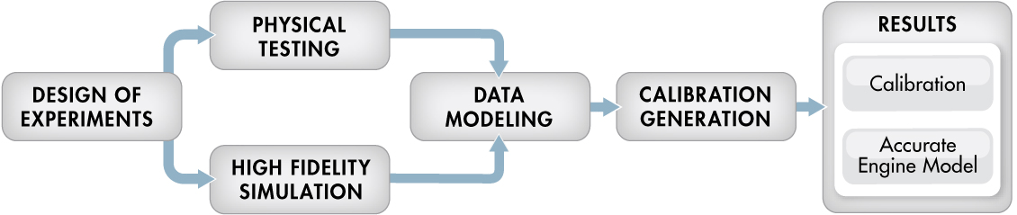
Целью калибровки является максимизация крутящего момента при определенных значениях частоты вращения/нагрузки в рабочем диапазоне двигателя и выполнение следующих ограничений:
Предельный стук (KIT1)
Предельная остаточная доля
Предельная температура отработавших газов
Ограничить градиенты таблицы калибровки для сглаживания.
Ограничения скорости турбокомпрессора неявно включены в граничную модель, которая моделирует оболочку.
В результате анализа должны быть получены оптимальные калибровочные таблицы двигателя по скорости и нагрузке для:
Опережение зажигания (SA)
Положение дросселя% (ТЭС)
Площадь турбоочистки% (WAP)
Соотношение воздух/топливо (лямбда: LAM)
Фаза приемного кулачка (ICP)
Фаза кулачка выхлопа (ECP)
Крутящий момент (TQ)
Удельный расход топлива при торможении (BSFC)
Повышение (MAP)
Температура отработавших газов (TEXH)
Откройте файл MATLAB ®. На вкладке Приложения в группе Автомобильный щелкните Оптимизация MBC.
На главной странице CAGE Browser в списке Case Studies откройте бензиновый двигатель Dual CAM с оптимизированной во время тестирования искрой. Либо выберите «Файл» > «Открыть проект» и перейдите к файлу примера. gasolineOneStage.cag, найдено в matlab\toolbox\mbc\mbctraining.
На панели Процессы (Processes) щелкните Оптимизация (Optimization). Наблюдайте две оптимизации, Torque_Optimization и Sum_ Torque_Optimization.
Почему существуют две оптимизации? Для завершения калибровки необходимо начать с оптимизации точек, чтобы определить оптимальные значения времени кулачка. Результаты этой оптимизации точек используются для настройки суммарной оптимизации для оптимизации в течение цикла дисковода и выполнения ограничений градиента для сохранения плавности таблиц.
На панели «Оптимизация» убедитесь, что Torque_Optimization выбран. На панели «Цели» обратите внимание на описание: максимизация крутящего момента как функции ECP, ICP, LOAD и Speed.
На панели «Зависимости» просмотрите зависимости: граничную модель крутящего момента, детонации, остаточной доли, скорости и температуры выхлопа. Чтобы увидеть, как они настроены, дважды щелкните зависимость и просмотрите параметры в диалоговом окне «Редактирование зависимости».
На панели Набор точек оптимизации (Optimization Point Set) просмотрите значения переменных, определяющие точки для выполнения оптимизации.
Чтобы просмотреть результаты оптимизации, на панели Оптимизация (Optimization) разверните Torque_Optimization узел и выберите Torque_Optimization_Output.
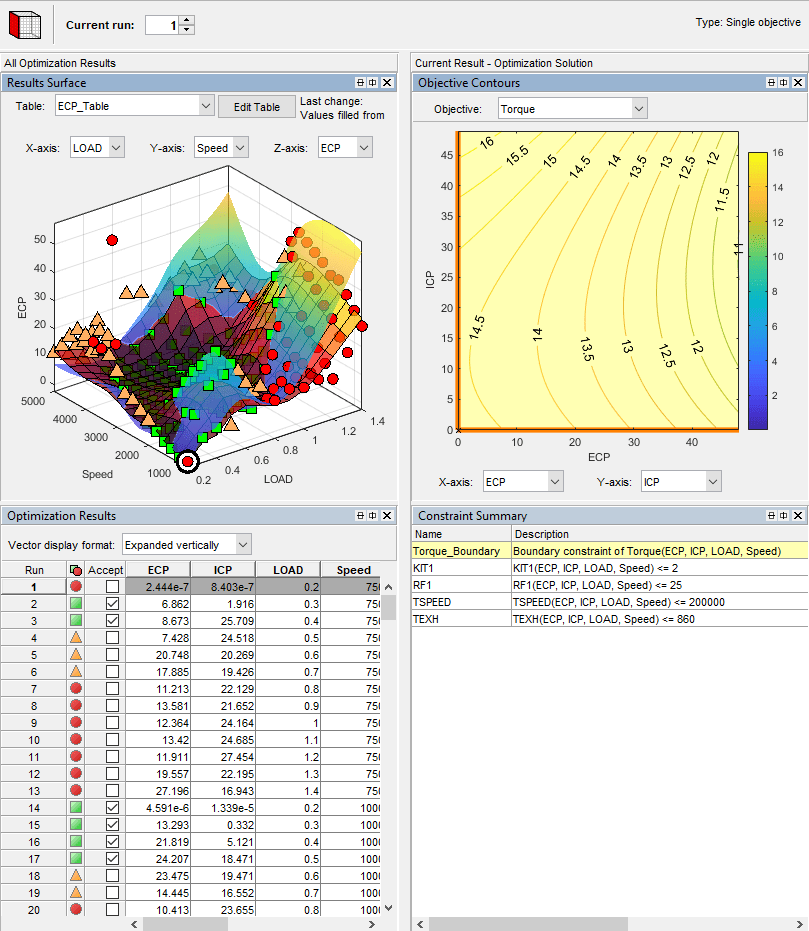
Сведения об анализе результатов оптимизации см. в разделе Выбор приемлемых решений.
На панели «Оптимизация» выберите Sum_Torque_Optimization и сравните с предыдущей настройкой оптимизации точек.
Узнайте, как настроить эту оптимизацию.
Для выполнения оптимизации необходимо импортировать статистические модели, созданные в браузере модели. Чтобы увидеть, как импортировать модели, в CAGE выберите «Файл» > «Импортировать из проекта».
Откроется инструмент импорта CAGE. Здесь можно выбрать модели для импорта из файла проекта обозревателя моделей или непосредственно из Диспетчера моделей, если он открыт. Однако панель инструментов предоставляет файл примера с уже импортированными моделями, поэтому щелкните Закрыть (Close), чтобы закрыть инструмент импорта CAGE (CAGE Import Tool).
Чтобы просмотреть модели, щелкните Модели (Models) на левой панели Объекты данных (Data Objects).
Таблицы должны заполняться результатами оптимизации. Чтобы просмотреть все таблицы, выберите представление Таблицы.
Чтобы увидеть, как настроить эти таблицы, выберите Инструменты > Создать таблицы подстановки из модели. Появится мастер Создать таблицы подстановки из модели (Create Lookup Tables from Model).
Выберите модель Torque и нажмите кнопку Далее.
На следующем экране отображаются элементы управления для указания входных данных и размера таблиц. Нажмите кнопку Изменить точки останова, чтобы узнать, как настроить значения строк и столбцов. Нажмите кнопку Далее.
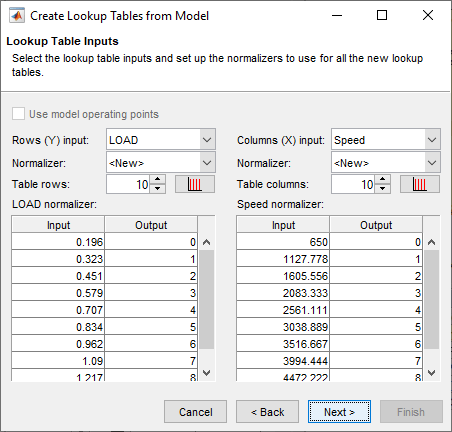
На следующем экране можно установить ограничения на значения таблицы. Для редактирования дважды щелкните Значения границ таблицы (Table Bounds values).
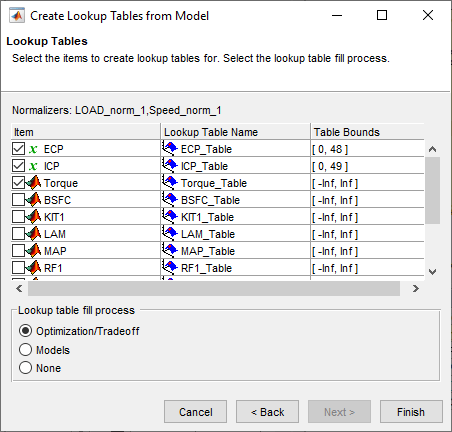
Нажмите кнопку Отмена, чтобы избежать создания новых ненужных таблиц в файле примера.
Узнайте, как проще всего настроить оптимизацию, выбрав Инструменты > Создать оптимизацию из модели.
Выберите модель Torque и нажмите кнопку Далее.
Обратите внимание, что параметры по умолчанию создают оптимизацию точек для минимизации Torque, используя 4 свободные переменные и ограничиваясь граничной зависимостью модели. Чтобы создать этот пример оптимизации, измените параметры, чтобы максимизировать Torque, использовать точки останова таблицы BSFC в качестве источника данных и использовать только ECP и ICP в качестве свободных переменных. Нажмите кнопку Готово (Finish), чтобы создать оптимизацию.
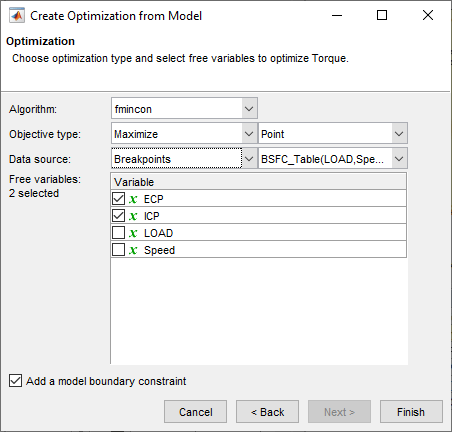
Сравните новую оптимизацию с примером Torque_Optimization. Чтобы завершить настройку, необходимо добавить или импортировать остальные ограничения. В этом случае выберите Оптимизацию> Ограничения> Ограничения Импорта. Импорт ограничений из Torque_Optimization оптимизация.
Чтобы узнать, как настроить оптимизацию суммы, из Torque_Optimization_Output выберите «Решение» > «Создать оптимизацию суммы». Панель инструментов создает для вас оптимизацию суммы.
Сравните новую оптимизацию с примером оптимизации суммы, Sum_Torque_Optimization. В примере показано, что для завершения калибровки необходимо добавить ограничения сглаживания таблицы. Чтобы увидеть, как настроить ограничения градиента таблицы, дважды щелкните ограничение GradECP.
Дополнительные сведения о настройке оптимизации и ограничений см. в следующих разделах:
CAGE запоминает параметры заполнения таблицы подстановки. Чтобы просмотреть, как заполняются таблицы примеров:
Разверните пример узла оптимизации суммы Sum_Torque_Optimization и выберите Sum_Torque_Optimization_Output узел.
Выберите Решение > Заполнить таблицы подстановки, чтобы открыть окно Заполнение таблицы подстановки из мастера результатов оптимизации.
На первом экране просмотрите все таблицы в списке заполняемых таблиц CAGE. Обратите внимание, что таблица LAM (лямбда) не заполнена из результатов оптимизации, поскольку эта таблица была заполнена из данных теста. Нажмите кнопку Далее.
На втором экране убедитесь, что все таблицы сопоставлены с результатами оптимизации, чтобы заполнить их. Нажмите кнопку Далее.
На третьем экране просмотрите параметры заполнения таблицы поиска. Можно либо нажать кнопку Готово (Finish), чтобы заполнить все таблицы, либо кнопку Отмена (Cancel), чтобы оставить таблицы нетронутыми. Таблицы примеров уже заполнены этими параметрами.
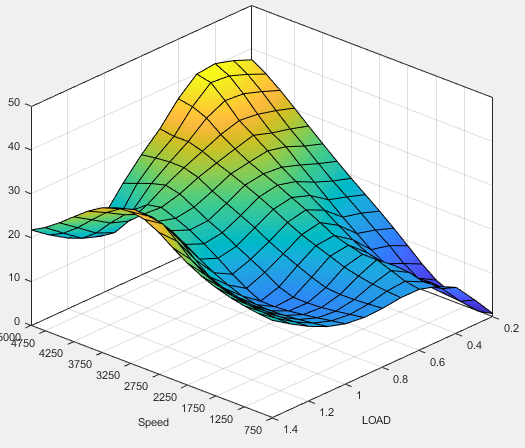
На следующем графике показаны аналогичные результаты калибровки для таблицы ICP. Обратите внимание, что свободная область имеет заблокированные ячейки для удержания кулачков на месте 0. Если требуется заблокировать такие значения, чтобы получить таблицы с плавным заполнением, заблокируйте ячейки перед заполнением из результатов оптимизации.
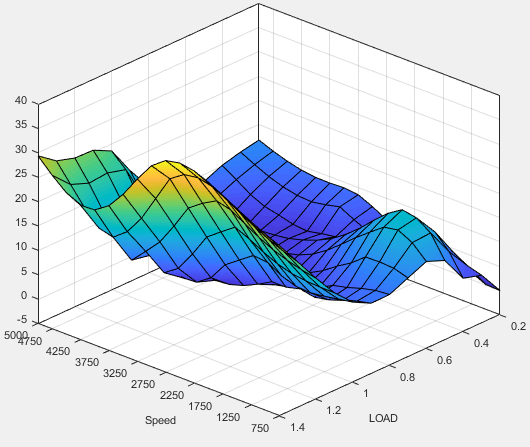
На следующем графике показаны аналогичные результаты калибровки для таблицы ECP.
Можно проверить все заполненные таблицы в примере проекта.
Дополнительные сведения об анализе и использовании результатов оптимизации см. в разделе Анализ оптимизации.
