Оптимальные конструкции лучше всего подходят для случаев с высокими системными знаниями, когда предыдущие исследования давали уверенность в наилучшем типе устанавливаемой модели, и ограничения системы хорошо понятны. Оптимальные конструкции требуют линейных моделей.
Нажмите кнопку на панели инструментов или выберите «Файл» > «Создать проект». В дереве конструкции появится новый узел. Он называется в соответствии с моделью, для которой вы проектируете, например,
 Linear Model Design.
Выберите узел в дереве, щелкнув значок. Если конструкция еще не выбрана, появится пустая таблица конструкции. В противном случае, если это новый дочерний узел, отображение остается прежним, поскольку дочерние узлы наследуют все свойства родительского проекта.
Установите все ограничения в этой точке. См. раздел Определение конструктивных ограничений.
Выберите оптимальный проект, нажав кнопку на панели инструментов, или выберите «Дизайн» > «Оптимальный».
Оптимальные конструкции в редакторе конструкций формируются с помощью следующего процесса:
Исходную начальную конструкцию выбирают случайным образом из набора определенных точек-кандидатов.
В конструкцию добавляются дополнительные точки, оптимально или случайным образом. Эти баллы выбираются из набора кандидатов.
Точки p удаляются из конструкции оптимально или случайным образом.
Если результирующая конструкция лучше исходной, она сохраняется.
Этот процесс повторяется до тех пор, пока (а) не будет превышено максимальное количество итераций или (b) не произойдет определенное число итераций без заметного изменения значения оптимальности для конструкции.
Диалоговое окно Оптимальная конструкция (Optimal Design) состоит из трех вкладок, которые содержат настройки для трех основных аспектов конструкции:
вкладка «Исходный проект»: начальная точка и количество точек в проекте
Вкладка «Набор кандидатов»: набор точек-кандидатов, из которых выбраны точки проектирования
Вкладка «Алгоритм»: Параметры алгоритма, используемого для генерации точек
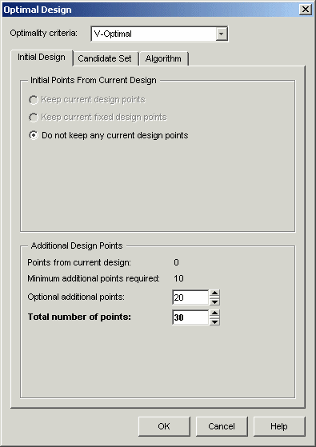
Вкладка Начальный проект (Initial Design) позволяет определить состав исходного проекта: сколько точек сохранить от текущего проекта и сколько итоговых или дополнительных точек выбрать из набора кандидатов.
Выберите тип оптимальной конструкции с помощью раскрывающегося меню Критерии оптимальности:
D-Optimal конструирование - направлено на уменьшение объема доверительного эллипсоида для получения точных коэффициентов. Это настроено как задача максимизации, поэтому график прогресса должен идти с течением времени.
Используемое значение D-оптимальности вычисляется по формуле
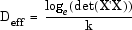 где X - матрица регрессии, а k - число членов в матрице регрессии.
V-Optimal конструирование - минимизирует среднюю дисперсию ошибок прогнозирования для получения точных прогнозов. Это лучше для проблем с калибровочным моделированием. Это процесс минимизации, поэтому график прогресса должен снижаться со временем.
Величину V-оптимальности рассчитывают по формуле
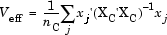
где xj - строки в матрице регрессии, XC - матрица регрессии для всех возможных уставок, и nC - количество возможных уставок.
A-Optimal конструкции - минимизирует среднюю дисперсию параметров и уменьшает асферичность доверительного эллипсоида. График прогресса также идет вниз с этим стилем оптимального дизайна.
Значение оптимальности А вычисляется по формуле

где X - матрица регрессии.
В конструкции уже могут быть точки (если новый узел конструкции является дочерним узлом, он наследует все свойства родительского проекта). Если да, выберите один из переключателей:
Замена текущих точек новой исходной конструкцией
Дополнить текущую конструкцию дополнительными точками
Сохранение только фиксированных точек в текущей конструкции
Сведения о фиксированных точках проектирования см. в разделе Фиксация, удаление и сортировка точек проектирования.
Можно выбрать общее количество точек и/или количество дополнительных точек для добавления, нажав кнопки вверх/вниз или введя непосредственно в поля редактирования Дополнительные дополнительные точки или Общее количество точек.
На вкладке Набор кандидатов (Candidate Set) можно настроить набор возможных баллов для оптимальной конструкции. Наборы кандидатов представляют собой набор потенциальных контрольных точек. Это обычно колеблется от нескольких сотен пунктов до нескольких сотен тысяч.
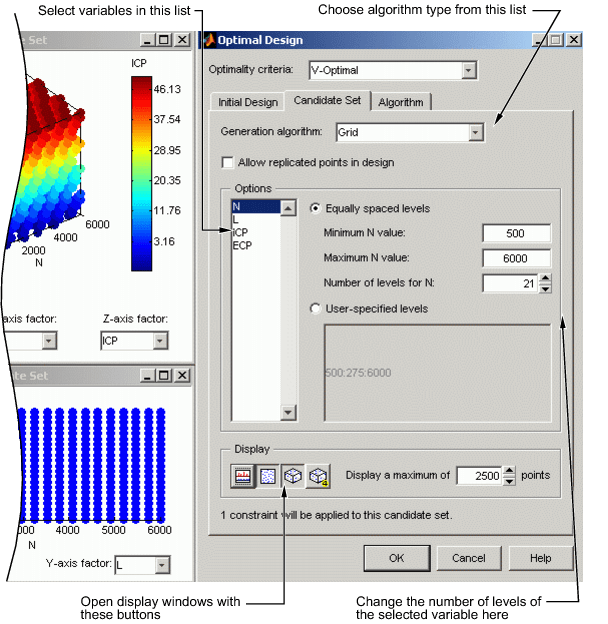
Схемы генерации набора следующие:
Grid - Полные факторные сетки точек с полностью настраиваемыми уровнями.
Grid/Lattice - гибридный набор, в котором основные факторы используются для генерации решетки, которая затем воспроизводится на небольшом количестве уровней для остальных факторов.
Halton Sequence - Конструкции Halton Sequence генерируются из haltonset класс в программном обеспечении Toolbox™ статистики и машинного обучения. Дополнительные сведения см. в разделе Последовательность Halton
Lattice - Они имеют то же определение, что и пространственно-заполняющие конструктивные решетки, но обычно используются с примерно 10000 точек. Преимущество решётки в том, что количество точек не увеличивается по мере увеличения числа факторов; тем не менее, вы должны попробовать различные генераторы простых чисел, чтобы достичь хорошей решетки. См. раздел Решетка.
Sobol Sequence - Схемы последовательности Соболь формируются из sobolset в программном обеспечении Statistics and Machine Learning Toolbox. Дополнительные сведения см. в разделе Последовательность Соболь.
Stratified Lattice - другой метод использования решетки, когда некоторые факторы не могут быть установлены в произвольные значения. Стратифицированные решетки обеспечивают наличие необходимого количества уровней для выбранного фактора. Обратите внимание, что нельзя задать более одного коэффициента для стратификации на одних и тех же уровнях N. Это связано с тем, что принуждение одного и того же числа уровней также заставило бы факторы иметь один и тот же генератор. Что касается конструкции заполняющего пространство решётки, то ни один из двух факторов не может иметь одного и того же генератора, поскольку в таких случаях все точки решётки попадают на главную диагональ этой конкретной попарной проекции, создавая в точках хорошо видимые плоскости и плохой охват пространства. Иллюстрации этого эффекта см. в разделе Решетка.
User-defined - импорт пользовательских матриц точек из программного обеспечения MATLAB ® или MAT-файлов.
Для каждого коэффициента можно определить диапазон и количество различных уровней в пределах этого диапазона, чтобы выбрать точки.
Выберите тип алгоритма генерации из раскрывающегося меню. Следует отметить, что можно выбрать различные параметры для различных факторов (в рамках общей схемы, например, Grid).
На этой вкладке также имеются кнопки для создания графиков наборов кандидатов. Попробуйте просмотреть настройки набора кандидатов. Если вы создали пользовательский набор кандидатов, вы можете проверить его здесь. В поле редактирования задается максимальное количество точек, выводимых на печать в окнах предварительного просмотра. Набор кандидатов со многими факторами может быстро стать очень большим, и попытка отобразить весь набор займет слишком много времени. Если набор кандидатов имеет больше баллов, чем вы установили как максимум, только каждый NОтображается третья точка, где N выбирается таким образом, чтобы (а) общая отображаемая сумма была меньше максимальной и (b) N является простым. Если вы считаете, что предварительный просмотр набора кандидатов не отображает адекватное представление ваших настроек, попробуйте увеличить максимальное количество отображаемых точек.
Обратите внимание, что отображаются 1D, 2D, 3D и 4D (четвертый коэффициент - цвет) одновременно с отображением в отдельных окнах (см. пример ниже). Переместите окна отображения (щелкните и перетащите строки заголовка), чтобы они отображались при изменении количества уровней для различных факторов.
Диапазоны коэффициентов и количество уровней можно изменить с помощью полей редактирования или кнопок.
Вкладка Алгоритм содержит следующие сведения о алгоритме:
Метод увеличения - Random или Optimal- Оптимальный может быть очень медленным (поиск точек во всем наборе кандидатов), но сходится с использованием меньшего количества итераций. Случайность намного быстрее на одну итерацию, но требует большего числа итераций. Параметр «Random» (Случайный) также может дополнительно снижать оптимальные критерии, если параметр «Optimum» (Оптимальный) обнаружил локальный минимум.
Метод удаления - Random или Optimal- Оптимальное удаление намного быстрее, чем увеличение, потому что поиск выполняется только по точкам проектирования.
p - количество точек для изменения на одну итерацию - количество точек, добавленных/удаленных на одну итерацию. Для оптимального увеличения это лучше всего поддерживать меньше (~ 5); только для оптимального удаления лучше установить его больше .
Дельта - значение, ниже которого изменение критериев оптимальности вызывает приращение в q - это размер изменения, ниже которого изменения критериев оптимальности считаются несущественными.
q - количество последовательных непродуктивных итераций, которые запускают остановку - количество последовательных итераций, чтобы это не увеличивало оптимальность конструкции. Это имеет эффект только в том случае, если выбрано случайное увеличение или удаление.
Максимальное число выполняемых итераций - общее максимальное количество итераций.
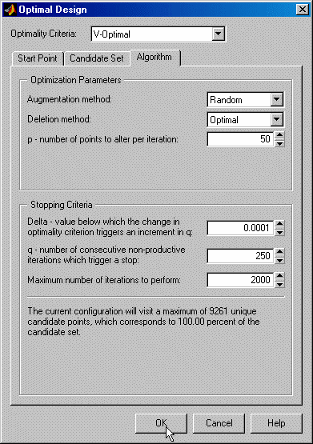
Выберите методы увеличения и удаления из раскрывающихся меню (или оставьте значения по умолчанию).
Другие параметры можно изменить с помощью кнопок или ввода непосредственно в полях редактирования.
Нажмите кнопку ОК, чтобы начать оптимизацию конструкции.
При нажатии кнопки «ОК» в диалоговом окне «Оптимальная конструкция» появляется другое окно, содержащее график. Это окно показывает ход оптимизации и имеет две кнопки: Accept и Cancel. Команда «Принять» преждевременно останавливает оптимизацию и извлекает из нее текущую конструкцию. Отмена останавливает оптимизацию и возвращается к исходной конструкции.
Можно в любое время нажать кнопку Принять (Accept), но наиболее полезно подождать, пока итерации не приведут к заметным улучшениям; то есть граф становится очень плоским.
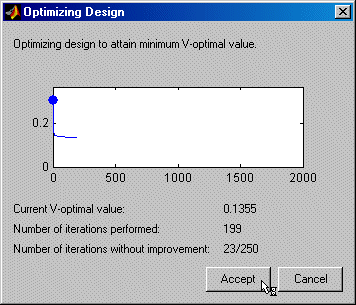
Всегда можно вернуться в диалоговое окно «Оптимальная конструкция» (Optimal Design) (следуя тем же шагам) и выбрать сохранение текущих точек при добавлении дополнительных точек.
Редактор конструкции может усреднять оптимальность для нескольких линейных моделей. Это гибкий способ конструирования экспериментов с использованием оптимальных конструкций. Если вы понятия не имеете, какую модель вы собираетесь вписать, вы бы выбрали проект заполнения пространства. Однако если вы знаете, чего ожидать, но не знаете, какую модель использовать, можно указать ряд возможных моделей. Редактор конструкции может усреднить оптимальную конструкцию для каждой модели.
Например, если вы ожидаете квадратичный и кубический для трех факторов, но не уверены примерно в трети, вы можете указать несколько альтернативных многочленов. Весовые коэффициенты каждой модели можно изменять по желанию (например, 0,5 для двух моделей, которые считаются одинаково вероятными). Затем это взвешивание учитывается в процессе оптимизации в редакторе дизайна. См. раздел Класс глобальной модели: несколько линейных моделей.
