В системах с замкнутым контуром соединения и ограничения должны быть взаимно совместимыми. Например, в четырехпалубном звене все поворотные соединения должны вращаться вокруг параллельных осей. Если одно из соединений вращается вокруг другой оси, происходит сбой сборки, и модель не моделируется.
Чтобы упростить процесс устранения неполадок, Simscape™ Multibody™ предоставляет отчет о модели. Этот инструмент помогает точно определить соединения и зависимости, вызвавшие сбой сборки. После определения этих соединений и зависимостей можно определить, какие из их рамок необходимо исправить и как их исправить.
В этом примере источник ошибок сборки в модели механизма прицеливания определяется с помощью команды Отчет о модели (Model Report). Затем с помощью Mechanics Explorer можно определить способ исправления источника ошибки. sm_dcrankaim_assembly_with_error характерный пример обеспечивает основу для этого примера.
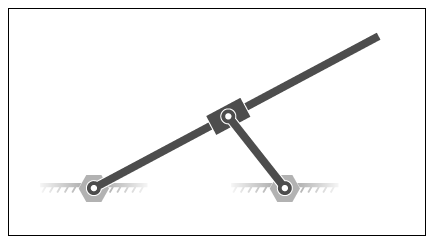
Для открытия модели в командной строке MATLAB ® введитеsm_dcrankaim_assembly_with_error. Модель откроется в новом окне.
На рисунке показана схема системы, представляемой моделью. Эта система содержит четыре тела с меткой A-D. Эти тела соединяются в замкнутом контуре через четыре соединения, обозначенные Ri, Ro, Rg и Pg. При соединении друг с другом эти компоненты образуют систему с одной степенью свободы.
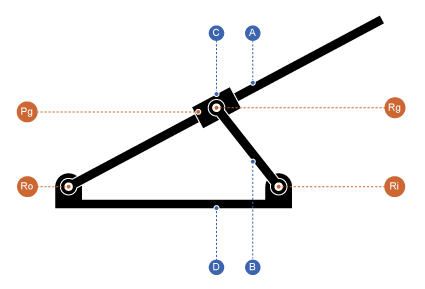
Модель представляет компоненты этой системы с помощью блоков. Каждый блок представляет физический компонент. Блок World Frame обеспечивает конечную опорную рамку в модели. На рисунке показана блок-схема, которую модель использует для представления механизма прицеливания с двойным кривошипом.

Для представления тел модель содержит четыре блока подсистем с меткой «Жесткое тело A-D». Каждая подсистема содержит один блок цилиндрического тела и несколько блоков жесткого преобразования. Блок «Цилиндрическое тело» предоставляет подсистеме тела геометрию, инерцию и цвет. Блоки жесткого преобразования предоставляют рамки, с которыми соединяются соединения. Блок опорного кадра идентифицирует конечный опорный кадр в блоке подсистемы.
Модель маркирует подсистему тела как блоки жесткого тела A-D. Чтобы проверить блок-схему подсистемы тела, щелкните правой кнопкой мыши блок подсистемы и выберите «Маска» > «Искать под маской». На рисунке показана блок-схема жесткого тела А.

Для представления соединений модель содержит четыре блока соединений. Три соединения обеспечивают одну степень свободы вращения между двумя телами. Каждое из этих соединений представлено блоком «Поворотное соединение». Четвертое соединение обеспечивает одну поступательную степень свободы между парой тел. Это соединение представляется с помощью блока призматического соединения. Модель маркирует блоки Ro, Rg и Ri вращающегося соединения и блок Pg призматического соединения.
Как следует из названия модели, эта модель содержит ошибку. Ошибка препятствует успешной сборке модели, что приводит к сбою моделирования. Чтобы обновить модель и исследовать ошибку сборки, выполните следующие действия.
На вкладке Моделирование (Modeling) щелкните Обновить модель (Update Model).
Откроется Mechanics Explorer со статическим отображением модели в ее исходном состоянии. Поскольку модель содержит ошибку сборки, Simscape Multibody выдает сообщение об ошибке. Пока игнорируйте это сообщение.
Mechanics Explorer предоставляет доступ к отчету о модели - утилите Simscape Multibody, которая суммирует статус сборки каждого соединения и ограничения в модели. Откройте эту утилиту, чтобы определить, какое соединение не удалось собрать. Для этого в строке меню Проводника Mechanics выберите Сервис > Отчет о модели.
Отчет о модели откроется в новом окне. Красный квадрат указывает, что модель, как и ожидалось, не была собрана. Второй красный квадрат указывает, что неразборное соединение, Pg, является единственным фактором, способствующим ошибке сборки модели. Эта информация позволяет сосредоточить усилия по устранению неполадок на небольшой области блок-схемы, которая окружает блок Pg-соединения.
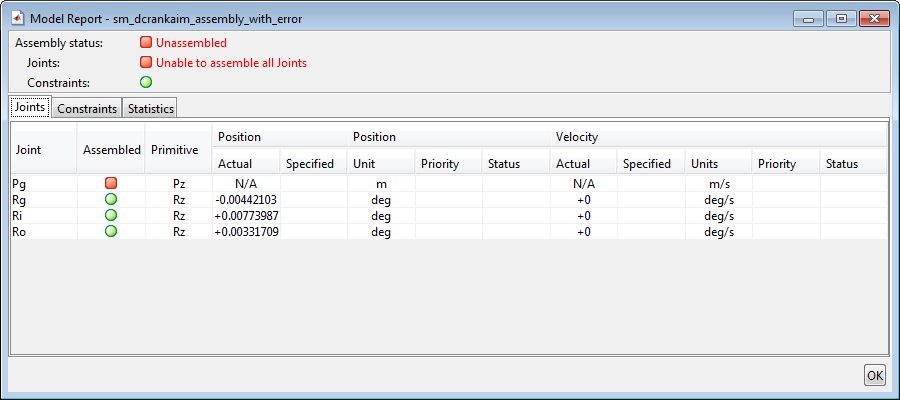
Сообщение об ошибке, выданное Simscape Multibody во время обновления модели, определяет нарушение положения как основную причину сбоя сборки. Это говорит о том, что рамки, соединенные соединением Pg, неправильно выровнены. Чтобы подтвердить эту гипотезу, проверьте ориентацию этих кадров в Mechanics Explorer.
На панели дерева Проводника Mechanics выберите Pg.
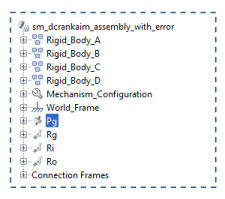
На панели визуализации Mechanics Explorer проверьте положение и ориентацию выделенных кадров. Это рамки, которые выглядят в светло-бирюзово-синем цвете.
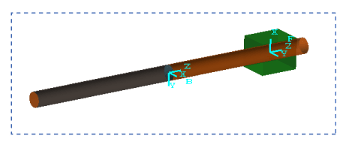
Две рамки смещены вдоль оси Z. Это смещение допустимо, так как соединение Pg содержит призматический примитив, выровненный с осью Z, обеспечивая кадрам одну степень свободы перемещения вдоль этой оси. Однако две рамы также поворачиваются относительно друг друга вокруг общей оси Z. Это смещение недопустимо, так как соединение Pg не содержит примитивов вращения или сферической формы и, следовательно, не имеет вращательных степеней свободы относительно любой оси. Чтобы исправить ошибку сборки модели, необходимо повернуть один из двух каркасов так, чтобы все их оси были параллельны друг другу.
В этом примере преобразование поворота применяется к ведомому каркасу так, чтобы его оси лежали параллельно осям базового каркаса. Можно также применить эквивалентное преобразование поворота к базовому кадру. Этот шаг позволяет соединению Pg и, следовательно, самой модели успешно собираться.
На древовидной панели Mechanics Explorer щелкните правой кнопкой мыши узел Pg и выберите Go To Block. Simscape Multibody выводит блок-схему на передний план и выделяет блок Pg.
Щелкните правой кнопкой мыши блок подсистемы «Жесткое тело C» и выберите «Маска» > «Искать под маской».
Дважды щелкните блок «Преобразование слайд-кадра» и выберите новые значения параметров, предоставляемые таблицей. Выберите OK.
| Параметр | Новое значение |
|---|---|
| Поворот > Пара 2 > Толкатель | +X |
| Поворот > Пара 2 > Основание | +Y |
Теперь модель можно моделировать. Откроется Mechanics Explorer с 3-D анимацией модели. На рисунке показан снимок анимации. Поворот, поворот, панорамирование и зумирование для исследования.
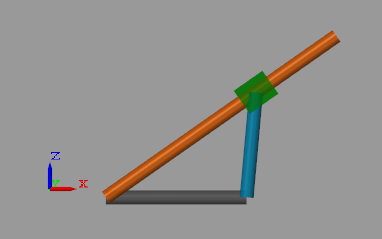
Для проверки статуса сборки можно использовать инструмент «Отчет о модели» (Model Report). Для этого в строке меню Проводника Mechanics выберите Сервис > Отчет о модели. В окне Отчет о модели (Model Report) проверьте, что значки статуса сборки для модели и ее соединений являются зелеными кругами. Зеленые кружки показывают, что модель собрана правильно.

