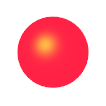
Твердотельные блоки обеспечивают две параметризации, Simple и Advanced, который можно использовать для задания визуальных свойств твердого тела. Simple параметризация обеспечивает управление цветом и непрозрачностью твердого тела. Advanced параметризация добавляет управление цветами подсветки, тени и самосветления. Вы можете использовать Advanced визуальные свойства для моделирования излучающих тел, таких как солнечные и глянцевые тела, такие как полированные металлические детали.
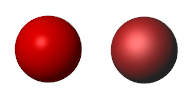
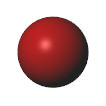
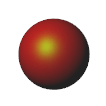
Параметризация визуальных свойств выбирается с помощью параметра блока «Графика» > «Визуальные свойства». Рисунок контрастирует с двумя параметризациями. Слева - твердое тело с Simple визуальные свойства. Справа то же твердое тело с Advanced визуальные свойства - включая параметры зеркального цвета и блеска, которые придают твердому телу небольшой металлический блеск.
Задайте параметризацию визуальных свойств твердого тела как Advanced:
Добавьте блок сферического тела к новому холсту модели. Блок предоставляет собственную панель визуализации. Эту панель можно использовать для визуализации твердого тела, даже если модель не является топологически допустимой. В последующих примерах изогнутая сферическая поверхность облегчает просмотр зеркальных подсветок и внешних теней.
В диалоговом окне «Сферический твердотельный блок» задайте для параметра «Графика» > «Визуальные свойства» значение Advanced. Параметризация визуальных свойств задается отдельно для каждого тела.
Можно задать цвета непосредственно как векторы [R, G, B] и [R, G, B, A] в нормализованном масштабе 0-1. Элементы R, G и B обеспечивают красное, зеленое и синее содержимое указанного цвета. Элемент A обеспечивает непрозрачность цвета - степень, до которой твердое тело препятствует другим компонентам, расположенным позади него. Отсутствие элемента A эквивалентно установке его значения1.
Определите цвет и непрозрачность, заданные векторами [R, G, B, A] ниже:
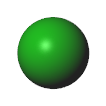
[0,0,1,1] - обозначает сплошной цвет без красного или синего содержимого, максимальное зеленое содержимое и максимальную непрозрачность. Твердое тело ярко-зелёное и полностью непрозрачное.
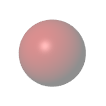
[1,0,0,0.5] - обозначает сплошной цвет с максимальным красным содержимым, без зеленого или синего содержимого и частичной непрозрачностью. Твердое тело ярко-красное и прозрачное.
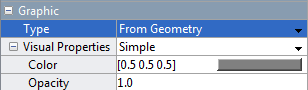
Simple параметризация позволяет задать цвет и непрозрачность твердого тела. Можно выбрать цвет с помощью интерактивной палитры цветов или задать цвет в виде вектора [R, G, B]. Параметр Color в диалоговом окнеSimple параметризация совпадает с параметром «Диффузный цвет» в Advanced параметризация.
См. параметры, составляющие Simple параметризация:
В диалоговом окне «Сферический твердотельный блок» задайте для параметра «Визуальные свойства» значение Simple. Этот параметр является параметром по умолчанию.
Разверните узел «Визуальные свойства». Цвет и непрозрачность отображаются как активные параметры визуальных свойств.
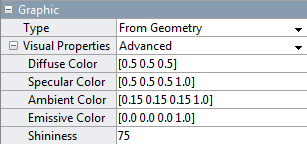
Advanced параметризация добавляет контроль над цветами подсветки, тени и самосветления, а также над размером областей подсветки. Необходимо указать цвета непосредственно как векторы [R, G, B, A]. Необязательный элемент A служит тому же назначению, что и параметр Opacity в Simple параметризация.
См. параметры, составляющие Advanced параметризация:
В диалоговом окне «Сферический твердотельный блок» задайте для параметра «Визуальные свойства» значение Advanced.
Разверните узел «Визуальные свойства». Сплошные цвета и блеск отображаются как активные параметры визуальных свойств.
Можно сделать твердое тело прозрачным с помощью любой параметризации. При использовании Simple параметризация, задайте для параметра Непрозрачность значение меньше единицы. При использовании Advanced параметризация, задайте для дополнительного четвертого элемента вектора диффузного цвета [R, G, B, A] значение меньше единицы.
Моделирование прозрачного красного твердого тела с помощью Advanced параметризация визуальных свойств:
В узле «Графика» > «Визуальные свойства» измените параметр «Цвет диффузии» на [1,0,0,0.5].
На панели визуализации нажмите кнопку, чтобы обновить визуализацию твердого тела.
Удалите четвертый векторный элемент в параметре «Диффузный цвет» или задайте для него значение 1 чтобы снова сделать твердое вещество непрозрачным.
Можно управлять размером и цветом зеркальных подсветок, корректируя параметры «Блестящий» и «Зеркальный цвет» в Advanced параметризация визуальных свойств. Понизите значение блеска для больших, но мягких подсветок. Увеличьте его значение для небольших, но острых выделений.
Дайте зеркальным выделениям ярко-зеленый оттенок. Задайте для вектора диффузного цвета значение [1,0,0,1] для того, чтобы сделать твердое вещество непрозрачным. Затем:
В узле «Графика» > «Визуальные свойства» опустите параметр «Блеск» до 10. Это значение увеличивает размер подсветки, облегчая просмотр зеркального цвета.
Измените параметр «Зеркальный цвет» на [0,1,0,1]. Этот вектор задает яркий зеленый цвет подсветки.
На панели визуализации нажмите кнопку, чтобы обновить визуализацию твердого тела. Зеркальный цвет сочетается с диффузным цветом, придавая области выделения зеленый оттенок.
Можно управлять цветом теневых областей, настроив параметр «Цвет окружающей среды» в Advanced параметризация визуальных свойств.
Присвойте областям тени небольшой синий оттенок:
В узле «Графика» > «Визуальные свойства» задайте для параметра «Цвет среды» значение [0.15,0.15,0.3]. Этот вектор задает темно-синий цвет тени.
На панели визуализации нажмите кнопку, чтобы обновить визуализацию твердого тела. Цвет окружающей среды сочетается с рассеянным цветом, придавая области тени синий оттенок.
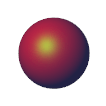
Можно моделировать самосветящиеся тела, такие как солнце, путем настройки параметра «Цвет излучения» в Advanced параметризация визуальных свойств.
Придать поверхности твердого тела красный эмиссионный цвет:
В узле «Графика» > «Визуальные свойства» измените параметр «Цвет излучения» на [1,0,0,1].
На панели визуализации нажмите кнопку, чтобы обновить визуализацию твердого тела.