Геометрия является ключевым атрибутом твердых тел и тел, из которых они состоят. Она включает визуализацию твердого тела, обеспечиваемую блоками твердого тела в качестве визуальных вспомогательных элементов во время моделирования. Она также присутствует в мультителезных визуализациях, отображаемых в Mechanics Explorer после сборки модели и во время моделирования. Это одна из целей твердотельной геометрии: разрешить визуализацию для всего процесса моделирования, от концепции одного тела до моделирования полной модели с несколькими телами.
Геометрия основного элемента
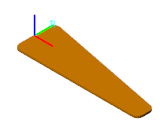
Твердотельная геометрия служит второй, менее видимой цели: упростить спецификацию инерции в твердотельных блоках. Основная масса параметров инерции твердого тела легко вычисляется, если известны как геометрия, так и масса или, альтернативно, плотность массы. Твердотельные блоки обеспечивают инерционную параметризацию, Calculate from Geometry, который выполняет эти вычисления для вас. Задаются твердотельная геометрия и измерение ее массы; блок осуществляет необходимые числовые интегрирования для получения оставшихся параметров инерции - моментов инерции, произведений инерции, центра масс.

Твердотельная геометрия на практике отличается от рамок и инерции. Последние являются атрибутами, которые можно моделировать в изоляции с помощью таких блоков, как Жесткое преобразование (Rigid Transform) и Инерция (Inertia). Эквивалентный выделенный блок для твердотельной геометрии отсутствует. Блоки Графика (Graphic) и Сплайн (Spline) представляют геометрию и обеспечивают средства визуализации для этих геометрий, но не являются адекватной заменой фактической твердотельной геометрии.
Графический блок просто добавляет маркер к кадру, обычно в качестве средства выделения этого кадра. Блок сплайна добавляет плоскую или пространственную кривую, в основном предназначенную для использования с блоком зависимости «Точка на кривой». Если требуется визуализировать тела и тела или воспользоваться автоматическими расчетами инерции, обеспечиваемыми твердотельной геометрией, необходимо использовать твердотельный блок.
Используйте блок «Цилиндрическое тело» для моделирования тела с простой заданной формой - цилиндром радиусом 5 см и длиной 20 см. Визуализируйте твердое тело на панели визуализации блока Цилиндрическое твердое тело (Cylindrical Solid). Игнорировать относительное размещение твердого тела в (неполной) модели.
Добавьте блок цилиндрического тела в новую модель Simulink и откройте диалоговое окно блока. Обратите внимание на раздел Параметры геометрии (Geometry parameters), в котором по умолчанию задается форма цилиндра на 1 м сбоку.
В строке параметра «Радиус» введите значение 5 и выберите единицы измерения cm. Можно выбрать единицы измерения из раскрывающегося списка или ввести их вручную.
В строке параметра «Длина» введите значение 20 и снова выберите единицы измерения cm. Обратите внимание на предупреждение на панели визуализации, призывающее обновить визуализацию твердого тела.
На панели инструментов визуализации нажмите кнопку «Обновить визуализацию». Панель визуализации обновляется новой твердотельной геометрией, но из-за небольших размеров она едва видна. Нажмите кнопку «Вписать в вид», чтобы оптимизировать масштаб изображения. Убедитесь, что твердотельная геометрия соответствует ожидаемой.
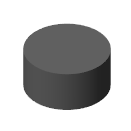
Разверните раздел Параметры инерции (Inertia parameters) и обратите внимание на настройку параметра Тип (Type). Автоматический расчет свойств инерции из геометрии по умолчанию включен. Чтобы завершить модель твердого тела, необходимо только убедиться в том, что для его массы или плотности задано правильное значение. Нажмите кнопку ОК, чтобы принять текущие настройки твердого тела.
Если твердотельный блок не соединен, относительное размещение этого твердого тела не определено. Чтобы разрешить позу твердого тела - его положение и ориентацию - в модели, необходимо подключить порт опорной рамки (B) или, если вы предпочитаете, пользовательский порт рамки, принадлежащий твердотельному блоку. Например, соединение порта R с портом W блока World Frame позволит выровнять тело таким образом, чтобы его опорная рамка совпадала с мировой рамкой. На рисунке показано такое соединение
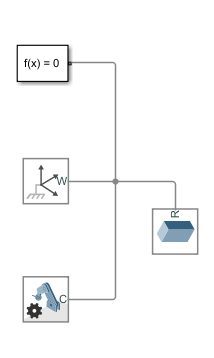
Определение таких пространственных взаимосвязей является ключом к моделированию в среде Simscape Multibody. Можно поворачивать и перемещать два кадра относительно друг друга, применяя операции, называемые жесткими преобразованиями, между этими кадрами. Дополнительные сведения о кадрах и преобразованиях см. в разделе Работа с кадрами.
Для простоты моделирования твердотельные блоки обеспечивают интерфейс создания кадров. Этот интерфейс можно использовать для добавления и выравнивания новых фреймов для выбора геометрических элементов, таких как вершины, кромки, грани и объемы. Сведения о создании кадров с помощью этого интерфейса см. в разделе Создание пользовательских твердотельных кадров.
Твердотельные блоки обеспечивают значительный массив предварительно заданных форм - с простыми параметризациями, имеющими в качестве входных данных легко доступные параметры, такие как Радиус (Radius) и Длина (Length). Заданные формы позволяют быстро моделировать сферические, цилиндрические и призматические тела. Для большей универсальности предварительно заданные формы включают в себя блок «Выдавленное твердое тело» и блок «Повернутое твердое тело» - формы, сечения которых, будь то вдоль или вокруг оси, можно изменять. Дополнительные сведения об этих фигурах см. в разделе Моделирование выдавливаний и вращений.
Используйте блок «Тело вращения» (Revolved Solid) для моделирования тела вращения - конуса высотой 5 футов и радиуса основания также 5 футов. Визуализируйте тело на панели визуализации блока «Тело вращения» (Revolved Solid). Игнорируйте относительное размещение твердого тела в модели (все еще неполной).
Добавление блока тела вращения в модель Simulink.
В строке параметра «Поперечное сечение» введите матрицу координат. [0 0; 5 0; 0 5] и выберите единицы измерения ft. Каждая строка матрицы предоставляет [x
z] координатная пара, заданная в указанном порядке, для точки поперечного сечения.

Нажмите кнопку Обновить визуализацию (Update Visualization) и кнопку Вписать в вид (Fit to View). Убедитесь, что твердотельная геометрия соответствует ожидаемой. Нажмите кнопку ОК, чтобы принять новую твердотельную геометрию и закрыть диалоговое окно блока.
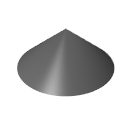
Блок Тело вращения (Revolved Solid) создает форму вращения путем сдвига заданного сечения xz вокруг оси Z. Для последовательного создания допустимой фигуры без ошибок блок «Тело вращения» применяет несколько правил. Самое главное из них - требование, чтобы по мере перехода от одной точки матрицы координат к следующей сплошная область лежала слева, а пустая (или полая) область - справа. Это же правило применяется к выдавленным формам с одним отличием: координаты поперечного сечения равны (x, y) парам, а поперечное сечение лежит в плоскости xy.
Можно также использовать блок «Твердое тело файла» для импорта твердого тела из файла внешней геометрии. Блоки «Файл твердого тела» позволяют создавать твердые тела со сложной геометрией. В настоящее время блок файлового тела поддерживает форматы STEP (также называемый STP) и STL.
Формат STEP рекомендуется использовать, поскольку он приводит к тому, что файлы обычно меньше эквивалентных геометрических объектов STL. STEP также является единственным из двух форматов, который допускает автоматический расчет инерции из геометрии. При импорте геометрии STL необходимо явно указать моменты инерции, произведения инерции и центр масс твердого тела.
Обратите внимание, что очень большие файлы могут загружаться медленно и задерживать обычно быстрый шаг обновления модели (на вкладке Моделирование (Modeling) щелкните Обновить модель (Update Model)). Размер файла STEP или STL зависит от приложения, используемого для создания файла. В некоторых случаях можно уменьшить размер, используя другое приложение для экспорта твердотельной геометрии.
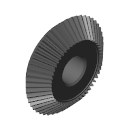
Используйте блок «Файл твердого тела» для импорта подробной геометрии конического зубчатого колеса. Геометрия зубчатого колеса была создана в программе САПР и впоследствии экспортирована в формате STEP. Визуализируйте твердое тело на панели визуализации блока Твердое тело (Solid) и игнорируйте относительное размещение твердого тела в модели.
Добавление блока «Твердое тело файла» в модель Simulink.
В разделе Параметры геометрии (Geometry parameters) отображаются требуемые свойства импорта файлов - Тип файла (File Type), Имя файла (File Name) и, только для файлов STL, Единицы измерения (Units).
В раскрывающемся списке Тип файла выберите STEP. Это рекомендуемый тип файла геометрии. Файлы STEP обычно меньше, чем их аналоги STL, и позволяют выполнять автоматический расчет по геометрии.
В поле «Имя файла» введите bevel_c.step. Это имя файла соответствует примеру геометрии STEP, которая по умолчанию находится в пути MATLAB. При возникновении каких-либо проблем можно ввести путь к файлу:
matlabroot/toolbox/physmod/sm/docexamples/bevel_gear/bevel_c.step
matlabroot.Нажмите кнопку Обновить визуализацию (Update Visualization), а затем кнопку Вписать в вид (Fit to View). Убедитесь, что твердотельная геометрия соответствует ожидаемой. Нажмите кнопку ОК, чтобы принять новую твердотельную геометрию и закрыть диалоговое окно блока.
Файл геометрии STEP или STL можно получить из CAD-модели. Большинство CAD-приложений позволяют экспортировать геометрию детали в этих (наряду с другими) форматах. Если вы умеете использовать CAD-приложение или пользуетесь поддержкой пользователя, вы можете создать подробную твердотельную геометрию в CAD, экспортировать ее в файл STEP или STL и импортировать окончательный файл геометрии в блок файлового тела.
Если у вас нет лицензии на профессиональное CAD-приложение, программное обеспечение с открытым исходным кодом, такое как FreeCAD, может предоставить подходящую альтернативу. Onshape, профессиональное, полностью облачное CAD-приложение, предоставляет бесплатные планы подписки. Преимущество этого инструмента состоит в том, что он позволяет импортировать полные многозначные сборки в среду Simscape Multibody с помощью smexportonshape функция. Дополнительные сведения см. в разделе Импорт формы.
Если невозможно получить файл STEP или STL с требуемой твердотельной геометрией, можно по-прежнему аппроксимировать эту геометрию путем объединения более простых предварительно заданных форм в большую составную форму. Необходимо использовать несколько твердотельных блоков - по одному для каждой заданной формы твердого тела. Часто также необходимо использовать блоки жесткого преобразования для задания пространственных отношений, существующих между твердотельными опорными кадрами. На рисунке показана твердотельная геометрия, которую можно моделировать как составную форму - бинарная связь с сечением отверстия (с меткой A), основным сечением (B) и сечением привязки (C).
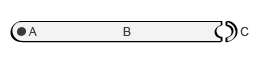
Пример моделирования этого составного тела см. в разделе Попытка создания составной геометрии.
