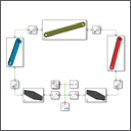
Модель можно создать вручную или импортировать из поддерживаемого CAD-приложения. Пример создания модели вручную см. в разделе Моделирование кинематической цепи с разомкнутым контуром. Пример импорта модели см. в разделе Импорт CAD-модели роботизированной руки.
На вкладке Моделирование (Modeling) щелкните Обновить модель (Update Model). Откроется Mechanics Explorer со статической визуализацией модели в ее исходном состоянии.
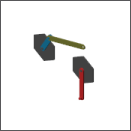
Проверьте сборку модели на панели визуализации проводника Mechanics. Ищите тела, помещенные и ориентированные неожиданными способами. Используйте Переменного Зрителя Simscape™ или Отчет о Модели Simscape Multibody™ определить любые проблемы собрания. Пример использования отчета о модели см. в разделе Модель кинематической цепи с замкнутым контуром.
Откройте окно Параметры конфигурации (Configuration Parameters). На вкладке Моделирование (Modeling) щелкните Параметры модели (Model Settings). Выберите решатель и укажите требуемые размеры шага. Убедитесь, что временные шаги достаточно малы, чтобы точно зафиксировать самые быстрые значимые изменения в модели. Используйте осторожность, как небольшие временные шаги замедляют моделирование.
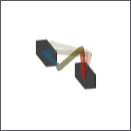
Щелкните Выполнить (Run). Mechanics Explorer воспроизводит основанную на физике анимацию модели. Проверьте все данные, созданные во время моделирования, например, с помощью графиков Simulink ® Scope. Пример работы с данными зондирования модели см. в разделе Восприятие движения с помощью блока датчика преобразования.
