Можно совместно использовать графики, созданные с помощью приложения Signal Analyzer, копируя один или несколько дисплеев в буфер обмена в виде изображений и вставляя их в другое приложение.
Чтобы скопировать дисплеи в буфер обмена, на вкладке Отображение (Display) щелкните Копировать все дисплеи (Copy All Displays ▼). Затем можно скопировать либо выбранный экран, либо полный формат экрана.
Чтобы скопировать один экран в буфер обмена, можно также щелкнуть его правой кнопкой мыши и выбрать «Копировать экран».
Любые сигналы в таблице Сигнал анализатора сигналов (Signal Analyzer Signal) можно экспортировать в рабочую область MATLAB ® или в MAT-файл.
Для экспорта сигналов:
Выберите один или несколько сигналов из таблицы Сигнал (Signal).
На вкладке Анализатор (Analyzer) щелкните Экспорт (Export).
Выберите, следует ли экспортировать выбранные сигналы в рабочую область MATLAB или сохранить их в MAT-файле. Если вы решили сохранить сигналы, перейдите к месту сохранения файла, присвойте файлу имя и нажмите кнопку «Сохранить».
Можно также выбрать сигналы, щелкнуть правой кнопкой мыши и выбрать «Экспорт».
Сигналы экспортируются по-разному, в зависимости от их типа:
Сигналы без временной информации экспортируются или сохраняются как числовые векторы.
Сигналы, хранящиеся в расписаниях, экспортируются или сохраняются в расписаниях.
Сигналы, которые имеют временную информацию, но не хранятся в расписаниях, экспортируются или сохраняются в виде числовых векторов. Если вы хотите сохранить информацию о времени, вы можете сохранить сигналы в расписаниях. На вкладке Анализатор (Analyzer) щелкните Настройки (Preferences) и проверьте Always use timetables when signals have time information.
Поведение экспорта многоканальных сигналов зависит от выбранных сигналов и каналов, а также от заданных настроек.
По возможности приложение экспортирует сигналы того же имени и типа (числового или расписания), что и оригиналы.
При выборе сигнала с несколькими каналами приложение экспортирует его как единую матрицу или расписание, если отдельные каналы имеют одинаковую информацию о длине и времени.
Если вы выбираете сигнал с несколькими каналами, которые имеют разную длину или различную временную информацию, приложение экспортирует их как независимые сигналы.
Если вы выбираете сигнал и один или несколько его каналов одновременно, приложение экспортирует копию всего сигнала и независимых переменных, соответствующих выбранным каналам.
Пример: Создайте три двухканальных сигнала. Каждый канал sgn имеет 100 образцов. Каждый канал sgt имеет 200 образцов. Расписание tmb содержит два канала с 20 выборками, дискретизированные на частоте 1 Гц.
sgn = randn(100,2);
sgt = randn(200,2);
tmb = timetable(seconds(0:19)',randn(20,2));
sgt на вкладке Analyzer (Анализатор) щелкните Time Values (Значения времени). Выбрать Sample Rate and Start Time и укажите частоту дискретизации 25 Гц. Выбрать sgn, первый канал sgtи второй канал единственной переменной tmb.
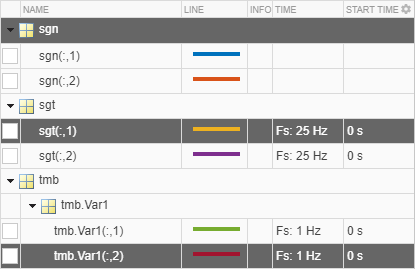
На вкладке Анализатор (Analyzer) щелкните Экспорт (Export), чтобы экспортировать выбранные сигналы в MAT-файл. Используйте имя файла по умолчанию. Загрузите файл в рабочую область MATLAB.
load New_Export
whos
Name Size Bytes Class sgn 100x2 1600 double sgt_1 200x1 1600 double tmb_Var1_2 20x1 1368 timetable
sgt_1 как вектор, даже если у него есть информация о времени. На вкладке Анализатор (Analyzer) щелкните Настройки (Preferences) и проверьте Always use timetables when signals have time information. Снова экспортируйте сигналы. sgt_1 становится расписанием.Пример: Создайте расписание с четырьмя переменными. "Temperature" имеет два канала, "WindSpeed" имеет один канал, "Electric" имеет три канала, и "Magnetic" имеет один канал.
tmt = timetable(seconds(0:99)', ...
    randn(100,2),randn(100,1),randn(100,3),randn(100,1));
tmt.Properties.VariableNames = ...
    ["Temperature" "WindSpeed" "Electric" "Magnetic"];
tmt, tmt.Temperature, второй канал tmt.Electric, и tmt.Magnetic.
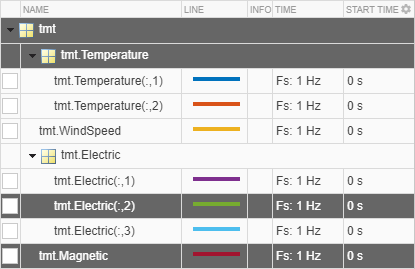
На вкладке Анализатор (Analyzer) щелкните Экспорт (Export), чтобы экспортировать выбранные сигналы в MAT-файл. Используйте имя файла по умолчанию. Загрузите файл в рабочую область MATLAB.
load New_Export
whos
Name Size Bytes Class tmt 100x4 8180 timetable tmt_Electric_2 100x1 2656 timetable tmt_Magnetic 100x1 2652 timetable tmt_Temperature 100x1 3458 timetable
tmt в качестве четырехвариантного расписания, tmt_Temperature как расписание с двухканальной переменной и два одноканальных расписания tmt_Electric_2 и tmt_Magnetic.
Можно создавать сценарии MATLAB для извлечения интересующих областей сигнала или автоматизации вычисления спектра мощности, спектра стойкости, спектрограммы или оценок скалограммы, полученных с помощью приложения Signal Analyzer.
Чтобы создать сценарий MATLAB, на вкладке «Отображение» нажмите кнопку «Создать сценарий». Созданный сценарий откроется в редакторе.
Выбрать ROI Script Between Time Limits для создания сценария MATLAB, который извлекает интересующую область, определенную временными рамками выбранного дисплея. В зависимости от предпочтений интересующие области сохраняются как числовые векторы или как расписание.
Выбрать ROI Script Between Time Cursors для создания сценария MATLAB, который извлекает интересующую область, определяемую местоположениями курсоров временной области на выбранном дисплее. В зависимости от предпочтений интересующие области сохраняются как числовые векторы или как расписание.
Выбрать Spectrum Script для создания сценария MATLAB, который вычисляет спектр мощности, появляющийся в представлении спектра выбранного дисплея, включая все текущие настройки.
Выбрать Persistence Spectrum Script для создания сценария MATLAB, который вычисляет спектр стойкости, появляющийся в представлении спектра выбранного дисплея, включая все текущие настройки.
Выбрать Spectrogram Script для создания сценария MATLAB, который вычисляет спектрограмму, появляющуюся в виде спектрограммы выбранного дисплея, включая все текущие настройки.
Выбрать Scalogram Script для создания сценария MATLAB, который вычисляет скалограмму, появляющуюся в представлении скалограммы выбранного дисплея, включая все текущие настройки. Для использования представления скалограммы требуется лицензия Wavelet Toolbox™.
Можно создать функции MATLAB для автоматизации операций предварительной обработки сигналов, выполняемых с помощью приложения Signal Analyzer.
Для создания функции предварительной обработки MATLAB на вкладке Analyzer щелкните Generate Function. Созданная функция откроется в редакторе.
Если необходимо совместно использовать снимки сеанса или архивировать их для последующего просмотра, сохраните сеанс анализатора сигналов в MAT-файле или MLDATX-файле. Использование MLDATX-файлов позволяет быстрее сохранять и загружать файлы.
Чтобы сохранить сеанс в MAT-файле или MLDATX-файле:
На вкладке Анализатор щелкните Сохранить ▼ и выберите Save.
Перейдите к месту сохранения файла, присвойте ему имя, выберите формат и нажмите кнопку «Сохранить».
Чтобы обновить файл, нажмите кнопку «Сохранить». Чтобы сохранить сеанс в другом файле, нажмите кнопку Сохранить ▼ и выберите Save as.
Чтобы загрузить сохраненный сеанс, выполните следующие действия.
На вкладке Анализатор (Analyzer) щелкните Открыть (Open).
Перейдите к MAT-файлу или MLDATX-файлу, сохраненному в предыдущей сессии, выберите его и нажмите кнопку «Открыть». Данные и свойства сигнала отображаются в том виде, в каком они были при последнем сохранении файла.
Чтобы начать новый сеанс, на вкладке Анализатор нажмите кнопку Создать.
