Приложение Signal Analyzer работает с векторами, матрицами, расписаниями MATLAB ® ,timeseries объекты, или labeledSignalSet в рабочей области MATLAB. При запуске приложения все полезные сигналы в рабочей области отображаются в браузере рабочей области в левом нижнем углу. Дополнительные сведения см. в разделе Типы данных, поддерживаемые анализатором сигналов.
Выберите сигналы в браузере рабочей области, щелкнув их имена и перетащив в таблицу Сигнал (Signal) в левом верхнем углу. Для печати сигнала перетащите его на дисплей. Если установить флажок рядом с именем сигнала в таблице Сигнал (Signal), сигнал будет выведен на печать на выбранном экране. Можно также перетаскивать сигналы непосредственно из браузера рабочей области на экран. Перетаскиваемые сигналы выводятся на экран и отображаются в таблице Сигнал (Signal).
Примечание
Анализатор сигналов не поддерживает матрицы, временные ряды, расписания или маркированные наборы сигналов с более чем 8000 каналами.
Существует два различных способа выбора сигналов в таблице Сигнал (Signal). Каждый способ предоставляет доступ к другому набору операций.
Выбор сигнала путем выбора столбцов Имя (Name), Информация (Info), Время (Time) или Время начала (Start Time) в таблице Сигнал (Signal) позволяет выполнять все операции на вкладке Анализатор (Analyzer). Можно изменять информацию о времени, предварительно обрабатывать сигналы или дублировать их. Нет необходимости выводить на график сигнал для его предварительной обработки.
При установке флажка слева от имени сигнала отображается сигнал на выбранном в данный момент экране, что позволяет выполнять все операции на вкладке Отображение (Display). Можно отобразить сигнал в частотной области или временной области или измерить сигнал с помощью курсоров.
Примечание
При попытке импортировать сигналы с более чем 100 столбцами приложение выводит предупреждение. Матрица, которую вы пытаетесь импортировать, может быть транспонированием многоканального сигнала, который вы хотите проанализировать. В этом случае нажмите кнопку Нет в диалоговом окне предупреждения и перенесите матрицу в рабочую область. Если требуется импортировать столбцы как отдельные сигналы, нажмите кнопку Да. При перетаскивании матрицы на экран и нажатии кнопки «Да» в диалоговом окне предупреждения приложение отображает только первые 10 столбцов матрицы, но импортирует все столбцы. Чтобы вывести на печать сигнальные столбцы за пределами 10-го, перетащите их на экран. Либо в таблице Сигнал (Signal) установите флажки рядом с именами сигналов, которые требуется вывести на печать.
При изменении сигнала в рабочей области MATLAB браузер рабочей области обновляется автоматически. Однако приложение не распознает изменения, пока не будет повторно импортирован сигнал, перетащив его в таблицу Сигнал или на экран.
При добавлении или удалении столбцов матрицы приложение удаляет сигналы, очищает все их графики и создает новые сигналы с измененными размерами матрицы.
Матрицы, расписания, временные ряды и маркированные наборы сигналов, содержащие вложенные каналы в иерархической структуре, отображаются в древовидном представлении, которое явно отображает иерархию.
Примечание
Анализатор сигналов рассматривает расписания как многоканальные сигналы, даже если они имеют только один канал.
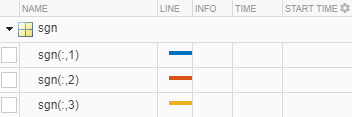
Пример: Матрица 100 на 3 называется sgn появляется в таблице Сигнал как sgn. При развертывании дерева можно увидеть три отдельных столбца с меткой sgn(:,1), sgn(:,2), и sgn(:,3).
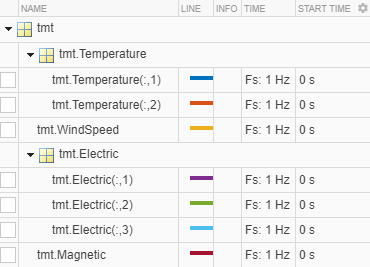
Пример: Создайте расписание с четырьмя переменными. "Temperature" имеет два канала, "WindSpeed" имеет один канал, "Electric" имеет три канала, и "Magnetic" имеет один канал.
tmt = timetable(seconds(0:99)', ...
    randn(100,2),randn(100,1),randn(100,3),randn(100,1));
tmt.Properties.VariableNames = ...
    ["Temperature" "WindSpeed" "Electric" "Magnetic"];
Чтобы облегчить поиск большого объема данных в таблице Сигнал (Signal), можно фильтровать сигналы. Критерием фильтра может быть любой текст, который содержится в имени сигнала или в других столбцах.
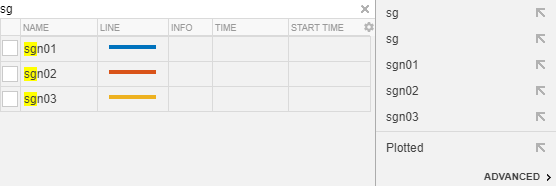
Для отображения сигналов с заданным именем введите поисковую фразу в текстовое поле Filter Signals. Совпадения подсвечиваются в результатах фильтра.
Предположим, что у вас есть три сигнала sig, sig01, sig02, и sig03и три сигнала sgn, sgn01, sgn02, и sgn03. Можно ввести sg для отображения трех сигналов sgn или введите 2 показать sig02 и sgn02.
Можно также фильтровать сигналы в соответствии с их временной информацией. Чтобы получить доступ к этой функции, щелкните в окне результатов поиска и нажмите кнопку Дополнительно. Дополнительные сведения о вводе информации о времени см. в разделе Изменение частоты выборки и другой информации о времени.
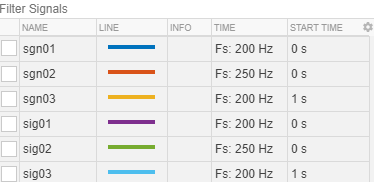
Предположим, что у вас есть шесть сигналов с этими временами выборки и времени начала:
Меню Advanced позволяет искать сигналы по Name, Samples, Start Time, или Time с точки зрения частоты выборки или времени выборки.
При выборе Time и введите 20приложение находит четыре сигнала, дискретизированные на частоте 200 Гц. Если также выбрать Start Time во втором текстовом поле и введите 0, приложение находит sgn01 и sig01.
Примечание
Фильтр соответствует значениям в виде текста, а не чисел. Например, если выбрать Start Time и введите 00, то фильтр не возвращает никаких результатов.

Фильтр можно сохранить и сохранить для использования в будущем. В меню Дополнительно (Advanced) окна результатов поиска щелкните Параметры быстрого поиска (Quick Search Settings). Введите имя в поле Сохранить поиск как (Save Search As) и нажмите кнопку Сохранить (Save).
