Выберите сигнал, щелкнув его имя в браузере рабочей области или в таблице Сигнал (Signal). Затем постройте график выбора, перетащив его на экран. Это действие также устанавливает флажок слева от параметра Имя (Name) в таблице Сигнал (Signal). Можно также построить график сигнала, установив этот флажок. Приложение отображает набор осей с формой сигнала временной области и вкладку Время с опциями для управления представлением.
При перетаскивании матрицы из браузера рабочей области на экран приложение автоматически отображает каждый столбец как отдельный сигнал, максимум до 10 столбцов. Приложение создает сигналы в таблице Сигнал (Signal) для оставшихся столбцов, но необходимо перетащить дополнительные сигналы на дисплей.
Примечание
Сигналы без временной информации строятся в единицах выборок по оси X. Сигналы с временной информацией строятся в единицах времени на оси X. Для печати нескольких сигналов на одном дисплее убедитесь, что все они имеют временную информацию или все находятся в выборках. В противном случае вы получите предупреждение.
Щелкните Показать сетку (Display Grid), чтобы создать или удалить экраны.
Чтобы переместить сигнал с одного экрана на другой, щелкните на линии печати или выберите ее имя в поле «Легенда», например.  Щелкните получившуюся более толстую линию и перетащите ее на целевой экран.
Примечание
При перемещении действительной части или мнимой части сложного сигнала с одного дисплея на другой приложение перемещает обе части сигнала.
Используйте приложение Signal Analyzer для анализа сигналов в частотной области. Чтобы активировать представление сигнала в частотной области, нажмите Spectrum ▼ на вкладке Display и выберите Spectrum. Приложение отображает набор осей со спектром сигнала и вкладку «Спектр» с опциями для управления представлением.
Если панорамное устройство активировано и увеличено в конкретной области, представляющей интерес, спектр в дисплее соответствует области, представляющей интерес, а не всему сигналу.
Если увеличить область сигнала на графике времени с помощью одного из действий масштабирования на вкладке Дисплей (Display), спектр на дисплее соответствует области, представляющей интерес, а не всему сигналу.
Нельзя уменьшать частоту за пределами диапазона Найквиста.
Чтобы увидеть график времени и график спектра одного и того же сигнала бок о бок, используйте различные дисплеи. Перетащите сигнал на два дисплея. Щелкните Время (Time) или Спектр (Spectrum) на вкладке Отображение (Display) для управления отображением на каждом экране.
Анализатор сигналов масштабирует спектр таким образом, что если частотное содержание сигнала попадает точно в ячейку, его амплитуда в этой ячейке является истинной средней мощностью сигнала. Например, средняя мощность синусоиды равна половине квадрата амплитуды синусоиды. Дополнительные сведения см. в разделе Измерение мощности детерминированных периодических сигналов. Дополнительные сведения о том, как анализатор сигналов вычисляет спектры, см. в разделе Вычисление спектра в анализаторе сигналов.
Примечание
При отображении спектра анализатор сигналов преобразует мощность в дБ с помощью 10 log10 (Power).
При печати каких-либо комплексных сигналов анализатор сигналов отображает центрированные двусторонние спектры.
Если сигнал дискретизирован неравномерно, то анализатор сигналов интерполирует сигнал в однородную сетку для вычисления спектральных оценок. Приложение использует линейную интерполяцию и предполагает время выборки, равное медиане различий между соседними временными точками. Для поддержки неравномерно дискретизированного сигнала медианный временной интервал и средний временной интервал должны подчиняться
100.
Используйте приложение Signal Analyzer для визуализации спектра стойкости сигнала: Спектр стойкости содержит зависящие от времени вероятности появления сигналов в заданных частотных местоположениях и уровнях мощности. Этот тип спектра полезен для обнаружения коротких событий.
Чтобы активировать спектр стойкости, щелкните Спектр (Spectrum) ▼ на вкладке Отображение (Display) и выберите Persistence Spectrum. Приложение отображает набор осей со спектром стойкости и вкладку Спектр стойкости с параметрами для управления представлением. Нельзя уменьшать частоту за пределами диапазона Найквиста.
Примечание
На дисплее можно построить график спектра стойкости только одного сигнала.
Дополнительные сведения о том, как Signal Analyzer вычисляет спектры стойкости, см. в разделе Спектр стойкости в Signal Analyzer.
Для сложных входных сигналов анализатор сигналов отображает центрированные двусторонние спектры стойкости.
Используйте приложение Signal Analyzer для анализа сигнала во временной частотной области. Чтобы активировать спектрограмму сигнала, нажмите Time-Frequency ▼ на вкладке Display и выберите Spectrogram. Приложение отображает набор осей с сигнальной спектрограммой и вкладку «Спектрограмма» с опциями для управления представлением.
Примечание
На дисплее можно построить спектрограмму только одного сигнала.
Если панорамное устройство активировано и увеличено в конкретной области, представляющей интерес, спектрограмма на дисплее соответствует области, представляющей интерес, а не всему сигналу.
Если увеличить область сигнала на графике времени с помощью одного из действий масштабирования на вкладке Дисплей (Display), спектрограмма на дисплее соответствует интересующей области, а не всему сигналу.
Нельзя уменьшать частоту за пределами диапазона Найквиста.
Чтобы увидеть график времени и график спектрограммы одного и того же сигнала бок о бок, используйте различные дисплеи. Перетащите сигнал на два дисплея. Щелкните Время (Time) или Частота времени (Time-Frequency) на вкладке Отображение (Display) для управления отображением на каждом экране.
Дополнительные сведения о том, как анализатор сигналов вычисляет спектрограммы, см. в разделе Вычисление спектрограмм в анализаторе сигналов.
Способ переназначения усиливает временную и частотную локализацию спектрограмм путем переназначения каждой оценки спектра мощности на местоположение ее центра энергии. Если сигнал содержит хорошо локализованные временные или спектральные компоненты, то эта опция генерирует спектрограмму, которую легче читать и интерпретировать. Чтобы применить переназначение к спектрограмме, установите флажок Переназначить (Reassign) на вкладке Спектрограмма (Spectrogram).
Если сигнал дискретизирован неравномерно, то анализатор сигналов интерполирует сигнал в однородную сетку для вычисления спектральных оценок. Приложение использует линейную интерполяцию и предполагает время выборки, равное медиане различий между соседними временными точками. Для поддержки неравномерно дискретизированного сигнала медианный временной интервал и средний временной интервал должны подчиняться
100.
Для сложных входных сигналов анализатор сигналов отображает центрированные двусторонние спектрограммы.
Используйте приложение Signal Analyzer для визуализации скалограммы сигнала. Скалограмма полезна для идентификации сигналов с низкочастотными компонентами и для анализа сигналов, частотное содержание которых быстро изменяется со временем. Для использования представления скалограммы требуется лицензия Wavelet Toolbox™.
Чтобы активировать представление скалограммы сигнала, нажмите Time-Frequency ▼ на вкладке Display и выберите Scalogram. Приложение отображает набор осей со скалограммой сигнала и вкладку Скалограмма с опциями для управления представлением.
Примечание
На дисплее можно построить скалограмму только одного сигнала.
Если панорамное устройство активировано и увеличено в конкретной области, представляющей интерес, то скалограмма на дисплее соответствует всему сигналу, а не только области, представляющей интерес. Анализатор сигналов выполняет оптическое масштабирование, используя интерполяцию для отображения плавной кривой.
Если увеличить область сигнала на графике времени с помощью одного из действий масштабирования на вкладке Display, скалограмма на дисплее соответствует всему сигналу, а не только области, представляющей интерес. Анализатор сигналов выполняет оптическое масштабирование, используя интерполяцию для отображения плавной кривой.
Чтобы увидеть график времени и график скалограммы одного и того же сигнала бок о бок, используйте различные дисплеи. На вкладке Отображение (Display) щелкните Отображение сетки (Display Grid), создайте параллельную пару дисплеев и перетащите сигнал на оба дисплея. Щелкните Время (Time) или Частота времени (Time-Frequency) на вкладке Отображение (Display) для управления отображением на каждом экране.
Примечание
Представление скалограммы не поддерживает сложные сигналы.
Представление скалограммы не поддерживает неравномерно дискретизированные сигналы.
Дополнительные сведения о том, как анализатор сигналов вычисляет скалограммы, см. в разделе Вычисление скалограмм в анализаторе сигналов.
Приложение Signal Analyzer оснащено панелью, которая позволяет увеличивать масштаб и перемещаться по сигналам, чтобы видеть, как они изменяются по частоте и времени. Чтобы активировать панорамирование, на вкладке «Отображение» нажмите кнопку «Панорамирование».
Панораматор воспроизводит сигналы по всей их длительности. Чтобы выбрать интересующую область, щелкните рамку и перетащите ее, чтобы создать окно зумирования. Используйте мышь для изменения размера или перемещения окна масштабирования по длине сигнала.
Если нарисован спектр сигнала, он соответствует интересующей области, а не всему сигналу. Дополнительные сведения см. в разделе Вычисление спектра в анализаторе сигналов.
Если строят график спектра стойкости сигнала, он соответствует интересующей области, а не всему сигналу. Дополнительные сведения см. в разделе Спектр стойкости в анализаторе сигналов.
Если спектрограмма сигнала нанесена на график, она соответствует интересующей области, а не всему сигналу. Дополнительные сведения см. в разделе Вычисление спектрограммы в анализаторе сигналов.
Если нарисована скалограмма сигнала, она соответствует целому сигналу, а не интересующей области. Анализатор сигналов выполняет оптическое масштабирование, используя интерполяцию для отображения плавной кривой. Дополнительные сведения см. в разделе Вычисление скалограммы в анализаторе сигналов.
Нельзя уменьшать частоту за пределами диапазона Найквиста.
Используйте приложение Signal Analyzer для добавления временной информации к сигналам. В таблице Сигнал (Signal) выберите сигналы, временные данные которых требуется добавить или изменить. Добавьте к сигналам информацию о времени, щелкнув Значения времени (Time Values) на вкладке Анализатор (Analyzer).
Примечание
Нельзя редактировать временную информацию расписания или временного ряда с помощью собственной временной информации.
Нельзя редактировать временную информацию набора маркированных сигналов.
Нельзя редактировать временную информацию для отдельных каналов многоканального сигнала. Необходимо отредактировать информацию о времени для всего сигнала.
Можно выразить информацию о времени в терминах частоты выборки или времени выборки и времени начала. Можно также добавить явные значения времени с помощью числового вектора, а duration массив или выражение MATLAB ®. Значения времени должны быть уникальными и не могут бытьNaN, но они не должны быть равномерно разнесены. Приложение извлекает частоту выборки из значений времени и отображает ее в столбце Время таблицы Сигнал. Дополнительные сведения см. в разделе Изменение частоты выборки и других временных данных.
Примечание
Фильтрация и просмотр скалограммы не поддерживают неравномерно дискретизированные сигналы.
Если сигнал дискретизирован неравномерно, то анализатор сигналов интерполирует сигнал в однородную сетку для вычисления спектральных оценок. Приложение использует линейную интерполяцию и предполагает время выборки, равное медиане различий между соседними временными точками. Производная частота дискретизации в таблице Signal имеет звездочку, указывающую на неравномерную выборку сигнала. Для поддержки неравномерно дискретизированного сигнала медианный временной интервал и средний временной интервал должны подчиняться
100.
Примечание
Интерполяция используется только для вычисления спектральных оценок. Графики времени не дискретизируются повторно.
Можно связать временные интервалы отображения таким образом, чтобы отклики графика синхронизировались при панорамировании и масштабировании по горизонтали. Сигналы на дисплеях, которые требуется связать, должны содержать информацию о времени. Чтобы связать промежуток времени отображения с интервалами времени уже связанных дисплеев, выберите отображение и на вкладке «Отображение» выберите «Связать время». Чтобы отсоединить дисплей, выберите его и снимите флажок «Связать время».
Примечание
При выборе параметра «Связать время» выбранный экран связывается с полной коллекцией уже связанных экранов.
Для дисплеев со связанными интервалами времени синхронизированы следующие операции:
Панорамирование путем выбора и перетаскивания графика или с помощью экранного панорамирования.
Увеличение, уменьшение или увеличение на оси времени. Изменение масштаба изображения на одном экране влияет только на ось времени на остальных связанных экранах.
Данные подгонки для просмотра. Приложение растягивает общую ось времени так, чтобы она показывала интервал от самого раннего до самого последнего времени среди всех сигналов на связанных дисплеях.
Если оси двух дисплеев связаны во времени, то курсоры времени в дисплеях связаны.
Ось времени связанного дисплея может обновляться при добавлении или удалении сигналов.
Примечание
Частотные оси никогда не связаны между дисплеями.
Измерьте данные с помощью курсоров данных:
На вкладке Отображение (Display) щелкните Курсоры данных (Data Cursors ▼), чтобы добавить один или два курсора данных на все экраны. Курсоры временной и частотной областей не связаны и могут перемещаться независимо.
Спектры стойкости, спектрограммы и скалограммы отображают двухмерные перекрестные курсоры.
Чтобы переместить курсор данных, перетащите его влево, вправо, вверх или вниз до интересующей точки. Для перемещения курсора по выборке щелкните поле времени или частоты и используйте клавиши со стрелками.
Курсор данных можно переместить в определенную точку без перетаскивания. Щелкните по полю времени или частоты курсора данных и введите значение.
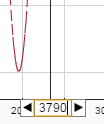
Если сигнал не был дискретизирован в интересующей точке, то приложение линейно интерполирует значение. Если значение интерполировано, в метке курсора данных появляется звездочка.
По умолчанию курсоры привязываются к ближайшей точке данных. Чтобы изменить это поведение, снимите флажок «Привязка к данным» на вкладке «Отображение».
Чтобы переключить курсоры, щелкните Курсоры данных.
Приложение Signal Analyzer позволяет извлекать интересующие регионы из изучаемых сигналов и экспортировать их для дальнейшего анализа. Чтобы извлечь интересующие области, выберите их отображение. На вкладке Отображение (Display) щелкните Извлечь сигналы (Extract Signals) или щелкните правой кнопкой мыши экран и выберите Извлечь сигналы (Extract Signals).
Выбрать Between Time Limits для извлечения интересующей области, определенной временными рамками выбранного дисплея. Для изменения временных ограничений можно воспользоваться панелью, выбрать одно из действий масштабирования на вкладке Отображение (Display) или изменить предельные значения на вкладках Отображение (Display), Время (Time), Спектрограмма (Spectrogram) или Скалограмма (Scalogram).
Выбрать Between Time Cursors для извлечения интересующей области, определяемой местоположениями курсоров временной области на выбранном дисплее.
Если сигнал содержит информацию о времени, можно сохранить время начала интересующей области, установив флажок Сохранить время начала.
Выделенные области, представляющие интерес, добавляются в нижней части таблицы Сигнал (Signal).
