Отображение значения сигнала во время моделирования
Симулинк/панель мониторинга
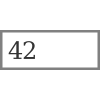
Блок отображения подключается к сигналу в модели и отображает его значение во время моделирования. Внешний вид и формат блока «Отображение» можно настроить таким образом, чтобы он имел интуитивно понятное значение. Параметры блока отображения можно редактировать во время моделирования. Блок отображения может отображать сложные, векторные и 2-D матричные сигналы. Используйте блок «Отображение» (Display) с другими блоками панели инструментов, чтобы создать интерактивную панель инструментов из элементов управления и индикаторов для модели.
Блоки пульта управления не используют порты для подключения к элементам модели. Чтобы подключить блоки панели управления к сигналам в модели, используйте режим подключения. Режим «Соединить» облегчает процесс соединения блоков панели мониторинга в модели, особенно если требуется соединить сразу несколько блоков. Для соединения одного блока панели мониторинга можно также использовать таблицу Соединение (Connection) в диалоговом окне блока.
Совет
Соединения блоков панели управления можно изменять во время моделирования в обычном и ускоренном режиме.
Чтобы войти в режим подключения, выберите блок панели мониторинга для подключения. Затем на вкладке блока нажмите кнопку «Подключить». В режиме подключения при выборе одного или нескольких сигналов или блоков появляется список сигналов, доступных для подключения. Выберите сигнал из списка для подключения к выбранному блоку пульта управления. Чтобы подключить другой блок панели мониторинга, остановитесь на блоке, который требуется подключить, и нажмите кнопку «Подключить» над ним. Затем выберите один или несколько сигналов и блоков в модели и выберите сигнал для подключения.
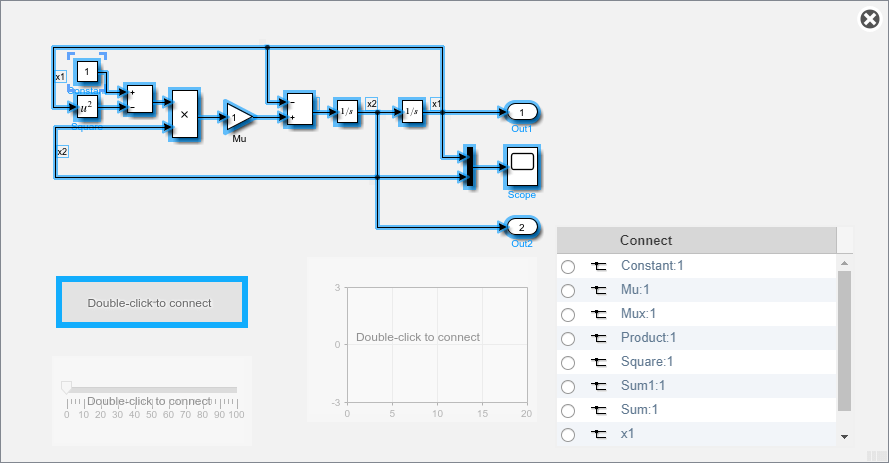
По завершении соединения блоков пульта управления в модели на вкладке блока щелкните Готово соединение (Done Connecting).
Совет
Можно скрыть сообщение, отображаемое на несвязанных блоках, с помощью set_param функции с помощью ShowInitialText параметр блока. Сообщение также исчезает при подключении блока.
Нельзя использовать таблицу Подключение (Connection) для подключения блока панели мониторинга к блоку, который комментируется. При подключении блока панели мониторинга к блоку с комментариями в режиме подключения блок панели мониторинга не отображает подключенное значение до тех пор, пока вы не раскомментируете блок.
Панель инструментов не поддерживает блоки пульта управления, находящиеся на панели.
Блоки панели управления не могут подключаться к сигналам внутри ссылочных моделей.
При моделировании иерархии моделей блоки панели мониторинга внутри ссылочных моделей не обновляются.
Блоки приборной панели не поддерживают быстрое моделирование ускорителя.
Невозможно подключить блок панели мониторинга к данным или действию в Stateflow ® во время моделирования.
Некоторые сигналы удаляются оптимизацией и недоступны при моделировании режима ускорителя. Для просмотра такого сигнала с помощью блока приборной панели отметьте сигнал для регистрации.
Connection - Сигнал для подключения и отображенияТаблица соединений используется для выбора сигнала для подключения к блоку. Для подключения блока к сигналу:
Выберите в модели один или несколько сигналов.
В таблице выберите сигнал, который требуется подключить.
Нажмите кнопку «Применить».
Совет
Блоки пульта управления можно подключить к сигналам в модели во время моделирования.
Параметр блока:
Binding |
Тип:
Simulink.HMI.SignalSpecification |
По умолчанию:
[] |
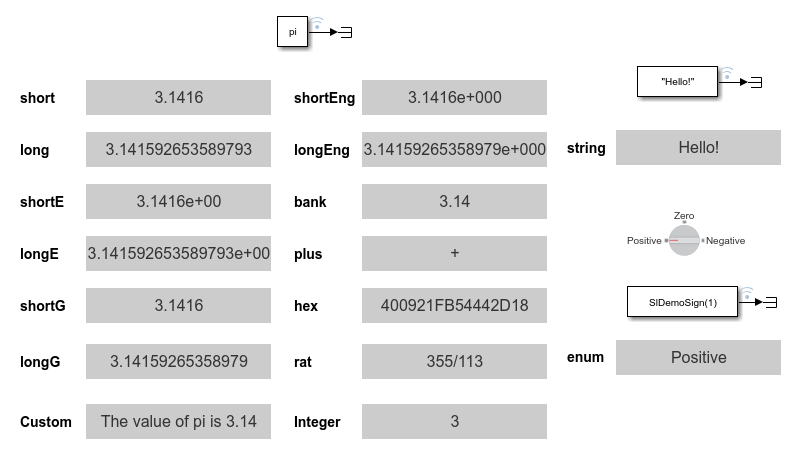
Format - Формат отображения значений сигналовshort (по умолчанию) | long | shortE | longE | ...Формат отображения значений сигнала, указанный как одно из следующих значений:
short - Масштабированный фиксированный десятичный формат с четырьмя цифрами после десятичной запятой
long - Масштабированный фиксированный десятичный формат с пятнадцатью цифрами после десятичной запятой для double значения и семь цифр после десятичной запятой для single ценности
shortE - Формат научных обозначений с четырьмя цифрами
longE - Формат научного обозначения с пятнадцатью цифрами после десятичной запятой для double значения и семь цифр после десятичной запятой для single ценности
shortG - Данные принимают более компактный формат между фиксированным десятичным или научным обозначением, в общей сложности пять цифр
longG - Данные принимают более компактный формат между фиксированным десятичным или научным обозначением, с общим количеством пятнадцати цифр для double значения и семь цифр для single ценности
shortEng - Инженерная нотация, где экспонента кратна 3, с 4 цифрами после десятичной точки
longEng - Инженерная нотация, где экспонента кратна 3, с 15 значимыми цифрами
+ - Положительный/отрицательный формат. +, -, и пустые символы отображаются для положительных, отрицательных и нулевых значений соответственно
bank - Формат валюты с 2 цифрами после десятичной запятой
hex - Шестнадцатеричное представление
rat - Коэффициент
Custom - Пользовательский формат строки. Данные отображаются в пользовательской строке, указанной с помощью параметра «Формат строки».
Integer - данные округлены до ближайшего целого числа.
Параметр блока:
Format |
| Тип: символьный массив | строка |
Значения:
'short' | 'long' | 'shortE' | 'longE' | 'shortG' | 'longG' | 'shortEng' | 'longEng' | 'bank' | '+' | 'hex' | 'rat' | 'Custom' | 'Integer' |
По умолчанию:
'short' |
Format String - Пользовательская строка для форматирования данных'%d' (по умолчанию) | строкаПользовательская строка для форматирования отображаемых данных сигнала, заданная как строка. Строка формата состоит из операторов text и format, которые начинаются с % подписывать и заканчивать символом преобразования. Используйте операторы форматирования в том месте строки, где должны отображаться данные сигнала. Дополнительные сведения о поддерживаемых операторах форматирования см. в разделе formatSpec вход compose функция.
Пример: The value of pi is %.2f отображает значение подключенного сигнала в предложении.
Пример: $%.2f отображает значение подключенного сигнала со знаком доллара и двумя десятичными разрядами.
Чтобы включить этот параметр, установите для параметра Format значение Custom.
Параметр блока:
FormatString |
| Тип: символьный массив | строка |
По умолчанию:
'%d' |
Alignment - Выравнивание текста в блокеCenter (по умолчанию) | Left | RightВыравнивание текста в блоке «Отображение».
Параметр блока:
Alignment |
| Тип: символьный массив |
Значения:
'Left' | 'Center' | 'Right' |
По умолчанию:
'Center' |
Label - Положение метки блокаHide (по умолчанию) | Bottom | TopПоложение метки блока. Если блок соединен с элементом в модели, метка является именем подключенного элемента.
Параметр блока:
LabelPosition |
| Текст: символьный вектор |
Значения:
'Hide' | 'Bottom' | 'Top' |
По умолчанию:
'Hide' |
Opacity - Непрозрачность фона блока1 (по умолчанию) | скалярНепрозрачность фона блока, заданная как скалярное значение от 0 до 1.
Пример: 0.5
Параметр блока:
Opacity |
| Тип: скаляр |
По умолчанию:
1 |
Layout - Расположение элементов несалярных данныхPreserve dimensions (по умолчанию) | Fill available spaceКак расположить элементы несалярных данных, указанных как одна из следующих опций:
Preserve dimensions - Элементы дисплея, расположенные в соответствии с размерами сигнала.
Fill available space - Отображать как можно больше элементов в пределах доступного пространства.
Параметр блока:
Layout |
| Тип: символьный массив | строка |
Значения:
'Preserve dimensions' | 'Fill available space' |
По умолчанию:
'Preserve dimensions' |
Show grid for non-scalar signals - Показывать ли сеткуПоказывать ли сетку на блоке, когда блок отображает несалярные данные. Задайте цвет сетки с помощью параметра «Цвет сетки».
Параметр блока:
ShowGrid |
| Тип: символьный массив | строка |
Значения:
'on' | 'off' |
По умолчанию:
'on' |
Foreground Color - Цвет переднего плана блока[r g b] векторЦвет переднего плана блока, включая текст. Можно выбрать цвет из палитры стандартных цветов или задать пользовательский цвет.
Укажите ForegroundColor параметр для блока как 1около-3
[r g b] вектор со значениями между 0 и 1.
Параметр блока:
ForegroundColor |
Тип:
[r g b] вектор |
Background Color - Цвет фона блока[r g b] векторЦвет фона блока. Можно выбрать цвет из палитры стандартных цветов или задать пользовательский цвет.
Укажите BackgroundColor параметр для блока как 1около-3 [r g b] вектор со значениями между 0 и 1.
Параметр блока: BackgroundColor |
Тип: [r g b] вектор |
Grid Color - Цвет сетки блока[r g b] векторЦвет сетки блока. Сетка отображается, когда блок отображает несалярные данные. Можно выбрать цвет из палитры стандартных цветов или задать пользовательский цвет.
Укажите GridColor параметр для блока как 1около-3
[r g b] вектор со значениями между 0 и 1.
Параметр блока:
GridColor |
Тип:
[r g b] вектор |
По умолчанию:
[0.502 0.502 0.502] |
Типы данных |
|
Прямой проход |
|
Многомерные сигналы |
|
Сигналы переменного размера |
|
Обнаружение пересечения нулей |
|


