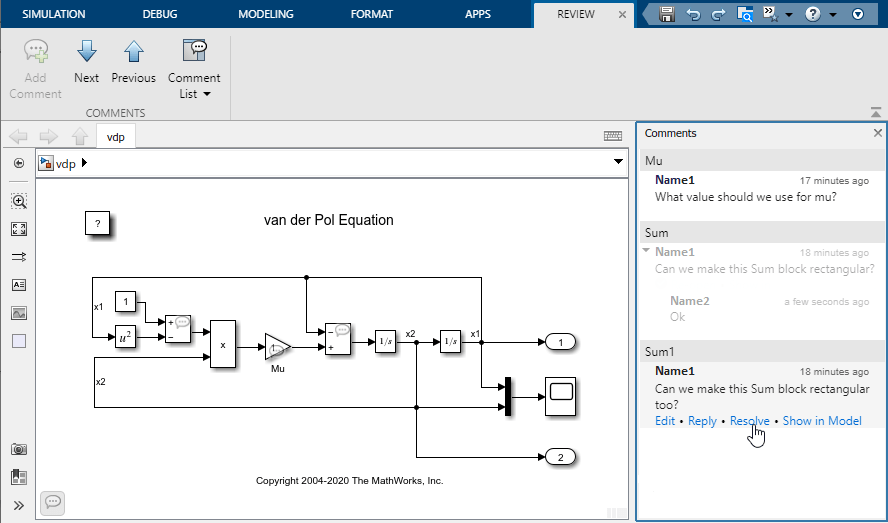
Комментарии предоставляют командам интерфейс для просмотра, итерации и разработки блок-схем. Комментарии позволяют осуществлять совместную работу непосредственно в редакторе Simulink ®. Участники группы могут добавлять комментарии, чтобы предоставлять отзывы, задавать вопросы и предлагать альтернативные проекты.
Комментарии также можно использовать для записи распоряжений при разработке блок-схемы. Например, можно добавить комментарии, чтобы напомнить о проектных идеях и указать, где может потребоваться изменить значение параметра.
Сведения о добавлении описательных заметок и аннотаций, которые не поддаются действию, см. в разделе Описание моделей с помощью заметок и аннотаций.
Чтобы пометить печатную копию блок-схемы, см. раздел Печать схем модели.
При закрытии файла модели, подсистемы или библиотеки, содержащего комментарии, комментарии сохраняются в файле MLDATX с помощью _comments суффикс. Например, для модели с именем mymodel.slx, файл комментариев имеет имя mymodel_comments.mldatx. Для доступа к комментариям соответствующий файл комментариев должен находиться в пути MATLAB ®. Когда файл комментариев доступен и модель имеет открытые комментарии, значок  () появляется в левом нижнем углу холста Simulink Editor.
Чтобы просмотреть комментарии, откройте ракурс диспетчера рецензирования, выполнив одно из следующих действий.
На панели инструментов Simulink на вкладке Modeling в галерее Design выберите Review Manager.
В правом нижнем углу холста Simulink Editor щелкните элемент управления Perspectives и выберите перспективу Review Manager.
Если модель имеет открытые комментарии, щелкните значок «Модель имеет открытые комментарии» в левом нижнем углу холста Simulink Editor.
Эти действия открывают вкладку Проверка (Review) и панель Комментарии (Comments).
Когда блок имеет связанные с ним комментарии, на блоке появляется значок комментария. Щелкните значок комментария, чтобы выделить связанные комментарии на панели Комментарии. Чтобы просмотреть последний комментарий для блока в виде подсказки, остановитесь на значке комментария.
Чтобы добавить комментарий:
Откройте ракурс менеджера рецензирования, выполнив одно из следующих действий.
На панели инструментов Simulink на вкладке Modeling в галерее Design выберите Review Manager.
В правом нижнем углу холста Simulink Editor щелкните элемент управления Perspectives и выберите перспективу Review Manager.
Если модель имеет открытые комментарии, щелкните значок «Модель имеет открытые комментарии» в левом нижнем углу холста Simulink Editor.
Выберите блок на холсте Simulink Editor и выполните одно из следующих действий.
Приостановите многоточие и нажмите кнопку Добавить комментарий на панели действий.
На вкладке Рецензирование (Review) щелкните Добавить комментарий (Add Comment).
Введите комментарий в текстовое поле, появляющееся на панели «Комментарии».
Для ввода многострочных комментариев на панели «Комментарии» нажмите клавиши SHIFT + ENTER при редактировании комментария.
При переименовании блока с комментариями на панели «Комментарии» отображается новое имя блока. Блоки сортируются в алфавитном порядке по имени на панели «Комментарии». Переименование блока может изменить положение комментариев на панели.
При закрытии файла родительской модели, подсистемы или библиотеки комментарии сохраняются в файле MLDATX в том же расположении, что и родительский файл. Предположим, что в модель с именем добавляются комментарии mymodel.slx, который ранее не имел связанных с ним комментариев. При закрытии модели создается файл комментариев с именем mymodel_comments.mldatx.
Чтобы добавить комментарии к блокам в других файлах, откройте файлы отдельно. Например, откройте ссылочную модель как модель верхнего уровня, щелкнув значок Открыть как модель верхнего уровня (Open As Top Model) на блоке модели, который ссылается на нее.
На панели «Комментарии» приостановите работу с фиксированным комментарием, чтобы получить параметры для его редактирования, ответа на него, разрешения и отображения соответствующего ему блока. Если щелкнуть Показать в модели (Show in Model), блок подсвечивается для упрощения поиска блока на блок-схеме.
При приостановке разрешенного комментария можно повторно открыть комментарий и показать блок, соответствующий комментарию.
Чтобы отобразить меньше комментариев на панели Комментарии (Comments), на вкладке Проверка (Review) снимите флажок Список комментариев (Comment List) > Показать разрешенные комментарии (Show resolved comments). Можно также окончательно удалить все разрешенные комментарии, выбрав команду «Список комментариев» > «Удалить все разрешенные комментарии».
Если файл комментариев находится по пути MATLAB, удаление блока с комментариями также приводит к удалению соответствующих комментариев. При отмене удаления блока блок и его комментарии восстанавливаются.
