Инспектор данных моделирования поддерживает широкий спектр сценариев использования для анализа и визуализации данных. Настройки в инспекторе расчетных данных можно изменить в соответствии с требованиями к визуализации и анализу. Указанные настройки сохраняются между сеансами MATLAB ®.
Задав настройки в инспекторе данных моделирования, можно настроить следующие параметры:
Как отображаются сигналы и метаданные.
Какие данные автоматически импортируются из параллельного моделирования.
Место хранения данных предыдущего прогона и объем данных предыдущего прогона для хранения.
Объем памяти, используемой во время операций сохранения.
Система блоков отображения сигналов.
Откройте окно Настройки инспектора данных моделирования, нажав кнопку Настройки. 
Примечание
Все настройки в инспекторе данных моделирования можно восстановить до значений по умолчанию, щелкнув Восстановить значения по умолчанию (Restore Defaults) в диалоговом окне или используя Simulink.sdi.clearPreferences функция.
По умолчанию данные моделирования регистрируются на диске с данными, загруженными в память по требованию, а максимальный размер зарегистрированных данных ограничен только доступным дисковым пространством. Для непосредственного управления размером и расположением зарегистрированных данных можно использовать параметры управления дисками в инспекторе данных моделирования.
Параметр Режим записи определяет, сохраняются ли записанные данные после моделирования. При изменении параметра Режим записи (Record mode) на Просмотр (View) только во время моделирования в Инспекторе данных моделирования или в рабочей области после завершения моделирования нет зарегистрированных данных. Этот режим используется только в том случае, если сохранение зарегистрированных данных не требуется. При каждом запуске MATLAB режим записи возвращается в режим Просмотр и запись данных. Изменение параметра «Режим записи» может повлиять на другие приложения, например инструменты визуализации. Дополнительные сведения см. в разделе Просмотр данных только во время моделирования.
Чтобы непосредственно ограничить размер регистрируемых данных, можно указать минимальный объем свободного места на диске или максимальный размер регистрируемых данных. По умолчанию записанные в журнал данные должны оставлять не менее 100 МБ свободного места на диске без ограничения максимального размера. Укажите требуемое место на диске и максимальный размер в ГБ и укажите 0 не требуется дисковое пространство или максимальный размер не ограничен.
При указании минимального объема дискового пространства или максимального размера для записанных в журнал данных можно также указать, следует ли устанавливать приоритет сохранения данных из текущего моделирования или данных из предыдущего моделирования при приближении к предельному значению. По умолчанию инспектор данных моделирования определяет приоритет сохранения данных для текущего прогона путем удаления данных для предыдущих прогонов. Чтобы установить приоритет сохранения предыдущих данных, измените значение параметра При нехватке дискового пространства на Сохранить предыдущие запуски и прекратить запись. При удалении предыдущих прогонов и отключении записи появляется предупреждающее сообщение. Если запись отключена из-за размера записанных данных, после освобождения места на диске необходимо вернуть режим записи в режим просмотра и записать данные для продолжения регистрации. Дополнительные сведения см. в разделе Указание минимального объема дискового пространства или Максимальный размер регистрируемых данных.
Параметр «Режим хранения» определяет, следует ли регистрировать данные на диске или в памяти. По умолчанию данные регистрируются на диске. При настройке параллельного работника для регистрации данных в памяти передача данных обратно на хост не поддерживается.
Можно также указать расположение временного файла, в котором хранятся зарегистрированные данные. По умолчанию данные регистрируются во временном каталоге файлов на компьютере. Расположение файла можно изменить, если требуется регистрировать большие объемы данных, а дополнительный диск обеспечивает большую емкость хранилища. Регистрация данных в сетевом расположении может привести к снижению производительности.
Можно программно настраивать и проверять каждое значение предпочтения.
| Предпочтение | Функции |
|---|---|
Режим записи | |
Необходимое свободное место | |
Максимальное использование диска | |
При нехватке места на диске | |
Режим хранения | |
Склад |
В архиве Инспектора данных моделирования хранятся прогоны на свертываемой панели, что позволяет управлять содержимым рабочей области без удаления данных прогона. Можно настроить автоматическое перемещение инспектором данных моделирования предыдущих запусков моделирования в архив. Можно также ограничить количество прогонов, хранящихся в архиве.
По умолчанию инспектор данных моделирования автоматически архивирует прогоны моделирования. При моделировании модели предыдущий прогон моделирования перемещается в архив, и инспектор данных моделирования обновляет вид для отображения данных для выровненных сигналов в текущем прогоне.
Архив не накладывает функциональных ограничений на запуски и сигналы, которые он содержит. Можно создавать графики сигналов из архива, а также использовать прогоны и сигналы в архиве для сравнения. Можно перетащить представляющие интерес прогоны из архива в рабочую область и наоборот, независимо от того, включен или отключен параметр «Автоматическое архивирование». Чтобы инспектор данных моделирования не мог автоматически перемещать предыдущие операции моделирования в архив, снимите флажок Автоматически архивировать.
При импорте прогонов в Инспектор расчетных данных импортированные прогоны отображаются в рабочей области, а тег «Текущий» остается в последнем прогоне моделирования. Сигналы можно импортировать в существующие прогоны в рабочей области и в архиве.
Совет
Содержимое архива можно удалить вручную с помощью значка корзины.
Для уменьшения объема данных, сохраняемых инспектором данных моделирования, можно настроить ограничение на количество прогонов, хранящихся в архиве. Когда количество запусков в архиве достигает предельного размера, инспектор данных моделирования начинает удалять запуски по принципу «первый вход - первый выход».
Ограничение размера применяется только к прогонам в архиве. Чтобы инспектор данных моделирования автоматически ограничивал данные, которые он сохраняет, удаляя старые участки, выберите «Автоматически архивировать» и укажите предельный размер.
По умолчанию инспектор данных моделирования сохраняет последний 20 прогоны перемещены в архив. Чтобы снять ограничение, выберите Нет ограничения. Чтобы указать максимальное количество прогонов для хранения в архиве, выберите Последние n прогонов и введите требуемый предел. Инспектор данных моделирования предупреждает при указании предела удаления прогонов, уже находящихся в архиве.
Настройка параметра Автоматически архивировать программным способом с помощью Simulink.sdi.setAutoArchiveMode функция.
Укажите количество прогонов для сохранения в архиве с помощью Simulink.sdi.setArchiveRunLimit функция.
Можно настроить, как инспектор данных моделирования обрабатывает входящие прогоны из импорта или моделирования. Можно выбрать добавление новых ветвей в верхней или нижней части рабочей области и указать правило именования для ветвей, созданных на основе моделирования.
По умолчанию инспектор данных моделирования добавляет новые участки под предыдущими участками в рабочей области. Параметры архива также влияют на расположение прогонов. По умолчанию предыдущие прогоны перемещаются в архив при создании нового прогона моделирования.
Правило именования прогонов используется для именования прогонов, созданных на основе моделирования. Правило именования прогона можно создать, используя сочетание литерального текста, используемого в имени прогона как есть, и одного или нескольких маркеров, представляющих метаданные о прогоне. По умолчанию инспектор данных моделирования выполняет с использованием индекса прогона и имени модели: Run <run_index>: <model_name>.
Совет
Чтобы переименовать существующий участок, дважды щелкните имя в рабочей области и введите новое имя или измените имя участка на панели «Свойства».
Вы можете программно проверить и изменить правило именования с помощью Simulink.sdi.getRunNamingRule и Simulink.sdi.setRunNamingRule функции. Восстановление правила именования по умолчанию программным способом с помощью Simulink.sdi.resetRunNamingRule функция.
Можно управлять тем, какие метаданные сигнала отображаются в рабочей области панели Проверка (Inspect) и в разделе Результаты (Results) на панели Сравнение (Compare) в Инспекторе данных моделирования (Simulation Data Inspector). Метаданные, отображаемые отдельно для каждой панели, задаются с помощью настроек Столбцы таблицы (Table Columns) в разделах Проверка (Inspect) и Сравнение (Compare) диалогового окна Настройки (Preferences) соответственно.
По умолчанию имя сигнала и стиль и цвет линии, используемые для печати сигнала, отображаются на панели «Проверка». Чтобы отобразить различные или дополнительные метаданные в рабочей области на панели Проверка (Inspect), установите флажок рядом с каждым фрагментом метаданных, который требуется отобразить в настройке Столбцы таблицы (Table Columns) в разделе Проверка (Inspect). С помощью панели Свойства (Properties) всегда можно просмотреть полные метаданные для выбранного сигнала на панели Проверка (Inspect).
Примечание
Метаданные, отображаемые в рабочей области на панели «Проверка», включаются при создании отчета о выводимых на печать сигналах. Можно также указать метаданные для включения в отчет независимо от того, что отображается в рабочей области при создании отчета программным способом с помощью Simulink.sdi.report функция.
По умолчанию на панели Сравнить (Compare) отображаются имя сигнала, абсолютные и относительные допуски, используемые при сравнении сигнала, и максимальная разница от результата сравнения. Чтобы отобразить различные или дополнительные метаданные в результатах на панели Сравнить (Compare), установите флажок рядом с каждым фрагментом метаданных, который требуется отобразить в настройке Столбцы таблицы (Table Columns) в разделе Сравнить (Compare). Можно всегда просматривать полные метаданные для сигналов, сравниваемых для выбранного результата сигнала, с помощью панели Свойства (Properties), где выделяются метаданные, отличающиеся между сравниваемыми сигналами. Метаданные сигнала, отображаемые на панели Сравнить (Compare), не влияют на содержимое отчетов сравнения.
Можно настроить способ выбора сигналов для печати на выбранном вложенном графике в Инспекторе данных моделирования. По умолчанию рядом с каждым сигналом для печати используются флажки. Можно также выбрать печать сигналов на основе выбора в рабочей области. Режим проверки используется при создании представлений и визуализаций, представляющих результаты и анализ набора данных. Используйте режим обзора для быстрого просмотра и анализа наборов данных с большим количеством сигналов.
Дополнительные сведения о создании визуализаций с помощью режима проверки см. в разделе Создание графиков с помощью инспектора расчетных данных.
Дополнительные сведения об использовании режима обзора см. в разделе Визуализация многих регистрируемых сигналов.
Примечание
Для использования режима обзора макет должен включать только визуализацию графика времени.
При сравнении прогонов с помощью инспектора данных моделирования алгоритм сравнения объединяет сигналы для сравнения сигналов посредством процесса, называемого выравниванием. Можно выровнять сигналы между сравниваемыми прогонами с помощью одного или нескольких свойств сигнала, показанных в таблице.
| Собственность | Описание |
|---|---|
| Источник данных | Путь к переменной в рабочей области MATLAB для данных, импортированных из рабочей области |
| Путь | Путь блокировки источника данных в модели |
| СИД | Идентификатор Simulink ® Дополнительные сведения о SID см. в разделе Идентификаторы Simulink |
| Имя сигнала | Наименование сигнала |
Можно указать приоритет для каждого фрагмента метаданных, используемых для выравнивания. Поле Align By указывает свойство наивысшего приоритета, используемое для выравнивания сигналов. Приоритет падает с каждым последующим полем Then By. Необходимо указать основное свойство выравнивания в поле «Выровнять по», но можно оставить любое число полей «Затем по» пустым.
По умолчанию инспектор данных моделирования выравнивает сигналы между прогонами в соответствии с данной блок-схемой.
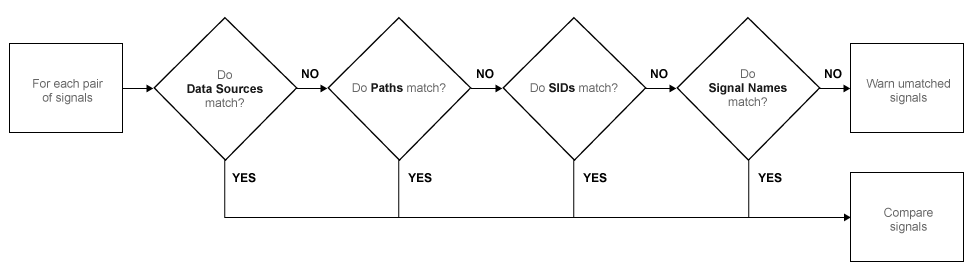
Дополнительные сведения о настройке сравнений в инспекторе данных моделирования см. в разделе Как инспектор данных моделирования сравнивает данные.
Цвета, используемые для отображения результатов сравнения, можно настроить с помощью настроек инспектора данных моделирования. Можно указать, следует ли использовать цвет сигнала на панели Проверка (Inspect) или фиксированный цвет для базовой линии и сравниваемых сигналов. Можно также выбрать цвета для допуска и сигнала разности.
По умолчанию Инспектор данных моделирования отображает результаты сравнения с использованием фиксированных цветов для базовой линии и сравниваемых сигналов. Использование фиксированного цвета позволяет избежать того, чтобы базовый цвет сигнала и сравниваемый цвет сигнала были одинаковыми или слишком похожими для различения.
В инспекторе расчетных данных можно указать способ группировки сигналов в рамках прогона. Настройки применяются как к панелям Проверка (Inspect), так и Сравнение (Compare). Сгруппировать сигналы можно следующим образом:
Домен - тип сигнала. Например, сигналы, создаваемые регистрацией сигналов, имеют область Signal, в то время как сигналы, создаваемые выходами модели регистрации, имеют область Outports.
Физическая иерархия системы - сигнал Simscape™ физическая иерархия системы. Опция группирования по физической иерархии системы доступна при наличии лицензии Simscape.
Иерархия данных - местоположение сигнала в структурированных данных. Например, группировка иерархии данных отражает иерархию шины.
Иерархия модели - расположение сигнала в иерархии модели. Группировка по иерархии моделей может быть полезна при регистрации данных из модели, содержащей ссылки на модель или подсистему.
Группирование сигналов добавляет строки для иерархических узлов, которые можно развернуть для отображения сигналов внутри этого узла. По умолчанию Simulation Data Inspector группирует сигналы по доменам, а затем по физической иерархии системы (при наличии лицензии Simscape), а затем по иерархии данных.
Для удаления группировки и отображения плоского списка сигналов в каждом прогоне выберите None для всех параметров группировки.
Чтобы указать, как группировать сигналы программно, используйте Simulink.sdi.setTableGrouping функция.
При выполнении параллельного моделирования с помощью parsim функция позволяет передавать записанные данные моделирования в инспектор данных моделирования. Точка рядом с именем прогона на панели Проверка (Inspect) указывает статус моделирования, соответствующий прогону, чтобы можно было контролировать ход моделирования при визуализации потоковых данных. Можно управлять потоками данных из параллельного моделирования на основе типа работника, из которого поступают данные.
По умолчанию инспектор данных моделирования настроен для ручного импорта данных от параллельных работников. Программный интерфейс инспектора данных моделирования можно использовать для проверки данных работника и принятия решения о необходимости их отправки в инспектор данных моделирования клиента для дальнейшего анализа. Чтобы вручную переместить данные из параллельного работника в инспектор данных моделирования, используйте Simulink.sdi.sendWorkerRunToClient функция.
Может потребоваться автоматическая потоковая передача данных из параллельных моделирований, выполняемых локальными работниками или локальными и удаленными работниками. Потоковая передача данных как от локальных, так и от удаленных сотрудников может повлиять на производительность моделирования в зависимости от количества выполняемых моделирований и объема регистрируемых данных. При выборе потоковой передачи данных от локальных или всех параллельных работников все записанные данные моделирования автоматически отображаются в инспекторе данных моделирования.
Можно настроить поддержку Simulation Data Inspector для параллельных рабочих данных программным способом с помощью Simulink.sdi.enablePCTSupport функция.
При загрузке или сохранении файла сеанса можно указать максимальный объем памяти. По умолчанию при загрузке или сохранении файла сеанса инспектор данных моделирования использует не более 100 МБ памяти. Можно указать ограничение использования памяти до 50 МБ.
Чтобы уменьшить размер сохраненного файла сеанса, можно задать параметр сжатия.
None - Не сжимайте сохраненные данные.
Normal - Максимально сжать сохраненный файл.
Fastest - Сжать сохраненный файл менее Normal сжатие для более быстрой экономии времени.
Сигналы в инспекторе данных моделирования имеют два свойства единиц измерения: сохраненные единицы измерения и единицы отображения. Сохраненные единицы представляют единицы данных, сохраненные на диске. Единицы отображения определяют способ отображения данных в инспекторе данных моделирования. Инспектор данных моделирования можно настроить на использование системы единиц измерения для определения единиц отображения для всех сигналов. Можно выбрать либо систему единиц измерения СИ, либо обычную систему единиц измерения США, либо просмотреть данные, используя ее сохраненные единицы измерения.
При использовании системы единиц измерения для определения единиц отображения для сигналов в инспекторе данных моделирования единицы отображения обновляются для любого сигнала с единицами отображения, которые не являются допустимыми для данной системы единиц измерения. Например, при выборе единиц СИ единицы отображения для сигнала могут обновляться с ft кому m.
Примечание
Система единиц измерения, выбранная для использования в инспекторе данных моделирования, не влияет на сохраненные единицы измерения для любого сигнала. Можно преобразовать сохраненные единицы для сигнала с помощью convertUnits функция. Преобразование может привести к потере точности.
Помимо выбора системы единиц измерения, можно указать единицы переопределения, чтобы все сигналы данного типа измерения отображались с использованием согласованных единиц измерения. Например, если требуется визуализировать все сигналы, представляющие вес, с использованием единиц kg, указать kg в качестве переопределяющей единицы.
Совет
Для получения списка единиц измерения, поддерживаемых Simulink, введите showunitslist в окне команд MATLAB.
Можно также изменить единицы отображения для определенного сигнала с помощью панели Свойства (Properties). Дополнительные сведения см. в разделе Изменение свойств сигнала в инспекторе данных моделирования.
Конфигурирование системы единиц измерения и переопределение единиц измерения с помощью Simulink.sdi.setUnitSystem функция. Можно проверить текущие настройки единиц измерения с помощью Simulink.sdi.getUnitSystem функция.
Simulink.sdi.clearPreferences | Simulink.sdi.enablePCTSupport | Simulink.sdi.setArchiveRunLimit | Simulink.sdi.setAutoArchiveMode | Simulink.sdi.setRunNamingRule | Simulink.sdi.setTableGrouping