График сингулярных значений линейной системы, аппроксимированный нелинейной моделью Simulink
Design™ управления Simulink ®
Этот блок аналогичен блоку «Проверка характеристик сингулярных значений», за исключением различных настроек параметров по умолчанию на вкладке «Границы».
Вычислите линейную систему из нелинейной модели Simulink и постройте график линейной системы на сингулярном графике.
Во время моделирования программа линеаризует часть модели между указанными входами и выходами линеаризации и строит график сингулярных значений линейной системы.
Модель Simulink может быть непрерывной, дискретной или многоскоростной и может иметь временные задержки. Линейной системой может быть SISO (Single-Input Single-Output) или MIMO (Multi-Input Multi-Output). Для систем MIMO отображаются графики для всех комбинаций ввода/вывода.
Можно задать кусочно-линейные частотно-зависимые верхние и нижние границы сингулярных значений и просмотреть их на графике. Можно также проверить, что границы удовлетворяются во время моделирования:
Если все границы удовлетворены, блок ничего не делает.
Если граница не выполнена, блок утверждает, и в подсказке MATLAB ® появляется предупреждающее сообщение. Можно также указать, что блок:
Вычислите выражение MATLAB.
Остановите моделирование и переведите этот блок в фокус.
Во время моделирования блок может также выдавать логический сигнал подтверждения:
Если все границы выполнены, сигнал истинен (1).
Если граница не удовлетворена, сигнал ложен (0).
Для систем MIMO границы применяются к сингулярным значениям линейных систем, вычисленным для всех комбинаций ввода/вывода.
Можно добавить несколько блоков печати сингулярных значений для вычисления и печати сингулярных значений различных частей модели.
Линейную систему можно сохранить как переменную в рабочей области MATLAB.
Блок не поддерживает генерацию кода и может использоваться только в Normal режим моделирования.
В следующей таблице представлены параметры блока «Сингулярное значение», доступные в диалоговом окне параметров блока.
| Задача | Параметры | |
|---|---|---|
| Настройка линеаризации. | Укажите входы и выходы (I/OS). |
На вкладке «Линеаризации»: |
| Укажите параметры. |
На вкладке «Линеаризации»: | |
| Укажите параметры алгоритма. |
На вкладке Опции алгоритма линеаризаций (Algorithm Options of Linearizations | |
| Укажите метки для имен линейных системных входов/выходов и состояний. |
На вкладке «Метки линеаризаций»: | |
| Постройте график линейной системы. | Показать график | |
| (Необязательно) Укажите границы сингулярных значений для утверждения. | На вкладке «Границы»: | |
| Задайте параметры утверждения (только при задании границ в линейной системе). |
На закладке Утверждение: | |
| Сохранение линейной системы в рабочем пространстве MATLAB. | Сохранить данные в рабочую область на вкладке Ведение журнала. | |
| Отображение окна печати вместо диалогового окна параметров блока при двойном щелчке на блоке. | Показать график на открытом блоке. | |
Входные и выходные данные линеаризации, определяющие часть нелинейной модели Simulink для линеаризации.
Если входные и выходные данные линеаризации определены в модели Simulink, блок автоматически обнаруживает эти точки и отображает их в области Входные/выходные данные линеаризации. Щелкните в любое время, чтобы обновить таблицу входов/выходов линеаризации с помощью операций ввода/вывода из модели. Для добавления других точек анализа:
Щелкните.
Диалоговое окно разворачивается, чтобы отобразить сигнал Щелчок (Click) в модели, чтобы выбрать его область и новую кнопку.
Выберите один или несколько сигналов в редакторе Simulink Editor.
Выбранные сигналы появляются в разделе Сигнал модели (Model signal) в окне Щелкните сигнал в модели (Click a signal in the model), чтобы выбрать его область.
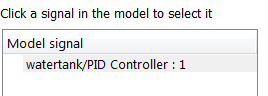
(Необязательно) Для шин разверните сигнал шины, чтобы выбрать отдельные элементы.
Совет
Для больших шин или других больших списков сигналов можно ввести текст поиска для имен элементов фильтрации в поле «Фильтр по имени». Совпадение имен зависит от регистра. Кроме того, можно ввести регулярное выражение MATLAB.
Чтобы изменить параметры фильтрации, щелкните значок.  Чтобы скрыть параметры фильтрации, щелкните значок.
Щелкните, чтобы добавить выбранные сигналы в таблицу входов/выходов линеаризации.
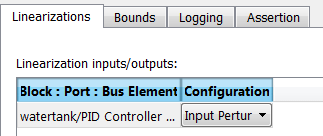
Чтобы удалить сигнал из таблицы входов/выходов линеаризации, выберите сигнал и нажмите кнопку.
Совет
Чтобы найти местоположение в модели Simulink, соответствующее сигналу в таблице входов/выходов линеаризации, выберите сигнал в таблице и щелкните значок.
В таблице отображается следующая информация о выбранном сигнале:
| Блок: Порт: Элемент шины | Имя блока, связанного с входом/выходом. Номер рядом с именем блока - это номер порта, в котором находится выбранный сигнал шины. Последней записью является имя выбранного элемента шины. |
| Конфигурация |
Тип точки линеаризации:
|
Примечание
При моделировании модели без указания входных или выходных данных программа не вычисляет линейную систему. Вместо этого в подсказке MATLAB появляется предупреждающее сообщение.
По умолчанию нет
Включение выбора сигнала в модели Simulink. Появляется только при нажатии.
При появлении этой опции также отображаются следующие изменения:
Новая кнопка.
Используется для добавления выбранного сигнала в качестве входного или выходного сигнала линеаризации в таблице Входы/выходные сигналы линеаризации. Дополнительные сведения см. в разделе Входы/выходы линеаризации.
изменения в.
Используйте для свертывания сигнала Щелкните сигнал в модели, чтобы выбрать его область.
По умолчанию нет
Включите использование регулярных выражений MATLAB для фильтрации имен сигналов. Например, ввод t$ в поле «Фильтр по имени» отображаются все сигналы, имена которых заканчиваются строчным t (и их непосредственные родители). Дополнительные сведения см. в разделе Регулярные выражения.
По умолчанию: Вкл.
 На
На Разрешить использование регулярных выражений MATLAB для фильтрации имен сигналов.
 Прочь
ПрочьОтключите использование регулярных выражений MATLAB для фильтрации имен сигналов. Фильтрация обрабатывает текст, введенный в поле «Фильтр по имени», как буквенный символьный вектор.
При нажатии кнопки «Параметры» в правой части поля редактирования «Фильтр по имени»  () этот параметр включается.
Использует формат плоского списка для отображения списка отфильтрованных сигналов на основе текста поиска в поле «Фильтр по имени». Формат плоского списка использует точечную нотацию для отражения иерархии сигналов шины. Ниже приведен пример формата плоского списка для отфильтрованного набора вложенных сигналов шины.
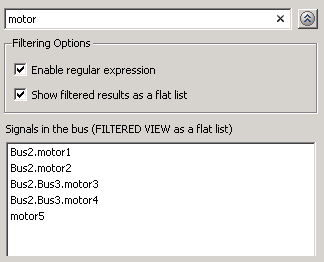
По умолчанию: Откл.
На Отображение отфильтрованного списка сигналов с использованием формата плоского списка, указывающего иерархии шин с точечным обозначением вместо использования древовидного формата.
ПрочьОтображение отфильтрованных иерархий шин в формате дерева.
При нажатии кнопки «Параметры» в правой части поля редактирования «Фильтр по имени» () этот параметр включается.
Когда вычислять линейную систему во время моделирования.
По умолчанию: Simulation snapshots
Simulation snapshotsОпределенное время моделирования, указанное в моментальном снимке.
Используйте, когда вы:
Знать один или несколько раз, когда модель находится в установившейся рабочей точке
Требуется вычислить линейные системы в определенное время
External triggerСобытие моделирования на основе триггера. Укажите тип триггера в поле Тип триггера.
Используется, когда сигнал, генерируемый во время моделирования, указывает на установившуюся рабочую точку.
При выборе этой опции в блок добавляется порт триггера. Используйте этот порт для подключения блока к сигналу триггера.
Например, для модели самолета может потребоваться вычислить линейную систему всякий раз, когда масса топлива составляет долю от максимальной массы топлива. В этом случае моделируйте это условие как внешний триггер.
Установка для этого параметра значения Simulation snapshots включает время снимка.
Установка для этого параметра значения External trigger включает тип триггера.
Параметр: LinearizeAt |
| Текст: символьный вектор |
Значение: 'SnapshotTimes' | 'ExternalTrigger' |
По умолчанию: 'SnapshotTimes' |
Одно или несколько времен моделирования. Линейная система вычисляется в это время.
По умолчанию: 0
Для другого времени моделирования введите время. Используйте, когда вы:
Печать линейной системы в определенное время
Знать приблизительное время достижения моделью установившейся рабочей точки
Для многократного моделирования введите вектор. Используется при необходимости вычисления и печати линейных систем несколько раз.
Время снимка должно быть меньше или равно времени моделирования, указанному в модели Simulink.
Выбор Simulation snapshots in Linearize on включает этот параметр.
Параметр: SnapshotTimes |
| Текст: символьный вектор |
Значение: 0 | положительное вещественное число | вектор положительных вещественных чисел |
По умолчанию: 0 |
Тип триггера внешнего триггера для вычисления линейной системы.
По умолчанию: Rising edge
Rising edgeПередний фронт внешнего триггерного сигнала.
Falling edgeЗадний фронт внешнего триггерного сигнала.
Выбор External trigger in Linearize on включает этот параметр.
Параметр: TriggerType |
| Текст: символьный вектор |
Значение: 'rising' | 'falling' |
По умолчанию: 'rising' |
Включите обнаружение пересечения нулей, чтобы гарантировать, что программное обеспечение вычисляет линейные характеристики системы в следующее время моделирования:
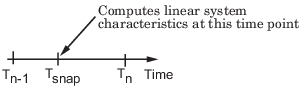
Точное время снимка, указанное в поле Время снимка.
Как показано на следующем рисунке, когда включено обнаружение пересечения нуля, решатель Simulink с переменным шагом моделирует модель во время снимка Tsnap. Tsnap может находиться между временными шагами моделирования Tn-1 и Tn которые автоматически выбираются решателем.
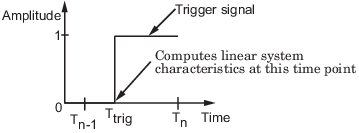
Точное время обнаружения внешнего триггера, указанное в поле Тип триггера.
Как показано на следующем рисунке, когда включено обнаружение пересечения нуля, решатель Simulink с переменным шагом моделирует модель в то время. Ttrig, когда сигнал запуска обнаружен. Ttrig может находиться между временными шагами моделирования Tn-1 и Tn которые автоматически выбираются решателем.
Дополнительные сведения об обнаружении пересечения нуля см. в разделе Обнаружение пересечения нуля Руководства пользователя Simulink.
По умолчанию: Вкл.
На Вычислять линейные характеристики системы в точное время снимка или точное время обнаружения триггерного сигнала.
Этот параметр игнорируется, если решатель Simulink является фиксированным шагом.
ПрочьВычислите линейные характеристики системы на этапах моделирования, выбранных решателем переменных шагов. Программное обеспечение может не вычислять линейную систему в точное время снимка или точное время, когда обнаружен сигнал запуска.
Параметр: ZeroCross |
| Текст: символьный вектор |
Значение: 'on' | 'off' |
По умолчанию: 'on' |
Представление временных задержек в линейной модели.
Эта опция используется при наличии в модели блоков с задержками по времени.
По умолчанию: Откл.
На Возврат линейной модели с точными представлениями задержки.
ПрочьВерните линейную модель с аппроксимациями задержек по Паде, как указано в блоках Задержка транспортировки (Transport Delay) и Переменная задержка транспортировки (Variable Transport Delay).
Параметр: UseExactDelayModel |
| Текст: символьный вектор |
Значение: 'on' | 'off' |
По умолчанию: 'off' |
Время выборки линейной системы, вычисленное во время моделирования.
Используйте этот параметр для:
Вычисление системы дискретного времени с определенным временем выборки из системы непрерывного времени
Повторная выборка дискретно-временной системы с другим временем выборки
Вычисление системы непрерывного времени из системы дискретного времени
При вычислении систем дискретного времени из систем непрерывного времени и наоборот программное обеспечение использует метод преобразования, указанный в методе преобразования скорости времени выборки.
По умолчанию: auto
auto. Вычисляет время выборки как:0, для моделей непрерывного времени.
Для моделей, имеющих блоки с различными временами выборки (многоскоростные модели), наименьшее общее кратное времени выборки. Например, если имеется смесь блоков непрерывного времени и дискретного времени с временами выборки 0, 0,2 и 0,3, время выборки линейной модели равно 0,6.
Дискретно-временная линейная система из системы непрерывного времени.
Линейная система дискретного времени из другой системы дискретного времени с другим временем выборки
0Используется для вычисления линейной системы непрерывного времени на основе модели дискретного времени.
Параметр: SampleTime |
| Текст: символьный вектор |
Значение:
'auto' | Положительное конечное значение | '0' |
По умолчанию:
'auto' |
Метод преобразования времени выборки односкоростных или многоскоростных моделей.
Этот параметр используется только в том случае, если значение времени выборки линейной системы не равно auto.
По умолчанию: Zero-Order Hold
Zero-Order HoldУдержание нулевого порядка, где управляющие входы принимаются кусочно постоянными в течение времени выборки Ts. Дополнительные сведения см. в разделе Удержание нулевого заказа.
Этот метод обычно работает лучше во временной области.
Tustin (bilinear)Билинейное (Tustin) приближение без предварительной обработки частоты. Программное обеспечение округляет дробные временные задержки до ближайшего кратного времени выборки. Дополнительные сведения см. в разделе Tustin Approximation.
Этот метод обычно работает лучше в частотной области.
Tustin with PrewarpingБилинейное (Tustin) приближение с превалированием частоты. Также укажите частоту предварительного действия в частоте предварительного действия (рад/с). Дополнительные сведения см. в разделе Tustin Approximation.
Этот метод обычно работает лучше в частотной области. Этот метод используется для обеспечения соответствия на интересующей частотной области.
Upsampling when possible, Zero-Order Hold otherwiseПример дискретной временной системы, когда это возможно, и использование Zero-Order Hold в противном случае.
Увеличить выборку можно только при преобразовании дискретной временной системы в новое более быстрое время выборки, которое кратно целому времени выборки исходной системы.
Upsampling when possible, Tustin otherwiseПример дискретной временной системы, когда это возможно, и использование Tustin (bilinear) в противном случае.
Увеличить выборку можно только при преобразовании дискретной временной системы в новое более быстрое время выборки, которое кратно целому времени выборки исходной системы.
Upsampling when possible, Tustin with Prewarping otherwiseПример дискретной временной системы, когда это возможно, и использование Tustin with Prewarping в противном случае. Кроме того, задайте частоту предвоенной операции на частоте предвоенной операции (рад/с).
Увеличить выборку можно только при преобразовании дискретной временной системы в новое более быстрое время выборки, которое кратно целому времени выборки исходной системы.
Выбор одного из следующих вариантов:
Tustin with Prewarping
Upsampling when possible, Tustin with Prewarping otherwise
Параметр: RateConversionMethod |
| Текст: символьный вектор |
Значение: 'zoh' | 'tustin' | 'prewarp'| 'upsampling_zoh'| 'upsampling_tustin'| 'upsampling_prewarp' |
По умолчанию: 'zoh' |
Предвоенная частота для метода Тастина, указанная в радианах/с.
По умолчанию: 10
Положительное скалярное значение, меньшее частоты Найквиста до и после повторной выборки. Значение 0 соответствует стандартному методу Тастина без предварительной обработки частоты.
Выбор одного из вариантов
Tustin with Prewarping
Upsampling when possible, Tustin with Prewarping otherwise
in Sample time rate conversion method включает этот параметр.
Параметр: PreWarpFreq |
| Текст: символьный вектор |
Значение: 10 | положительное скалярное значение |
По умолчанию: 10 |
Отображение имен состояний, входных и выходных данных в линейной системе, вычисленной во время моделирования.
Линейная система представляет собой объект state-space, а состояния системы и имена ввода-вывода отображаются в следующих свойствах объекта state-space:
| Имя ввода, вывода или состояния | Отображается в свойстве State-Space Object |
|---|---|
| Имя ввода линеаризации | InputName |
| Имя вывода линеаризации | OutputName |
| Названия штатов | StateName |
По умолчанию: Откл.
На Отображение имен состояний и входов/выходов с указанием их пути к иерархии модели. Например, в chemical reactor model, состояние в Integrator1 блока CSTR подсистема отображается с полным путем как scdcstr/CSTR/Integrator1.
ПрочьПоказывать только имена состояний и входов/выходов. Используйте эту опцию, если имя сигнала уникально и известно, где находится сигнал в модели Simulink. Например, состояние в Integrator1 блока CSTR подсистема отображается как Integrator1.
Параметр: UseFullBlockNameLabels |
| Текст: символьный вектор |
Значение: 'on' | 'off' |
По умолчанию: 'off' |
Маркировка сигналов, связанных с входами и выходами линеаризации на шинах, в линейной системе, вычисленной во время моделирования (применяется только при выборе всей шины в качестве точки ввода-вывода).
Выбор всего сигнала шины не рекомендуется. Вместо этого выберите отдельные элементы шины.
Этот параметр нельзя использовать, если модель содержит смеси мультиплексора и шины.
По умолчанию: Откл.
На Используйте имена сигналов отдельных элементов шины.
Имена сигналов шины появляются, когда вход и выход находятся на выходе следующих блоков:
Блок ввода корневого уровня, содержащий объект шины
Блок создания шины
Блок подсистемы, источник которого отслеживает один из следующих блоков:
Вывод блока создания шины
Блок ввода на корневом уровне, проходящий только через границы виртуальной или невиртуальной подсистемы
ПрочьИспользуйте номер канала сигнала шины.
Параметр: UseBusSignalLabels |
| Текст: символьный вектор |
Значение: 'on' | 'off' |
По умолчанию: 'off' |
Во время моделирования убедитесь, что сингулярные значения удовлетворяют верхним границам, указанным в частотах (рад/сек) и величине (дБ). Программа отображает предупреждение во время моделирования, если сингулярные значения нарушают верхнюю границу.
Этот параметр используется для утверждения, только если выбран параметр Включить утверждение на вкладке Утверждение.
В линейной системе можно задать несколько верхних границ сингулярных значений. Границы также отображаются на сингулярном графике значений. Если снять флажок «Включить утверждение», границы не используются для утверждения, а продолжают отображаться на графике.
По умолчанию:
Выкл для блока печати сингулярных значений.
Вкл. для блока «Проверка сингулярных значений характеристик».
На Во время моделирования убедитесь, что сингулярное значение удовлетворяет указанным верхним границам.
ПрочьВо время моделирования не проверяйте, что сингулярное значение удовлетворяет указанным верхним границам.
Удаление этого параметра отключает верхние границы сингулярных значений, и программа прекращает проверку соответствия этим границам во время моделирования. Связанные сегменты также затемнены на графике.
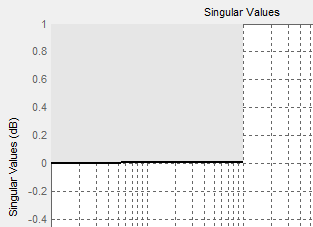
Если задаются как верхние, так и нижние границы сингулярных значений, но требуется включить только нижние границы для утверждения, очистите этот параметр.
Чтобы просмотреть только границы на графике, снимите флажок «Включить утверждение».
Параметр:
EnableUpperBound |
| Текст: символьный вектор |
Значение:
'on' | 'off' |
По умолчанию:
'off' для блока печати сингулярных значений, 'on' для блока «Проверка сингулярных значений характеристик». |
Частоты для одного или нескольких сегментов, связанных верхним сингулярным значением, заданные в радианах/с.
Задайте соответствующие величины в Magnitude (дБ).
По умолчанию:
[] для блока печати сингулярных значений |
[0.1 100] для блока «Проверка сингулярных значений» |
Должны быть указаны как начальная и конечная частоты:
Положительные конечные числа для одиночной границы с одним ребром
Матрица положительных конечных чисел для одной границы с несколькими рёбрами
Например, введите [0,1 1; 1 10] для двух краев на частотах [0,1 1] и [1 10].
Массив ячеек матриц с положительными конечными числами для нескольких границ.
Чтобы убедиться, что значения, соответствующие частотам, удовлетворены, выберите Включить верхнее сингулярное значение, связанное с утверждением, и Включить утверждение.
Частоты можно добавлять или изменять в окне печати:
Чтобы добавить новые частоты, щелкните правой кнопкой мыши график и выберите «Границы» > «Новая граница». Выбрать Upper gain limit в поле Тип требования проекта и укажите частоты в столбце Частота (Frequency). Укажите соответствующие величины в столбце Величина (Magnitude).
Чтобы изменить частоты, перетащите связанный сегмент. Можно также щелкнуть сегмент правой кнопкой мыши и выбрать «Границы» > «Редактировать границы». Укажите новые частоты в столбце «Частота».
Перед моделированием модели необходимо щелкнуть Обновить блок (Update Block).
Параметр:
UpperBoundFrequencies |
| Текст: символьный вектор |
Значение:
[] | [0.1 100] | положительные конечные числа | матрица положительных конечных чисел | массив ячеек матриц с положительными конечными числами. Должно быть указано в отдельных кавычках (''). |
По умолчанию:
'[]' для блока печати сингулярных значений, '[0.1 100]' для блока «Проверка сингулярных значений характеристик». |
Значения величины для одного или нескольких сегментов, связанных верхним сингулярным значением, заданные в децибелах.
Укажите соответствующие частоты в частотах (рад/сек).
По умолчанию:
[] для блока печати сингулярных значений |
[0 0] для блока «Проверка сингулярных значений» |
Должно быть указано как начальное и конечное значения:
Конечные числа для одной границы с одним ребром
Матрица конечных чисел для одной границы с несколькими рёбрами
Например, введите [0 0; 10 10] для двух краев при величинах [0 0] и [10 10].
Массив ячеек матриц с конечными числами для нескольких границ
Чтобы подтвердить, что значения удовлетворены, выберите Включить верхнее сингулярное значение, связанное с утверждением, и Включить утверждение.
В окне печати можно добавить или изменить значения:
Чтобы добавить новую величину, щелкните правой кнопкой мыши график и выберите «Границы» > «Новая граница». Выбрать Upper gain limit в поле Тип требования проекта и укажите величину в столбце Величина (Magnitude). Укажите соответствующие частоты в столбце Частота (Frequency).
Чтобы изменить значения, перетащите связанный сегмент. Можно также щелкнуть сегмент правой кнопкой мыши и выбрать «Границы» > «Редактировать границы». Укажите новые величины в столбце Величина (Magnitude).
Перед моделированием модели необходимо щелкнуть Обновить блок (Update Block).
Параметр:
UpperBoundMagnitudes |
| Текст: символьный вектор |
Значение:
[] | [0 0] | конечное число | матрица конечных чисел | массив ячеек матриц с конечными числами. Должно быть указано в отдельных кавычках (''). |
По умолчанию:
'[]' для блока печати сингулярных значений, '[0 0]' для блока «Проверка сингулярных значений характеристик». |
Во время моделирования проверьте, что сингулярные значения удовлетворяют более низким границам, указанным в частотах (рад/сек) и величине (дБ). Программа выводит предупреждение, если сингулярные значения нарушают нижнюю границу.
Этот параметр используется для утверждения, только если выбран параметр Включить утверждение на вкладке Утверждение.
В линейной системе можно задать несколько нижних границ сингулярных значений. Границы также отображаются на сингулярном графике значений. Если снять флажок «Включить утверждение», границы не используются для утверждения, а продолжают отображаться на графике.
По умолчанию: Откл.
На Во время моделирования убедитесь, что сингулярное значение удовлетворяет указанным нижним границам.
ПрочьВо время моделирования не проверяйте, что сингулярное значение удовлетворяет указанным нижним границам.
Удаление этого параметра отключает верхние границы, и программа прекращает проверку соответствия границ в процессе моделирования. Связанные сегменты также затемняются в окне печати.
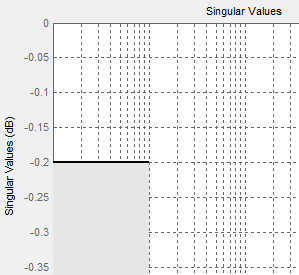
Если задаются нижние и верхние границы сингулярных значений, но требуется включить только верхние границы для утверждения, снимите этот параметр.
Чтобы просмотреть только границы на графике, снимите флажок «Включить утверждение».
Параметр:
EnableLowerBound |
| Текст: символьный вектор |
Значение:
'on' | 'off' |
По умолчанию:
'off' |
Частоты для одного или нескольких сегментов ограничения нижнего сингулярного значения, заданные в радианах/с.
Задайте соответствующие величины в Magnitude (дБ).
Дефолт
[]
Должны быть указаны как начальная и конечная частоты:
Положительные конечные числа для одиночной границы с одним ребром
Матрица положительных конечных чисел для одной границы с несколькими рёбрами
Например, введите [0,01 0,1; 0,1 1], чтобы указать два края с частотами [0,01 0,1] и [0,1 1].
Массив ячеек матриц с положительными конечными числами для нескольких границ.
Чтобы убедиться в том, что выполнены границы величины, соответствующие частотам, выберите Включить нижнее сингулярное значение, связанное с утверждением, и Включить утверждение.
Частоты можно добавлять или изменять в окне печати:
Чтобы добавить новые частоты, щелкните правой кнопкой мыши график и выберите «Границы» > «Новая граница». Выбрать Lower gain limit в поле Тип требования проекта и укажите частоты в столбце Частота (Frequency). Укажите соответствующие величины в столбце Величина (Magnitude).
Чтобы изменить частоты, перетащите связанный сегмент. Можно также щелкнуть сегмент правой кнопкой мыши и выбрать «Границы» > «Редактировать границы». Укажите новые частоты в столбце «Частота».
Перед моделированием модели необходимо щелкнуть Обновить блок (Update Block).
Параметр:
LowerBoundFrequencies |
| Текст: символьный вектор |
Значение:
[] | положительное конечное число | матрица положительных конечных чисел | массив ячеек матриц с положительными конечными числами. Должно быть указано в отдельных кавычках (''). |
По умолчанию:
'[]' |
Значения величины для одного или нескольких сегментов ограничения нижнего сингулярного значения, заданные в децибелах.
Укажите соответствующие частоты в частотах (рад/сек).
Дефолт
[]
Должно быть указано как начальное и конечное значения:
Конечные числа для одной границы с одним ребром
Матрица конечных чисел для одной границы с несколькими рёбрами
Например, введите [0 0; 10 10] для двух краев с величинами [0 0] и [10 10].
Массив ячеек матриц с конечными числами для нескольких границ
Чтобы подтвердить, что значения удовлетворены, выберите Включить нижнее сингулярное значение, связанное с утверждением, и Включить утверждение.
В окне печати можно добавить или изменить значения:
Чтобы добавить новые значения, щелкните правой кнопкой мыши график и выберите «Границы» > «Новая граница». Выбрать Lower gain limit в поле Тип требования к конструкции (Design requirement type) и укажите значения в столбце Величина (Magnitude). Укажите соответствующие частоты в столбце Частота (Frequency).
Чтобы изменить значения, перетащите связанный сегмент. Можно также щелкнуть сегмент правой кнопкой мыши и выбрать «Границы» > «Редактировать границы». Укажите новые величины в столбце Величина (Magnitude).
Перед моделированием модели необходимо щелкнуть Обновить блок (Update Block).
Параметр:
LowerBoundFrequencies |
| Текст: символьный вектор |
Значение:
[] | конечное число | матрица конечных чисел | массив ячеек матриц с конечными числами. Должно быть указано в отдельных кавычках (''). |
По умолчанию:
'[]' |
Сохраните одну или несколько линейных систем для выполнения дальнейшего линейного анализа или проектирования управления.
Сохраненные данные находятся в структуре, поля которой включают:
time - Время моделирования, при котором вычисляются линейные системы.
values - Модель состояния-пространства, представляющая линейную систему. Если линейная система вычисляется в несколько периодов моделирования, values представляет собой массив моделей пространства состояний.
operatingPoints - Рабочие точки, соответствующие каждой линейной системе в values. Это поле существует только в том случае, если установлен флажок Сохранить рабочие точки для каждой линеаризации.
Расположение сохраненной структуры данных зависит от конфигурации модели Simulink:
Если модель Simulink не настроена на сохранение выходных данных моделирования как отдельного объекта, структура данных является переменной в рабочей области MATLAB.
Если модель Simulink настроена на сохранение выходных данных моделирования как отдельного объекта, структура данных является полем в Simulink.SimulationOutput объект, содержащий записанные данные моделирования.
Чтобы настроить модель на сохранение выходных данных моделирования в одном объекте, в редакторе Simulink на вкладке Моделирование (Modeling) щелкните Параметры модели (Model Settings). Затем в диалоговом окне «Параметры конфигурации» выберите параметр вывода «Одиночное моделирование».
Дополнительные сведения о регистрации данных в Simulink см. в разделах Экспорт данных моделирования и Simulink.SimulationOutput справочная страница.
По умолчанию: Откл.
На Сохраните вычисленную линейную систему.
ПрочьНе сохраняйте вычисленную линейную систему.
Этот параметр включает имя переменной.
Параметр:
SaveToWorkspace |
| Текст: символьный вектор |
Значение:
'on' | 'off' |
По умолчанию:
'off' |
Имя структуры данных, в которой хранится одна или несколько линейных систем, вычисленных во время моделирования.
Расположение сохраненной структуры данных зависит от конфигурации модели Simulink:
Если модель Simulink не настроена на сохранение выходных данных моделирования как отдельного объекта, структура данных является переменной в рабочей области MATLAB.
Если модель Simulink настроена на сохранение выходных данных моделирования как отдельного объекта, структура данных является полем в Simulink.SimulationOutput объект, содержащий записанные данные моделирования.
Имя должно быть уникальным среди имен переменных, используемых во всех блоках модели регистрации данных, таких как блоки печати линейного анализа, блоки проверки модели, блоки области действия, блоки в рабочую область и возвращаемые переменные моделирования, такие как время, состояния и выходные данные.
Дополнительные сведения о регистрации данных в Simulink см. в разделах Экспорт данных моделирования и Simulink.SimulationOutput справочная страница.
По умолчанию: sys
Символьный вектор.
Сохранение данных в рабочей области включает этот параметр.
Параметр: SaveName |
| Текст: символьный вектор |
Значение: sys | любой вектор символов. Должно быть указано в отдельных кавычках (''). |
По умолчанию: 'sys' |
При сохранении линейных систем в рабочем пространстве для дальнейшего анализа или управления конструкцией также сохраните рабочую точку, соответствующую каждой линеаризации. С помощью этого параметра добавляется поле с именем operatingPoints к структуре данных, в которой хранятся сохраненные линейные системы.
По умолчанию: Откл.
На Сохраните рабочие точки.
ПрочьНе сохраняйте рабочие точки.
Сохранение данных в рабочей области включает этот параметр.
Параметр: SaveOperatingPoint |
| Текст: символьный вектор |
Значение: 'on' | 'off' |
По умолчанию: 'off' |
Включите блок, чтобы проверить, что границы, указанные и включенные для утверждения на вкладке Границы (Bounds), удовлетворяются во время моделирования. Утверждение не выполняется, если не выполняется привязка. В подсказке MATLAB появляется предупреждение о сбое утверждения.
Если утверждение не удается, можно дополнительно указать, что блок:
Выполните выражение MATLAB, указанное в обратном вызове Simulation при сбое утверждения (необязательно).
Остановите моделирование и переведите этот блок в фокус, выбрав Остановить моделирование при сбое утверждения.
Для блоков «Графики линейного анализа» этот параметр не действует, поскольку по умолчанию не включены границы. Если для утверждения необходимо использовать блоки «График линейного анализа», укажите и включите границы на вкладке «Границы».
Очистка этого параметра отключает утверждение; то есть блок больше не проверяет соответствие указанным границам. Значок блока также обновляется, указывая, что утверждение отключено.
В модели Simulink в диалоговом окне Параметры конфигурации (Configuration Parameters) параметр включения блока проверки модели (Model Verification block enabling) позволяет включить или отключить все блоки проверки модели в модели независимо от настройки этой опции в блоке.
По умолчанию: Вкл.
На Убедитесь, что границы, включенные для утверждения на вкладке Границы (Bounds), удовлетворяются во время моделирования. Если границы нарушены, в подсказке MATLAB отображается предупреждение об ошибке утверждения.
ПрочьНе проверяйте, что границы, включенные для утверждения, удовлетворяются во время моделирования.
Этот параметр позволяет:
Обратный вызов моделирования при сбое утверждения (необязательно)
Остановить моделирование при сбое утверждения
Параметр: enabled |
| Текст: символьный вектор |
Значение: 'on' | 'off' |
По умолчанию: 'on' |
Выражение MATLAB, выполняемое при сбое утверждения.
Поскольку выражение вычисляется в рабочей области MATLAB, определите все переменные, используемые в выражении в этой рабочей области.
По умолчанию нет
Выражение MATLAB.
Enable assertion включает этот параметр.
Параметр: callback |
| Текст: символьный вектор |
Значение: '' | Выражение MATLAB |
По умолчанию: '' |
Остановите моделирование, если граница, указанная на вкладке Границы (Bounds), нарушена во время моделирования, т.е. утверждение не выполнено.
При запуске моделирования из редактора Simulink открывается окно Диагностика моделирования (Simulation Diagnostics), в котором отображается сообщение об ошибке. Кроме того, в модели подсвечивается блок, в котором происходит нарушение границы.
По умолчанию: Откл.
На Остановите моделирование, если нарушена граница, указанная на вкладке Границы (Bounds).
ПрочьПродолжите моделирование при нарушении границы с предупреждением в подсказке MATLAB.
Поскольку выбор этого параметра останавливает моделирование, как только утверждение завершается неуспешно, ошибки утверждения, которые могут произойти позже во время моделирования, не сообщаются. Если вы хотите, чтобы обо всех неудачах утверждения сообщалось, не выбирайте этот параметр.
Enable assertion включает этот параметр.
Параметр: stopWhenAssertionFail |
| Текст: символьный вектор |
Значение: 'on' | 'off' |
По умолчанию: 'off' |
Выведите логический сигнал, который на каждом шаге времени будет:
Правда1) в случае успешного утверждения; то есть все границы выполнены
Ложь (1) в случае неуспешного утверждения; то есть нарушается обязательность.
Тип данных выходного сигнала является логическим, только если в модели Simulink в диалоговом окне Параметры конфигурации выбран параметр Реализовать логические сигналы как логические данные. В противном случае тип данных выходного сигнала является двойным.
При выборе этого параметра к блоку добавляется выходной порт, который можно подключить к любому блоку в модели.
По умолчанию: Откл.
На Вывод логического сигнала, указывающего состояние утверждения. Добавление порта в блок.
ПрочьНе выводите логический сигнал, указывающий на состояние утверждения.
Этот параметр используется для разработки сложной логики утверждения. Пример см. в разделе Проверка модели с помощью элементов управления Simulink Design и блоков проверки Simulink.
Параметр: export |
| Текст: символьный вектор |
Значение: 'on' | 'off' |
По умолчанию: 'off' |
Откройте окно печати вместо диалогового окна «Параметры блока», дважды щелкнув блок в модели Simulink.
Этот параметр используется для открытия и выполнения задач, таких как добавление или изменение границ, в окне печати вместо диалогового окна «Параметры блока». Если требуется получить доступ к параметрам блока в окне печати, выберите «Редактировать» или нажмите кнопку.
Дополнительные сведения о графике см. в разделе Показать график.
По умолчанию: Откл.
На Откройте окно печати, дважды щелкнув блок.
ПрочьОткройте диалоговое окно «Параметры блока», дважды щелкнув блок.
Параметр: LaunchViewOnOpen |
| Текст: символьный вектор |
Значение: 'on' | 'off' |
По умолчанию: 'off' |
Откройте окно печати.
Используйте график для просмотра:
Характеристики системы и сигналы, вычисленные при моделировании
Необходимо нажать эту кнопку перед моделированием модели для просмотра характеристик системы или сигнала.
Можно отобразить дополнительные признаки, такие как пиковое время отклика, щелкнув правой кнопкой мыши график и выбрав Характеристики (Characteristics).
Границы
Можно задать границы на вкладке «Границы» диалогового окна «Параметры блока» или щелкнуть правой кнопкой мыши на графике и выбрать «Границы» > «Новая граница». Дополнительные сведения о типах границ, которые можно указать, см. на отдельных страницах ссылок.
Границы можно изменить, перетащив сегмент границы или щелкнув правой кнопкой мыши на графике и выбрав команду «Границы» > «Редактировать границы». Перед моделированием модели щелкните Обновить блок (Update Block), чтобы обновить значение границы в параметрах блока.
Типичные задачи, выполняемые в окне печати:
Откройте диалоговое окно «Параметры блока», нажав или выбрав «Редактировать».
Чтобы найти блок, которому соответствует окно печати, щелкните Вид (View) > Выделить блок симулятора (Highlight Simulink Block). Это действие активизирует окно модели и подсвечивает блок.
Моделирование модели щелчком мыши.  Это действие также линеаризует часть модели между указанными входными и выходными данными линеаризации.
Добавление легенды на график линейной системной характеристики щелчком мыши.
Примечание
Чтобы оптимизировать отклик модели в соответствии с требованиями проекта, указанными на вкладке Границы (Bounds), откройте оптимизатор отклика (Response Optimizer), выбрав Инструменты (Tools) > Оптимизация отклика (Response Optimization) в окне печати. Этот параметр доступен только в том случае, если установлено программное обеспечение Simulink Design Optimization™.
Откройте оптимизатор отклика (Response Optimizer), чтобы оптимизировать отклик модели в соответствии с требованиями конструкции, указанными на вкладке Границы (Bounds).
Эта кнопка доступна, только если установлено программное обеспечение Simulink Design Optimization.
Оптимизация конструкции для удовлетворения требований к ступенчатому реагированию (GUI) (Simulink Design Optimization)
Оптимизация конструкции в соответствии с требованиями к времени и частотной области (GUI) (Simulink Design Optimization)

