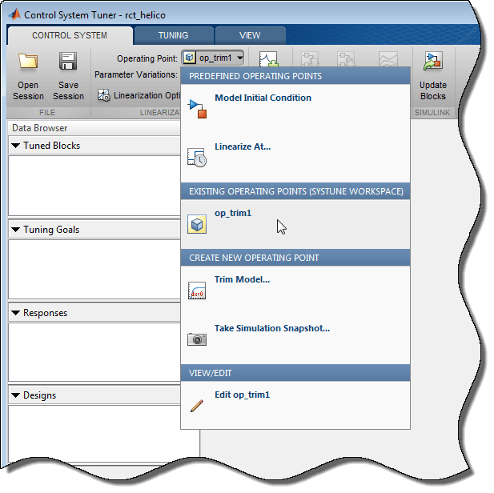
При использовании приложения Control System Tuner с моделью Simulink ® программа вычисляет системные ответы и настраивает параметры контроллера для линеаризации модели. Эта линеаризация может зависеть от рабочих условий модели .
По умолчанию модуль настройки системы управления линеаризуется в рабочей точке, указанной в модели, которая содержит значения начального состояния в модели (исходные условия модели). Можно указать одну или несколько альтернативных рабочих точек для настройки модели. Тюнер системы управления позволяет вычислять два типа альтернативных операционных точек:
Время снимка моделирования. Модуль настройки системы управления моделирует модель в течение указанного периода времени и линеаризует с использованием значений состояния в это время. Линеаризация снимка моделирования полезна, например, когда известно, что модель достигает состояния равновесия через определенное время моделирования.
Установившаяся рабочая точка. Тюнер системы управления находит установившуюся рабочую точку, в которой выполняется определенное условие (обрезка). Например, если модель представляет автомобильный двигатель, можно вычислить рабочую точку, в которой двигатель работает стабильно при 2000 об/мин.
Дополнительные сведения о нахождении стационарных рабочих точек см. в разделах Сведения об операционных точках и Вычислять стационарные рабочие точки.
В этом примере показано, как вычислять линеаризации при одном или нескольких моментальных снимках моделирования.
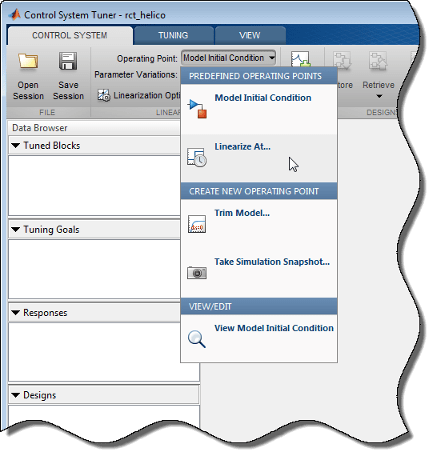
На вкладке «Система управления» в меню «Рабочая точка» выберите Linearize At.
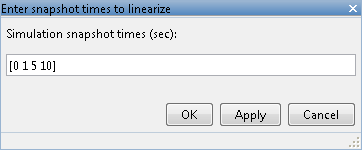
В диалоговом окне «Ввод времени снимка для линеаризации» укажите одно или несколько значений времени снимка моделирования. Нажмите кнопку ОК.
Когда вы готовы проанализировать отклики системы или настроить модель, модуль настройки системы управления вычисляет линеаризации в указанное время снимка. При вводе нескольких моментальных снимков модуль настройки системы управления вычисляет массив линеаризованных моделей и отображает графики анализа, которые отражают несколько линеаризаций в массиве. В этом случае тюнер системы управления также учитывает все линеаризации при настройке параметров. Это помогает гарантировать, что настроенный контроллер соответствует требованиям к конструкции при различных рабочих условиях.
В этом примере показано, как вычислять рабочие точки при одном или нескольких моментальных снимках моделирования. При этом рабочая точка сохраняется в настройщике системы управления. Если позже требуется проанализировать или настроить модель в сохраненной операционной точке, можно выбрать сохраненную операционную точку в меню Операционная точка (Operating Point).
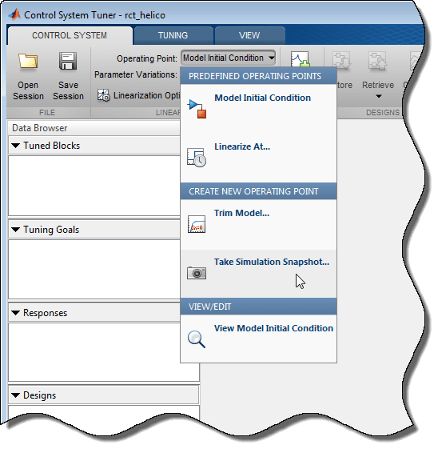
На вкладке «Система управления» в меню «Рабочая точка» выберите Take simulation snapshot.
В диалоговом окне Ввод времени снимка для линеаризации в поле Время снимка моделирования введите одно или несколько времен снимка моделирования. Введите несколько раз снимка в качестве вектора.
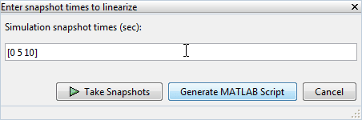
Щелкните Сделать снимки. Тюнер системы управления моделирует модель и вычисляет рабочие точки снимка.
При необходимости вычислите дополнительные рабочие точки снимка. Введите дополнительное время создания снимков и щелкните
Сделать снимки. По завершении закройте диалоговое окно.
Когда вы будете готовы проанализировать отклики или настроить модель, выберите рабочую точку, в которой требуется линеаризовать модель. На вкладке «Система управления» в меню «Операционная точка» доступны сохраненные операционные точки.
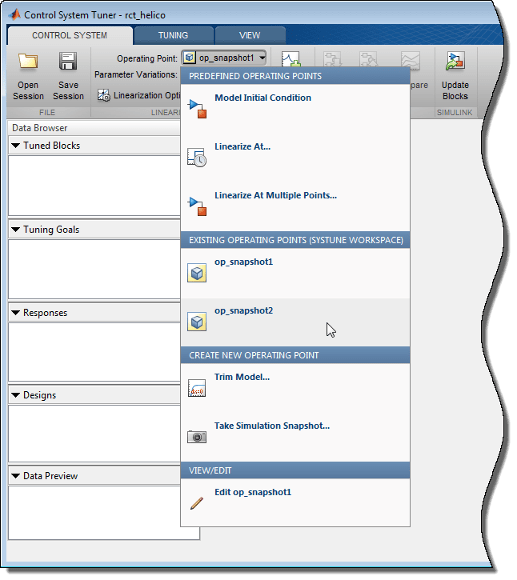
При вводе вектора времени снимка все результирующие операционные точки сохраняются вместе в векторе операционной точки. Этот вектор можно использовать для одновременной настройки системы управления в нескольких рабочих точках.
В этом примере показано, как вычислить установившуюся рабочую точку с заданными условиями. При этом рабочая точка сохраняется в настройщике системы управления. Если позже требуется проанализировать или настроить модель в сохраненной операционной точке, можно выбрать сохраненную операционную точку в меню Операционная точка (Operating Point).
На вкладке «Система управления» в меню «Рабочая точка» выберите Trim model.
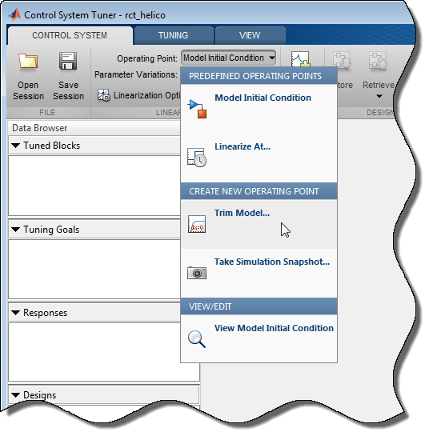
В диалоговом окне Обрезать модель (Trim the model) введите спецификации для значений установившегося состояния, в которых требуется найти рабочую точку.
Пример использования диалогового окна Обрезать модель (Trim the model) для задания условий поиска установившейся рабочей точки см. в разделе Расчет рабочих точек по спецификациям с помощью линеаризатора модели.
После ввода спецификаций состояния нажмите кнопку
Начать обрезку. Тюнер системы управления находит рабочую точку, которая соответствует спецификациям состояния и сохраняет ее.
Когда вы будете готовы проанализировать отклики или настроить модель, выберите рабочую точку, в которой требуется линеаризовать модель. На вкладке «Система управления» в меню «Операционная точка» доступны сохраненные операционные точки.