В этом разделе показано, как указать требования к частотной области в анализаторе чувствительности. Для задания требований к частотной области требуется панель инструментов Simulink ® Control Design™.
Чтобы задать нижние границы на границе усиления и фазы линейной системы, выполните следующие действия.
В анализаторе чувствительности в раскрывающемся списке New Requirement выберите Gain and Phase Margin. Откроется диалоговое окно Создать требование (Create Requirement), в котором можно указать верхние или нижние границы на границе усиления и фазы. Новое требование с именем, указанным в поле Наименование (Name), появится в области Требования (Requirements) приложения.
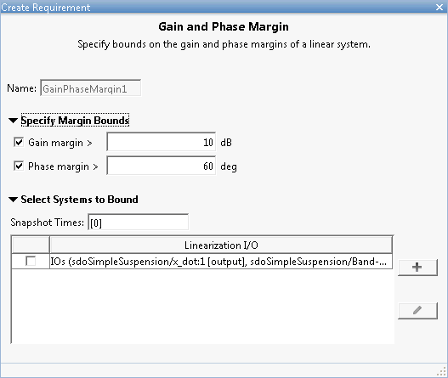
Укажите границы на поле усиления или поле фазы или и то, и другое.
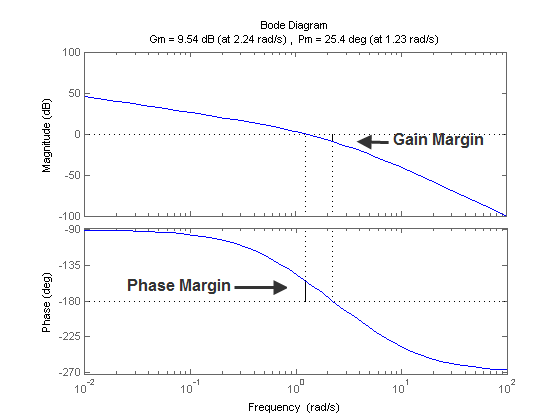
Запас усиления - величина увеличения или уменьшения усиления, необходимая для создания единицы усиления контура на частоте, где фазовый угол равен -180 °.
Запас по фазе - величина увеличения или уменьшения фазы, необходимая для создания фазового угла -180 °, когда коэффициент усиления контура равен 1,0
Чтобы задать нижнюю границу поля усиления или поля фазы, установите соответствующий флажок и введите значение нижней границы.
В разделе «Выбор систем для привязки» выберите линейные системы, к которым применяется это требование.
Линейные системы определяются моментальными снимками, в которые модель линеаризуется, и наборами точек ввода/вывода линеаризации, определяющими системные входы и выходы.
Укажите время моделирования, в течение которого модель линеаризуется с помощью поля Время снимка (Snapshot Times). Для нескольких моментальных снимков моделирования укажите вектор.
Выберите набор входов/выходов линеаризации в области ввода/вывода линеаризации.
Если набор ввода/вывода линеаризации уже создан, он появится в списке. Установите соответствующий флажок.
Если набор ввода/вывода линеаризации не создан, щелкните значок , чтобы открыть диалоговое окно Создание набора ввода/вывода линеаризации.
Дополнительные сведения об использовании этого диалогового окна см. в разделе Создание наборов ввода-вывода линеаризации.
Дополнительные сведения о линеаризации см. в разделе Что такое линеаризация? (Проект управления симуляцией).
Закройте диалоговое окно Создать требование (Create Requirement).
Требование в области Требования приложения обновляется с заданными характеристиками.
(Необязательно) Постройте график требования.
На вкладке Анализ чувствительности приложения в области Требования выберите требование.
На вкладке Графики приложения выберите тип графика, чтобы создать графическое представление требования.
График заполняется при выполнении вычисления. Положительное значение указывает на нарушение требования.
Чтобы задать верхние или нижние границы для величины отклика системы, выполните следующие действия.
В анализаторе чувствительности в выпадающем списке Новое требование (New Requirement) выберите значение Модовая величина (Bode Magnitude). Откроется диалоговое окно Создать требование (Create Requirement), в котором задаются нижние или верхние границы величины отклика системы. Новое требование с именем, указанным в поле Наименование (Name), появится в области Требования (Requirements) приложения.
Укажите тип требования в выпадающем списке Тип (Type).
Укажите начальную и конечную частоты кромки и соответствующую величину в столбцах Частота (Frequency) и Величина (Magnitude).
Вставка или удаление связанных кромок.
Щелкните, чтобы указать дополнительные граничные кромки.
Чтобы удалить граничную кромку, выберите строку и нажмите кнопку.
В разделе «Выбор систем для привязки» выберите линейные системы, к которым применяется это требование.
Линейные системы определяются моментальными снимками, в которые модель линеаризуется, и наборами точек ввода/вывода линеаризации, определяющими системные входы и выходы.
Укажите время моделирования, в течение которого модель линеаризуется с помощью поля Время снимка (Snapshot Times). Для нескольких моментальных снимков моделирования укажите вектор.
Выберите набор входов/выходов линеаризации в области ввода/вывода линеаризации.
Если набор ввода/вывода линеаризации уже создан, он появится в списке. Установите соответствующий флажок.
Если набор ввода/вывода линеаризации не создан, щелкните значок, чтобы открыть диалоговое окно Создание набора ввода/вывода линеаризации.
Дополнительные сведения об использовании этого диалогового окна см. в разделе Создание наборов ввода-вывода линеаризации.
Дополнительные сведения о линеаризации см. в разделе Что такое линеаризация? (Проект управления симуляцией).
Закройте диалоговое окно Создать требование (Create Requirement).
Требование в области Требования приложения обновляется с заданными характеристиками.
(Необязательно) Постройте график требования.
На вкладке Анализ чувствительности приложения в области Требования выберите требование.
На вкладке Графики приложения выберите тип графика, чтобы создать графическое представление требования.
График заполняется при выполнении вычисления. Положительное значение указывает на нарушение требования.
Можно также использовать блок Проверить характеристики мода (Simulink Control Design), чтобы задать границы для величины отклика системы. (Требуется проект управления Simulink.)
Чтобы задать верхнюю границу пикового отклика системы по замкнутому контуру, выполните следующие действия.
В выпадающем списке New Requirement (Новое требование) анализатора чувствительности выберите Closed-Loop Peak Gain (Пиковое усиление с замкнутым контуром). Откроется диалоговое окно Создать требование (Create Requirement), в котором можно указать верхнюю границу пикового коэффициента усиления системы по замкнутому контуру. Новое требование с именем, указанным в поле Наименование (Name), появится в области Требования (Requirements) приложения.
Укажите верхнюю границу в пиковом усилении замкнутого цикла.
В разделе «Выбор систем для привязки» выберите линейные системы, к которым применяется это требование.
Линейные системы определяются моментальными снимками, в которые модель линеаризуется, и наборами точек ввода/вывода линеаризации, определяющими системные входы и выходы.
Укажите время моделирования, в течение которого модель линеаризуется с помощью поля Время снимка (Snapshot Times). Для нескольких моментальных снимков моделирования укажите вектор.
Выберите набор входов/выходов линеаризации в области ввода/вывода линеаризации.
Если набор ввода/вывода линеаризации уже создан, он появится в списке. Установите соответствующий флажок.
Если набор ввода/вывода линеаризации не создан, щелкните значок, чтобы открыть диалоговое окно Создание набора ввода/вывода линеаризации.
Дополнительные сведения об использовании этого диалогового окна см. в разделе Создание наборов ввода-вывода линеаризации.
Дополнительные сведения о линеаризации см. в разделе Что такое линеаризация? (Проект управления симуляцией).
Закройте диалоговое окно Создать требование (Create Requirement).
Требование в области Требования приложения обновляется с заданными характеристиками.
(Необязательно) Постройте график требования.
На вкладке Анализ чувствительности приложения в области Требования выберите требование.
На вкладке Графики приложения выберите тип графика, чтобы создать графическое представление требования.
График заполняется при выполнении вычисления. Положительное значение указывает на нарушение требования.
Кроме того, можно использовать блок Проверить характеристики Николса (Simulink Control Design), чтобы указать границы по величине отклика системы. (Требуется проект управления Simulink.)
Чтобы задать нижнюю границу коэффициента демпфирования полюсов системы, выполните следующие действия.
В анализаторе чувствительности в раскрывающемся списке Новое требование (New Requirement) выберите Коэффициент демпфирования (Damping Ratio). Откроется диалоговое окно Создать требование (Create Requirement), в котором можно указать нижнюю границу коэффициента демпфирования системы. Новое требование с именем, указанным в поле Наименование (Name), появится в области Требования (Requirements) приложения.
Укажите нижнюю границу коэффициента демпфирования в поле Коэффициент демпфирования (Damping ratio).
В разделе «Выбор систем для привязки» выберите линейные системы, к которым применяется это требование.
Линейные системы определяются моментальными снимками, в которые модель линеаризуется, и наборами точек ввода/вывода линеаризации, определяющими системные входы и выходы.
Укажите время моделирования, в течение которого модель линеаризуется с помощью поля Время снимка (Snapshot Times). Для нескольких моментальных снимков моделирования укажите вектор.
Выберите набор входов/выходов линеаризации в области ввода/вывода линеаризации.
Если набор ввода/вывода линеаризации уже создан, он появится в списке. Установите соответствующий флажок.
Если набор ввода/вывода линеаризации не создан, щелкните значок, чтобы открыть диалоговое окно Создание набора ввода/вывода линеаризации.
Дополнительные сведения об использовании этого диалогового окна см. в разделе Создание наборов ввода-вывода линеаризации.
Дополнительные сведения о линеаризации см. в разделе Что такое линеаризация? (Проект управления симуляцией).
Закройте диалоговое окно Создать требование (Create Requirement).
Требование в области Требования приложения обновляется с заданными характеристиками.
(Необязательно) Постройте график требования.
На вкладке Анализ чувствительности приложения в области Требования выберите требование.
На вкладке Графики приложения выберите тип графика, чтобы создать графическое представление требования.
График заполняется при выполнении вычисления. Положительное значение указывает на нарушение требования.
Можно также использовать блок «Проверка характеристик полюсов и нулей» (Simulink Control Design) для задания границы коэффициента демпфирования. (Требуется проект управления Simulink.)
Чтобы задать границу на собственной частоте полюсов системы, выполните следующие действия.
В выпадающем списке Новое требование (New Requirement) анализатора чувствительности выберите Естественная частота (Natural Frequency). Откроется диалоговое окно Создать требование (Create Requirement), в котором можно указать границу на собственной частоте системы. Новое требование с именем, указанным в поле Наименование (Name), появится в области Требования (Requirements) приложения.
Укажите нижнюю или верхнюю границу собственной частоты в поле Естественная частота (Natural frequency).
В разделе «Выбор систем для привязки» выберите линейные системы, к которым применяется это требование.
Линейные системы определяются моментальными снимками, в которые модель линеаризуется, и наборами точек ввода/вывода линеаризации, определяющими системные входы и выходы.
Укажите время моделирования, в течение которого модель линеаризуется с помощью поля Время снимка (Snapshot Times). Для нескольких моментальных снимков моделирования укажите вектор.
Выберите набор входов/выходов линеаризации в области ввода/вывода линеаризации.
Если набор ввода/вывода линеаризации уже создан, он появится в списке. Установите соответствующий флажок.
Если набор ввода/вывода линеаризации не создан, щелкните значок, чтобы открыть диалоговое окно Создание набора ввода/вывода линеаризации.
Дополнительные сведения об использовании этого диалогового окна см. в разделе Создание наборов ввода-вывода линеаризации.
Дополнительные сведения о линеаризации см. в разделе Что такое линеаризация? (Проект управления симуляцией).
Закройте диалоговое окно Создать требование (Create Requirement).
Требование в области Требования приложения обновляется с заданными характеристиками.
(Необязательно) Постройте график требования.
На вкладке Анализ чувствительности приложения в области Требования выберите требование.
На вкладке Графики приложения выберите тип графика, чтобы создать графическое представление требования.
График заполняется при выполнении вычисления. Положительное значение указывает на нарушение требования.
Можно также использовать блок Проверить характеристики полюсов-нулей (Simulink Control Design) для задания границы на собственной частоте. (Требуется проект управления Simulink.)
Чтобы задать верхнюю границу для приблизительного времени установки системы, выполните следующие действия.
В окне Sensitivity Analyzer в раскрывающемся списке New Requirement выберите Settling Time. Откроется диалоговое окно Создать требование (Create Requirement), в котором можно указать верхнюю границу приблизительного времени установки системы. Новое требование с именем, указанным в поле Наименование (Name), появится в области Требования (Requirements) приложения.
Укажите верхнюю границу приблизительного времени настройки в поле Время настройки.
В разделе «Выбор систем для привязки» выберите линейные системы, к которым применяется это требование.
Линейные системы определяются моментальными снимками, в которые модель линеаризуется, и наборами точек ввода/вывода линеаризации, определяющими системные входы и выходы.
Укажите время моделирования, в течение которого модель линеаризуется с помощью поля Время снимка (Snapshot Times). Для нескольких моментальных снимков моделирования укажите вектор.
Выберите набор входов/выходов линеаризации в области ввода/вывода линеаризации.
Если набор ввода/вывода линеаризации уже создан, он появится в списке. Установите соответствующий флажок.
Если набор ввода/вывода линеаризации не создан, щелкните значок, чтобы открыть диалоговое окно Создание набора ввода/вывода линеаризации.
Дополнительные сведения об использовании этого диалогового окна см. в разделе Создание наборов ввода-вывода линеаризации.
Дополнительные сведения о линеаризации см. в разделе Что такое линеаризация? (Проект управления симуляцией).
Закройте диалоговое окно Создать требование (Create Requirement).
Требование в области Требования приложения обновляется с заданными характеристиками.
(Необязательно) Постройте график требования.
На вкладке Анализ чувствительности приложения в области Требования выберите требование.
На вкладке Графики приложения выберите тип графика, чтобы создать графическое представление требования.
График заполняется при выполнении вычисления. Положительное значение указывает на нарушение требования.
Можно также использовать блок Проверить характеристики полюсов-нулей (Simulink Control Design), чтобы задать приблизительное время установки. (Требуется проект управления Simulink.)
Для задания кусочно-линейных верхних и нижних границ на сингулярных значениях системы:
В анализаторе чувствительности в раскрывающемся списке Новое требование выберите Сингулярные значения. Откроется диалоговое окно Создать требование (Create Requirement), в котором можно указать нижние или верхние границы для сингулярных значений системы. Новое требование с именем, указанным в поле Наименование (Name), появится в области Требования (Requirements) приложения.
Укажите тип требования с помощью выпадающего списка Тип (Type).
Укажите начальную и конечную частоты кромки и соответствующую величину в столбцах Частота (Frequency) и Величина (Magnitude) соответственно.
Вставка или удаление связанных кромок.
Щелкните, чтобы указать дополнительные граничные кромки.
Выберите строку и щелкните, чтобы удалить граничную кромку.
В разделе «Выбор систем для привязки» выберите линейные системы, к которым применяется это требование.
Линейные системы определяются моментальными снимками, в которые модель линеаризуется, и наборами точек ввода/вывода линеаризации, определяющими системные входы и выходы.
Укажите время моделирования, в течение которого модель линеаризуется с помощью поля Время снимка (Snapshot Times). Для нескольких моментальных снимков моделирования укажите вектор.
Выберите набор входов/выходов линеаризации в области ввода/вывода линеаризации.
Если набор ввода/вывода линеаризации уже создан, он появится в списке. Установите соответствующий флажок.
Если набор ввода/вывода линеаризации не создан, щелкните значок, чтобы открыть диалоговое окно Создание набора ввода/вывода линеаризации.
Дополнительные сведения об использовании этого диалогового окна см. в разделе Создание наборов ввода-вывода линеаризации.
Дополнительные сведения о линеаризации см. в разделе Что такое линеаризация? (Проект управления симуляцией).
Закройте диалоговое окно Создать требование (Create Requirement).
Требование в области Требования приложения обновляется с заданными характеристиками.
(Необязательно) Постройте график требования.
На вкладке Анализ чувствительности приложения в области Требования выберите требование.
На вкладке Графики приложения выберите тип графика, чтобы создать графическое представление требования.
График заполняется при выполнении вычисления. Положительное значение указывает на нарушение требования.
Можно также использовать блок «Проверка характеристик сингулярного значения» (Simulink Control Design) для задания границ сингулярного значения. (Требуется проект управления Simulink).
Чтобы применить требование ответа на шаг к линеаризации модели (требуется Simulink Control Design), укажите характеристики ответа на шаг следующим образом:
Выберите требование ответа шага в анализаторе чувствительности.
В раскрывающемся списке Новое требование приложения в разделе Новое требование к частотной области выберите Конверт ответа шага.
Откроется диалоговое окно Создать требование (Create Requirement), в котором можно указать требования ответа на шаг для сигнала. Новое требование с именем, указанным в поле Наименование (Name), появится в области Требования (Requirements) приложения.
Укажите характеристики ответа на шаг:
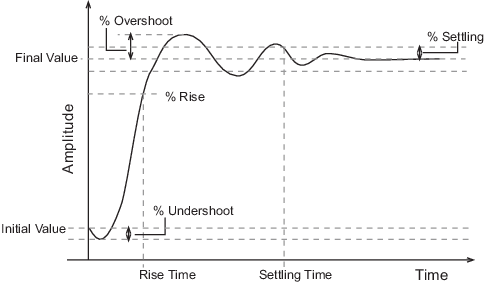
Начальное значение - входной уровень перед выполнением шага
Время шага - время, в которое происходит шаг
Конечное значение - входной уровень после выполнения шага
Время нарастания - время, необходимое для того, чтобы ответный сигнал достиг заданного процента диапазона шага. Диапазон шагов - это разница между конечным и начальным значениями.
% подъема - процент диапазона шагов, используемый со временем подъема для определения общих характеристик времени подъема.
Время установления - время, затрачиваемое до тех пор, пока ответный сигнал не установится в пределах заданной области вокруг конечного значения. Эта область осаждения определяется как конечное значение шага плюс или минус указанный процент от конечного значения.
% оседания - процент конечного значения, определяющий диапазон интервала оседания характеристики времени оседания, указанного в поле Время оседания.
% превышения - величина, на которую ответный сигнал может превысить конечное значение. Эта сумма указывается в процентах от диапазона шагов. Диапазон шагов - это разница между конечным и начальным значениями.
% Undershoot - величина, на которую ответный сигнал может отклонить начальное значение. Эта сумма указывается в процентах от диапазона шагов. Диапазон шагов - это разница между конечным и начальным значениями.
Укажите системы для привязки.
Чтобы применить это требование к линеаризации модели Simulink:
В области Выбрать системы для привязки (Select Systems to Bound) укажите время моделирования, в течение которого модель линеаризуется в режиме «Время снимка» (Snapshot Times). Для нескольких моментальных снимков моделирования укажите вектор.
Выберите набор входов/выходов линеаризации в области ввода/вывода линеаризации.
Если набор ввода/вывода линеаризации уже создан, он появится в списке. Установите соответствующий флажок.
Если набор ввода/вывода линеаризации не создан, щелкните значок , чтобы открыть диалоговое окно Создание набора ввода/вывода линеаризации.
Дополнительные сведения об использовании этого диалогового окна см. в разделе Создание наборов ввода-вывода линеаризации.
Дополнительные сведения о линеаризации см. в разделе Что такое линеаризация? (Проект управления симуляцией).
Закройте диалоговое окно Создать требование (Create Requirement).
Требование в области Требования приложения обновляется с заданными характеристиками.
(Необязательно) Постройте график требования.
На вкладке Анализ чувствительности приложения в области Требования выберите требование.
На вкладке Графики приложения выберите тип графика, чтобы создать графическое представление требования.
График заполняется при выполнении вычисления. Положительное значение указывает на нарушение требования.
Кроме того, можно использовать блок Проверить характеристики ответа шага, чтобы указать границы ответа шага для сигнала.
Можно задать пользовательские требования, например минимизацию энергии системы. Чтобы указать пользовательские требования, выполните следующие действия.
В анализаторе чувствительности в раскрывающемся списке Новое требование (New Requirement) выберите Пользовательское требование (Custom Requirement).
Откроется диалоговое окно Создать требование (Create Requirement), в котором можно указать опорный сигнал для отслеживания. Новое требование с именем, указанным в поле Наименование (Name), появится в области Требования (Requirements) приложения.
Укажите тип требования в раскрывающемся меню Тип (Type).
Укажите имя функции, содержащей пользовательское требование, в Function. Поле должно быть указано как дескриптор функции с помощью @. Функция должна находиться в тракте MATLAB ®. Щелкните , чтобы просмотреть или изменить функцию.
Если функция не существует, щелчком мыши открывается шаблон файла MATLAB. Используйте этот файл для реализации пользовательского требования. Имя функции по умолчанию: myCustomRequirement.
(Необязательно) Для предотвращения использования решателем определенных комбинаций параметров выберите «Ошибка при нарушении ограничения». Эта опция используется только для ограничений параметров.
Во время итерации оптимизации решатель сначала оценивает требования, выбрав эту опцию.
Если ограничение нарушено, решатель пропускает оценку оставшихся требований и переходит к следующей комбинации параметров в наборе параметров.
Если ограничение не нарушено, решатель оценивает остальные требования для текущей комбинации значений параметров. Если какие-либо из оставшихся требований связывают сигналы или системы, решатель моделирует модель.
Примечание
Если этот флажок установлен, не указывайте сигналы или системы для привязки. При указании сигналов или систем этот флажок игнорируется.
(Необязательно) Укажите сигнал или систему или и то, и другое для привязки.
Это требование можно применить к модельным сигналам или линеаризации модели Simulink (требуется Simulink Control Design), или и к тому и к другому.
Нажмите Select Signals and Systems to Bound (Select Signals and Systems to Bound (Select and Systems to Bound) (Выбор сигналов и систем для ограничения) (необязательно), чтобы просмотреть область выбора ввода/вывода сигнала и линеаризации
Чтобы применить это требование к сигналу модели:
В области Сигнал выберите зарегистрированный сигнал, к которому будет применено требование.
Если вы уже выбрали сигнал для регистрации, как описано в разделе Specify Signals to Log, он появится в списке. Установите соответствующий флажок.
Если вы не выбрали сигнал для регистрации:
Щелкните. Откроется диалоговое окно Создать набор сигналов (Create Signal Set), в котором можно указать зарегистрированный сигнал.
В окне Модель симулятора (Simulink model) щелкните сигнал, к которому требуется добавить требование.
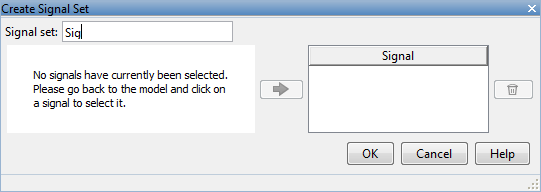
Диалоговое окно Create Signal Set обновляет и отображает имя блока и номер порта, в котором находится выбранный сигнал.
Выберите сигнал и щелкните , чтобы добавить его в набор сигналов.
В поле Signal set (Набор сигналов) введите имя выбранного набора сигналов.
Нажмите кнопку ОК. В диалоговом окне Создать требование (Create Requirement) появится новая переменная с указанным именем.
Для применения этого требования к линейной системе:
Укажите время моделирования, в течение которого модель линеаризуется в моментальном снимке. Для нескольких моментальных снимков моделирования укажите вектор.
Выберите набор входов/выходов линеаризации в области ввода/вывода линеаризации.
Если набор ввода/вывода линеаризации уже создан, он появится в списке. Установите соответствующий флажок.
Если набор ввода/вывода линеаризации не создан, щелкните значок, чтобы открыть диалоговое окно Создание набора ввода/вывода линеаризации. Дополнительные сведения об использовании этого диалогового окна см. в разделе Создание наборов ввода-вывода линеаризации.
Дополнительные сведения о линеаризации см. в разделе Что такое линеаризация? (Проект управления симуляцией).
Установите флажок, соответствующий сигналу или системе, и закройте диалоговое окно Создать требование (Create Requirement).
Требование, созданное в области Требования приложения, обновляется с помощью указанных признаков.
Теперь можно проанализировать потребность. Дополнительные сведения см. в разделе Оценка требований к конструкции. При выполнении анализа положительное значение требования указывает на нарушение требования.
