Сохранить анимацию как видеофайл
writeAnimation( записывает анимационные объекты на текущем рисунке в видеофайл GIF или AVI. Объекты анимации должны быть созданы с помощью filename)fanimator функция. Расширение filename устанавливает формат видео и должен быть '.gif' или '.avi'.
Если расширение файла не указано, то writeAnimation выбирает '.avi' расширение по умолчанию.
Если указано другое расширение файла, например '.mp4' или '.mpg', то writeAnimation возвращает сообщение об ошибке.
writeAnimation(___, записывает объекты анимации с указанным Name,Value)Name,Value аргументы пары. Используйте эту опцию с любой из комбинаций входных аргументов в предыдущих синтаксисах. Можно задать параметры пары имя-значение, чтобы задать свойства видеофайла GIF или AVI.
writeAnimation( записывает объекты анимации на текущем рисунке в vidObj)VideoWriter объект. Этот синтаксис обеспечивает возможность сохранения объектов анимации в другом формате видеофайла, например 'MPEG-4' или 'Uncompressed AVI'.
writeAnimation( записывает анимационные объекты на рисунок fig,vidObj)fig в VideoWriter объект.
При сохранении анимации в виде VideoWriter , то свойства выходного видеофайла следуют за свойствами VideoWriter объект.
Создайте анимационный объект движущейся окружности и сохраните его как GIF-файл.
Создайте две символьные переменные, t и x. Переменная t определяет параметр времени анимации. Использовать t для установки центра окружности в (t,1) и x для параметризации периметра окружности в пределах диапазона [-pi pi]. Создание объекта анимации круга с помощью fanimator. Задайте для осей X и Y одинаковую длину.
syms t x
fanimator(@fplot,cos(x)+t,sin(x)+1,[-pi pi])
axis equal
Введите команду playAnimation для воспроизведения анимации. Сохранение анимации в виде видеофайла GIF с именем 'wheel.gif'.
writeAnimation('wheel.gif')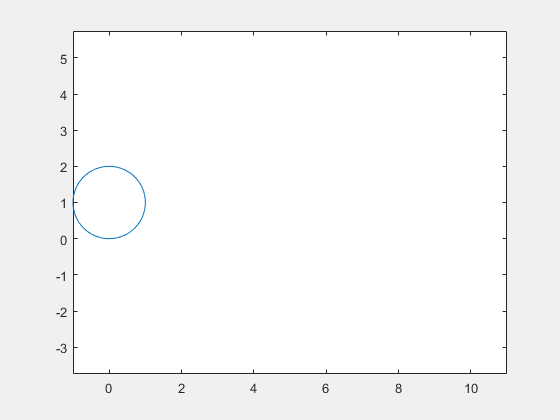
Создайте анимационный объект движущейся окружности и сохраните его как файл MPEG-4.
Сначала создайте две символьные переменные: t и x. Переменная t определяет параметр времени анимации. Использовать t для установки центра окружности в (t,1) и x для параметризации периметра окружности в пределах диапазона [-pi pi]. Создание объекта анимации круга с помощью fanimator. Задайте для осей X и Y одинаковую длину.
syms t x
fanimator(@fplot,cos(x)+t,sin(x)+1,[-pi pi])
axis equal
Введите команду playAnimation для воспроизведения анимации.
Затем сохраните анимацию в виде файла MPEG-4. Создание видеообъекта, сохраняемого в файл с именем 'myFile' с помощью VideoWriter функция. Укажите формат видеофайла как 'MPEG-4'. Откройте видеофайл, используйте writeAnimation для сохранения объекта круговой анимации и закрытия видеофайла.
vidObj = VideoWriter('myFile','MPEG-4');
open(vidObj)
writeAnimation(vidObj)
close(vidObj)
Создайте объект анимации круга и сохраните его как GIF-файл, воспроизводящий заданное количество циклов.
Сначала создайте две символьные переменные: t и x. Переменная t определяет параметр времени анимации. Создайте окно фигуры для анимации.
syms t x
fig = figure;
Создание объекта анимации круга с помощью fanimator. Использовать t для установки центра окружности в (t,1) и x для параметризации периметра окружности в пределах диапазона [-pi pi]. Задайте для осей X и Y одинаковую длину.
syms t x
fanimator(@fplot,cos(x)+t,sin(x)+1,[-pi pi])
axis equal
Введите команду playAnimation для воспроизведения анимации.
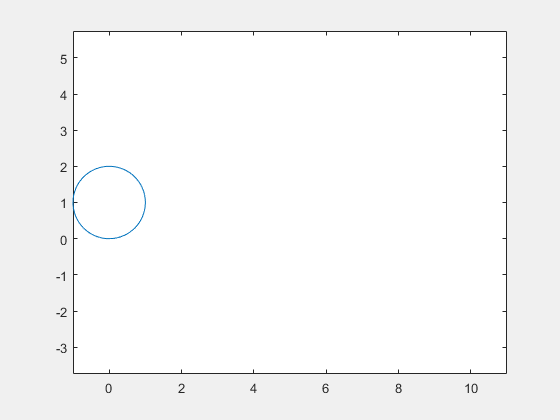
Затем сохраните анимацию на рисунке fig как GIF-файл с именем 'loop.gif' с помощью writeAnimation функция. writeAnimation функция всегда воспроизводит анимацию один раз в окне фигуры MATLAB ® перед сохранением анимации. При сохранении анимации в виде GIF-файла созданный GIF-файл воспроизводит анимацию один раз и повторяет указанное количество циклов. Для этого примера задайте'LoopCount' на 1. GIF-файл воспроизводит анимацию дважды.
writeAnimation(fig,'loop.gif','LoopCount',1)
Обратите внимание, что для правильного отображения количества циклов в видеофайле GIF необходимо открыть файл в приложении с декодером GIF.
animationToFrame | fanimator | playAnimation | rewindAnimation | VideoWriter
